Client partagé
La fonctionnalité d'équipe vous permet de partager vos projections clients avec les membres de votre équipe, ce qui rend le travail d'équipe plus efficace.
Veuillez noter que cette fonctionnalité n'est disponible que pour le plan Advisor Business et que tous les membres de l'équipe doivent être dans ce plan. La facturation de tous les membres de l'équipe doit être effectuée par l'intermédiaire d'un seul contact et d'une seule carte de crédit.
Un ou plusieurs gestionnaires des opérations de l'équipe peuvent être désignés pour chaque équipe. Gestions aura accès à toutes les planifications créées par les membres individuels de l'équipe. Chaque membre de l'équipe peut choisir les profils de clients qu'il souhaite partager avec d'autres individus ou avec l'ensemble de l'équipe.
NOTE : Les noms d'utilisateur ne peuvent être utilisés que par une seule personne à la fois. Si quelqu'un se connecte avec la même adresse courriel qu'une autre personne utilisant Snap Projections, la première personne connectée sera automatiquement déconnectée. Cette mesure vise à protéger l'intégration de vos données et à introduire des titres supplémentaires concernant l'accès aux données.
Dans cet article:
- Comment le partage fonctionne-t-il pour les membres de l'équipe ?
- Icônes de partage
- Comment partager le profil d'un client ?
- Comment révoquer l'accès aux profils des clients que vous avez partagés avec d'autres personnes ?
- Enlever les profils de clients de votre liste de clients (qui ont été partagés avec vous).
- Comment déterminer l'utilisateur qui a modifié en dernier lieu un scénario partagé ?
- Comment filtrer la liste des clients en fonction du statut de partage ?
- Comment le partage fonctionne-t-il pour les gestionnaires des opérations de l'organisation ?
- 1
-
Comment le partage fonctionne-t-il pour les membres de l'équipe ?
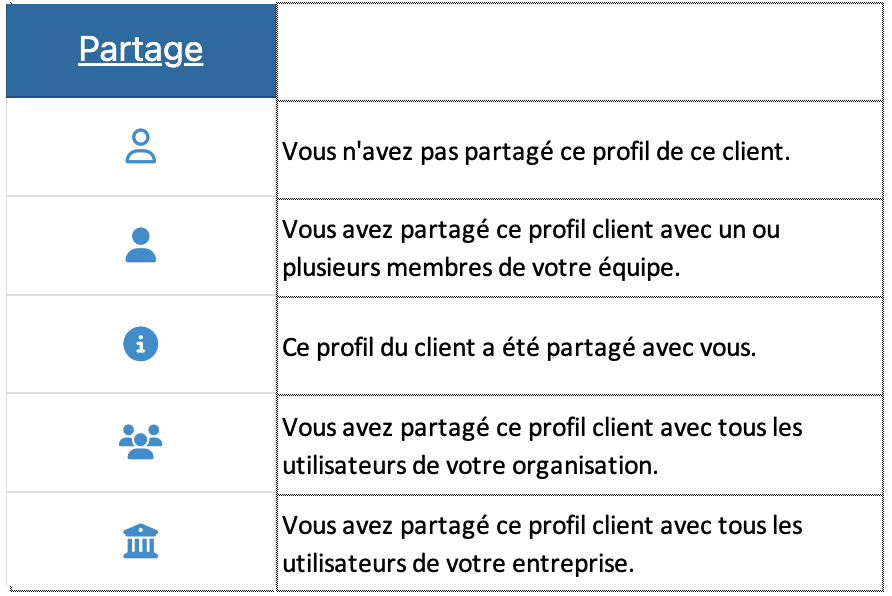
En tant que membre d'une équipe, vous verrez une colonne Partage sur la page Clients qui indique les projections qui ont été partagées avec vous et celles que vous avez partagées avec d'autres.

a. Icônes de partage
| Toutes les icônes sont cliquables. Vous pouvez cliquer sur l'icône pour changer les paramètres de partage du profil client que vous avez créé. Cliquez sur l'icône d'information pour obtenir plus d'informations sur les profils de clients partagés avec vous. |
|
b. Comment partager les profils des clients ?
| Vous pouvez partager des profils de clients avec les membres de votre équipe si vous les avez créés. Vous ne pouvez pas partager les profils de clients que vous n'avez pas créés. Le propriétaire du profil client ou le gestionnaire des opérations de l'équipe peut partager le profil client avec tous les membres de l'équipe. |
|
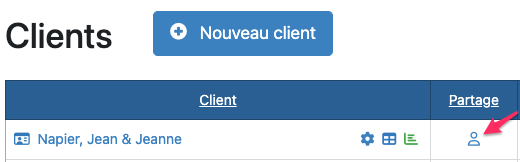
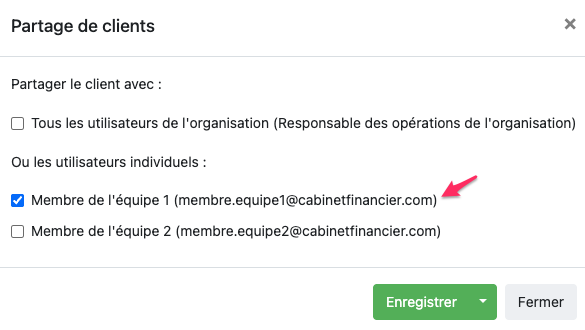
| Pour partager un profil client, cliquez sur l'icône dans la colonne Partage, sélectionnez la ou les cases à cocher appropriées et cliquez sur Enregistrer. Vous pouvez partager un profil client et tous ses scénarios avec des utilisateurs individuels ou avec tous les utilisateurs de votre équipe (c'est-à-dire au sein de votre organisation). |
|
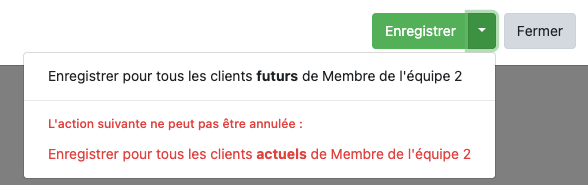
| Lorsque vous cliquez sur le menu déroulant du bouton Enregistrer, vous pouvez sélectionner l'option Enregistrer pour tous les clients futurs. Cette option partage automatiquement les profils de vos nouveaux clients avec les membres de l'équipe sélectionnés. Une autre option consiste à Enregistrer pour tous les clients actuels , ce qui permet de partager tous les profils de clients existants avec les membres de l'équipe sélectionnés. Cette action écrasera les paramètres de partage existants pour tous vos clients, et vous ne pourrez l'annuler qu'en actualisant individuellement chaque client. |
|
c. Comment révoquer l'accès aux profils des clients que vous avez partagés avec d'autres personnes ?
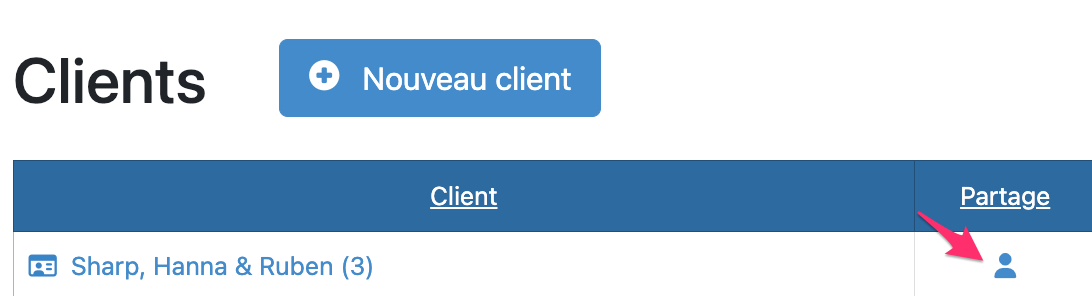
| Pour révoquer l'accès à vos projections, cliquez sur l'icône Partage en regard du portefeuille de ce client et désélectionnez la ou les cases à cocher appropriées. Cliquez sur Enregistrer, ou sélectionnez la liste déroulante pour enregistrer ces paramètres pour tous les clients. |
|
d. Enlever les profils de clients de votre liste de clients (qui ont été partagés avec vous).
Les scénarios partagés ne peuvent être supprimés que par la personne qui a créé le scénario ou par le gestionnaire des opérations de l'équipe. Par conséquent, l'icône de suppression n'est pas visible lorsqu'un scénario a été partagé avec vous. Cela permet d'éviter que tous les membres de l'équipe ne suppriment accidentellement les scénarios.
|
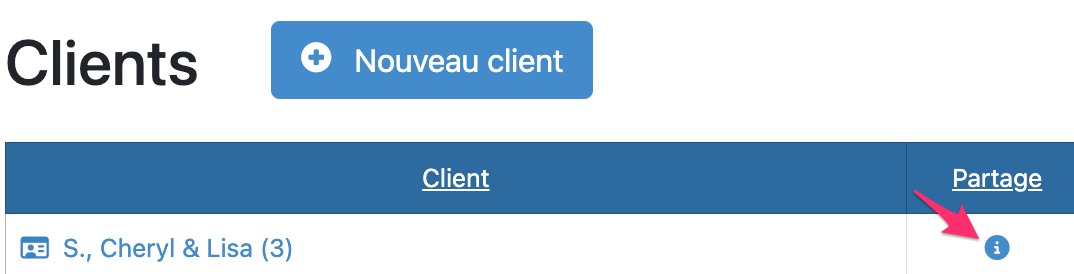
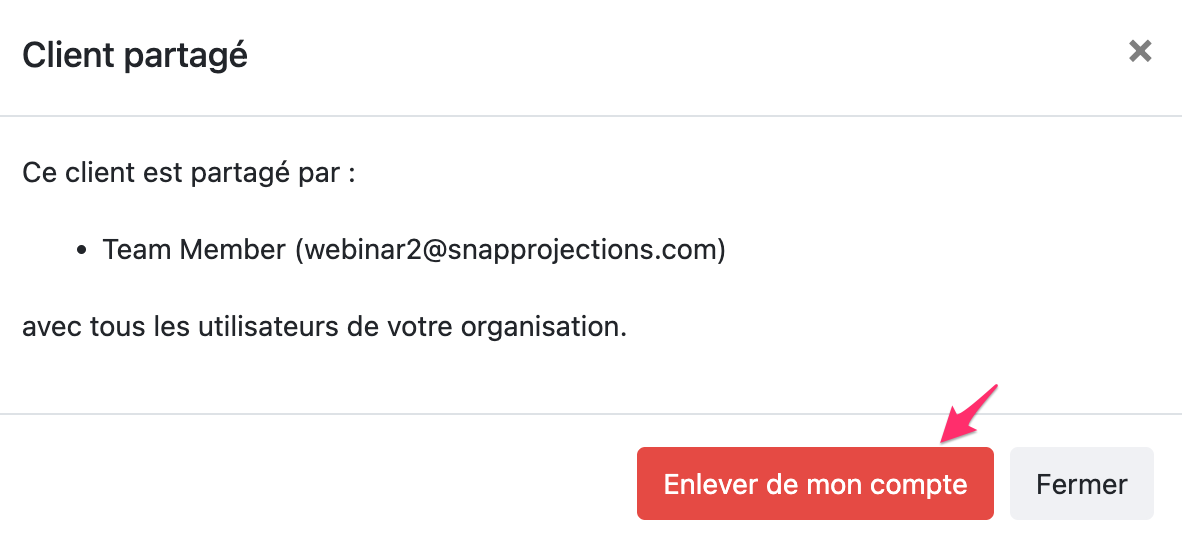
Pour supprimer votre accès à un profil de client partagé (s'il n'a été partagé qu'avec vous et non avec l'ensemble de votre organisation), cliquez sur l'icône d'information de ce profil de client, puis sur Enlevé de mon compte. Si le profil du client a été partagé avec l'ensemble de votre organisation et que vous ne voulez plus voir ce client dans votre liste de clients, vous devrez demander à la personne qui l'a partagé avec vous ou au gestionnaire des opérations de l'équipe de révoquer votre accès partagé. |
|
e. Comment déterminer l'utilisateur qui a modifié en dernier lieu un scénario partagé ?
|
Toutes les modifications sont suivies individuellement et la colonne Dernière modifié indique la personne qui a effectué les modifications les plus récentes.
|
|

f. Comment filtrer la liste des clients en fonction du statut de partage ?
|
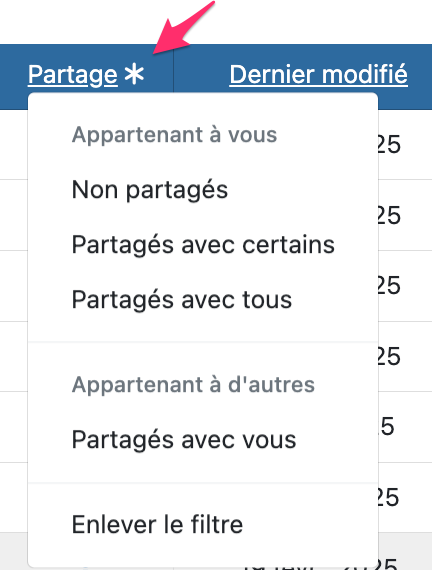
Votre vue des clients peut être filtrée en fonction de leur statut de partage.
|
|

- 2
-
Comment le partage fonctionne-t-il pour les gestionnaires des opérations de l'organisation ?
Les gestionnaires des opérations de l'équipe disposent d'une fonctionnalité supplémentaire pour gérer les profils de clients partagés entre les membres de l'équipe. En basculant leur Vue par défaut sur une vue de l'un des membres de leur équipe dans la liste des clients, ils peuvent partager des clients au nom de ce membre de l'équipe. La fonctionnalité de partage fonctionne de la même manière que ci-dessus, en cliquant sur l'icône Partage et en sélectionnant les membres de l'équipe avec lesquels partager les profils de clients.

Pour plus de détails, veuillez consulter cet article : Gérer les paramètres de l'organisation.
Article en anglais : Sharing Projections with Team Members