Utilisation du régime d'accession à la propriété
En plus de profiter du nouveau Compte d'épargne libre d'impôt pour l'achat d'une première propriété (CELIAPP), les personnes qui épargnent pour une première maison peuvent accéder à l'argent de leur REER en utilisant le Régime d'accession à la propriété (RAP).
Vous pouvez modéliser l'utilisation du RAP ou le remboursement de l'argent au REER dans Snap en suivant les étapes suivantes.
Dans cet article :
- Vidéo
- Retrait du REER au moyen du RAP
- Cotiser au REER pour rembourser le RAP
- Ajustement des calculs de l'impôt sur le remboursement (remboursement annuel constant)
- Ajustement des calculs de l'impôt sur le remboursement (remboursement annuel incohérent)
- Modélisation du RAP en plus des autres Avantages imposables et Déductions d'impôt
- 1
-
Vidéo
- 2
-
Retrait du REER au moyen du RAP
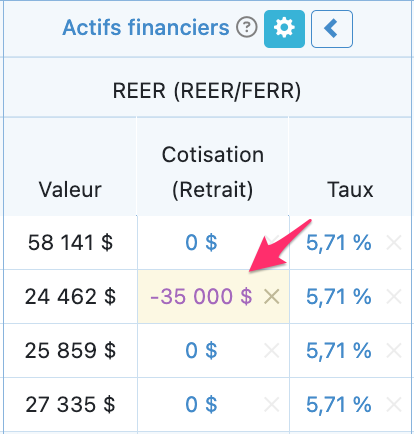
Un retrait effectué d'un REER à l'aide du RAP ne compte pas dans le Revenu imposable du client. Pour modéliser cette situation dans Snap, vous pouvez entrer un Retrait REER standard dans la Page de planification. Ce retrait sera considéré comme un Revenu imposable pour le client.
Ensuite, pour compenser le Revenu imposable créé par le Retrait, vous saisirez une Déduction d'impôt sur la page Configuration du scénario -> Impôts sur le revenu pour l'année du retrait. Vous indiquerez un Taux d'indexation de 0 % afin que le montant exact du Retrait soit appliqué dans l'année à venir. Vous pouvez ensuite saisir l'âge du client pour l'année du Retrait dans les champs Âge de et Áge à.
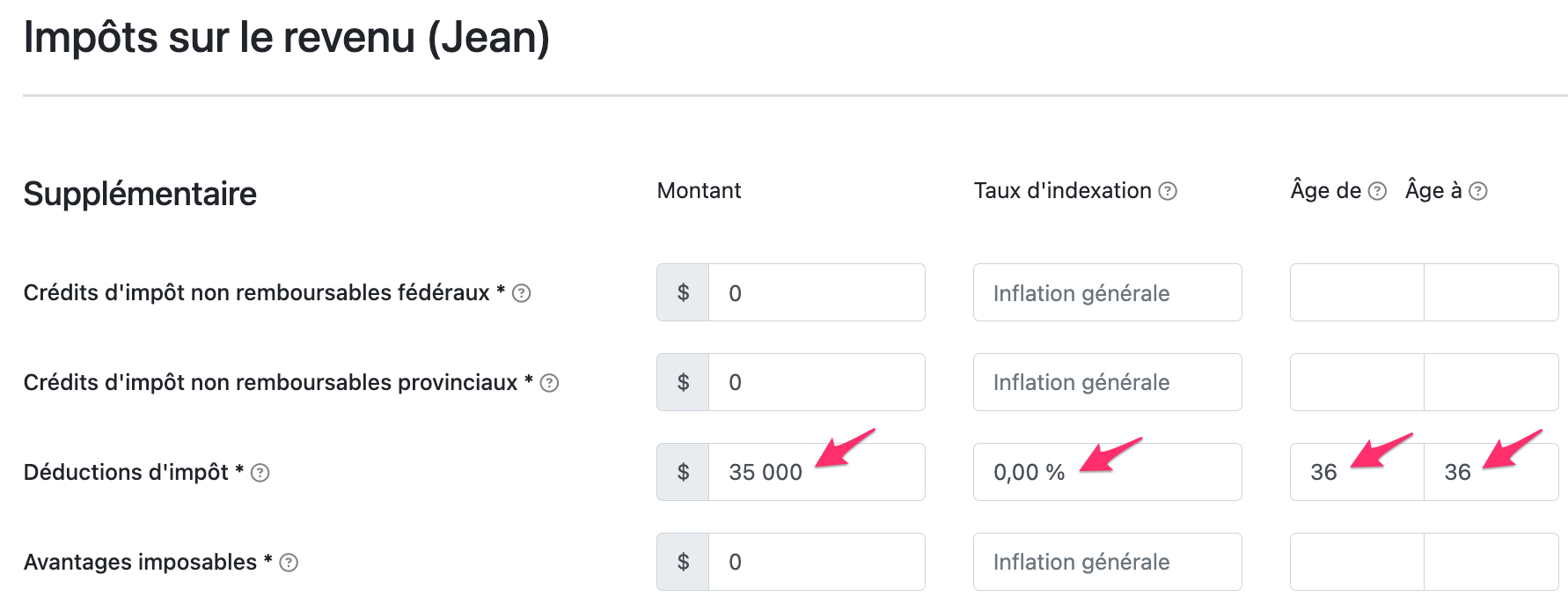
Ainsi, le Retrait RAP n'aura aucune incidence sur les valeurs du Revenu imposable et de l'Impôt total du client.
- 3
-
Cotiser au REER pour rembourser le RAP
La première étape pour modéliser le remboursement du RAP dans le logiciel Snap est d'ajouter le montant total dû sur le RAP aux Droits de cotisation au REER du client. On peut le faire à la page Configuration du scénario -> Actifs -> REER/FERR.
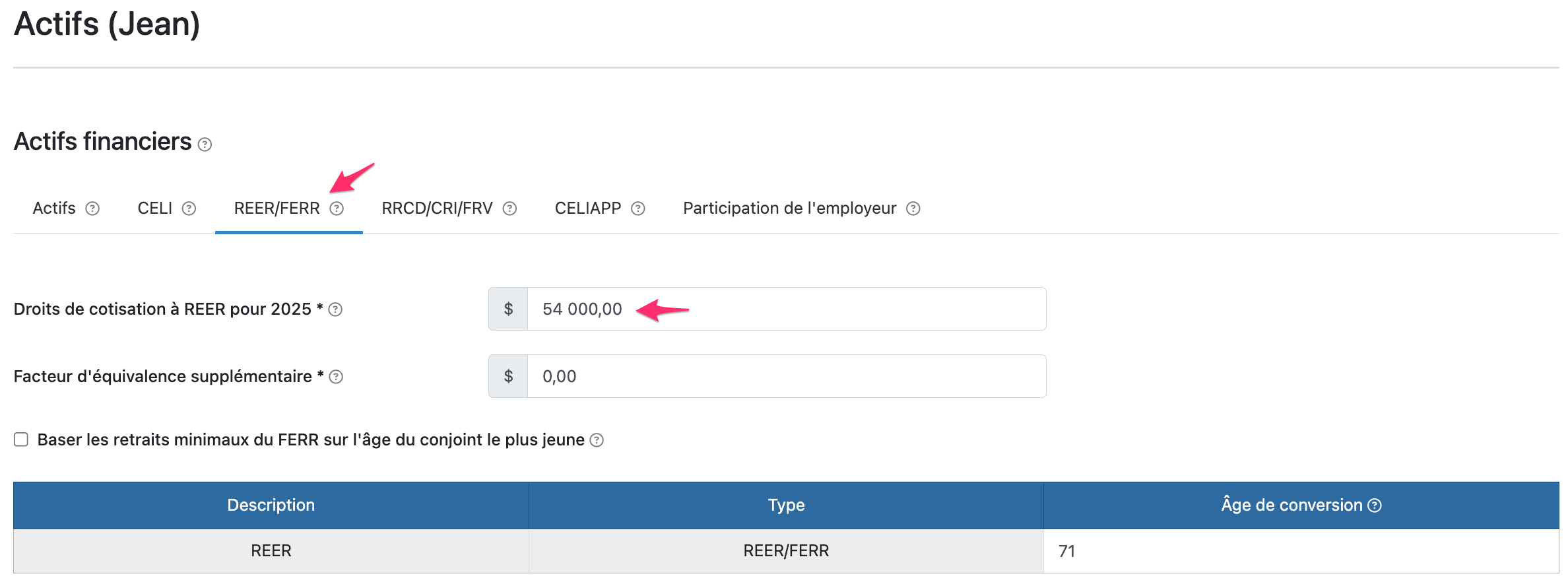
Par exemple, si le client dispose de 19 000 $ de Droits de cotisation et qu'il doit 35 000 $ au RAP, vous pouvez inscrire 54 000 $ comme Droits de cotisation totaux. De cette façon, Snap n'aura pas d'incidence sur les Droits de cotisation disponibles lorsque vous rembourserez le RAP.
Remarque : On suppose que les Droits de cotisation sont disponibles dès la première année de la projection. Vous devrez surveiller les valeurs de Cotisation des REER dans votre projection pour vous assurer que vous ne versez pas de cotisations excessives au compte avant que le remboursement du RAP n'ait lieu.
L'étape suivante consiste à saisir les montants de remboursement prévus en tant que Contributions sur la Page de planification.
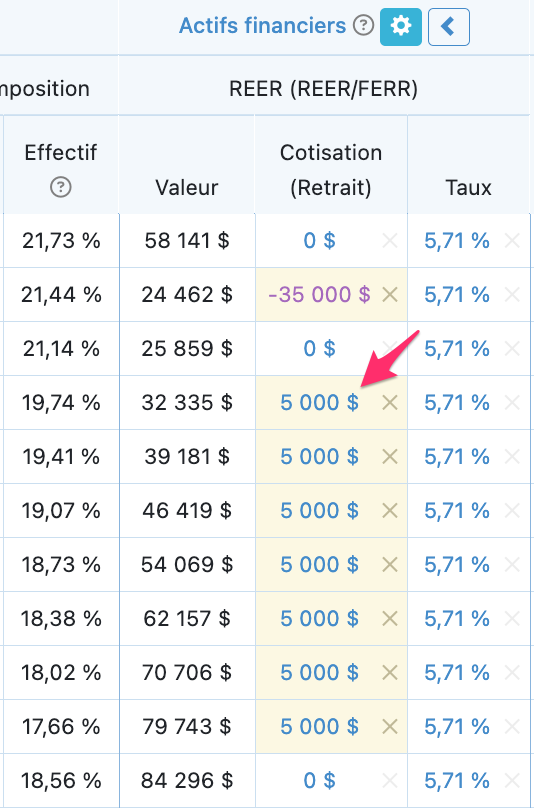
Ces Cotisations créeront une Déduction d'impôt par défaut et réduiront le Revenu imposable du client. Pour compenser cela, vous devrez suivre les étapes ci-dessous pour un remboursement annuel constant si le client rembourse le même montant chaque année, ou un remboursement annuel incohérent si le client rembourse des montants différents chaque année.
- 4
-
Ajustement des calculs de l'impôt sur le remboursement (remboursement annuel constant)
Si vous modélisez le remboursement constant du RAP dans Snap, vous pouvez utiliser une approche semblable pour ajuster les calculs de l'impôt à la méthode de Retrait décrite à l'étape 1 ci-dessus.
À la page Configuration du scénario -> Impôts sur le revenu, vous pouvez entrer un Avantage imposables pour le montant que le client rembourse au RAP chaque année. Par exemple, s'il rembourse 5 000 $ pendant 7 ans, de l'âge de 38 ans à l'âge de 44 ans, vous pouvez entrer un Avantage imposables de 5 000 $ avec un Taux d'indexation de 0 %, avec un Âge de départ de 38 ans et un Âge à de 44 ans.
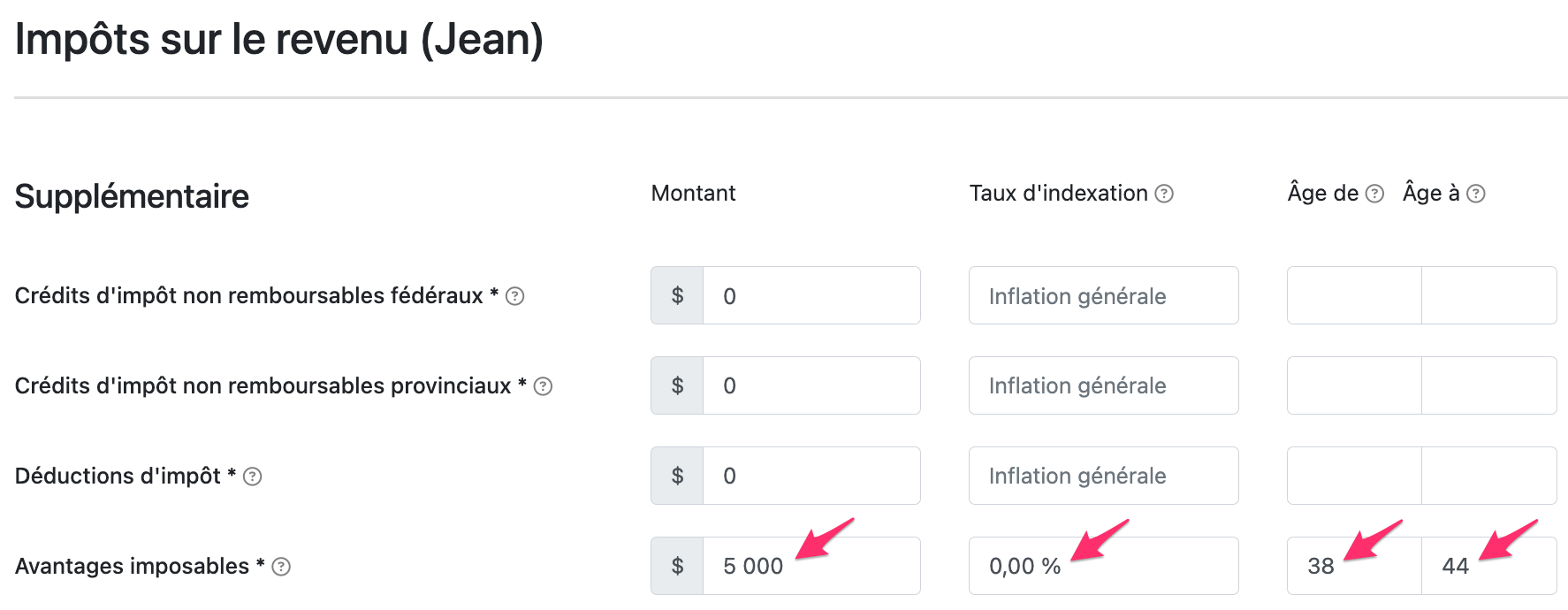
Ainsi, le remboursement du RAP n'aura aucune incidence sur les valeurs du Revenu imposable et de l'Impôt total du client.
Si le client verse des Cotisations supplémentaires à son REER en plus des montants de remboursement du RAP, vous pouvez modéliser la situation en augmentant la Cotisation dans la Page de planification, tout en laissant le montant des Avantages imposables égal au montant de remboursement du RAP.
- 6
-
Ajustement des calculs de l'impôt sur le remboursement (remboursement annuel incohérent)
Si vous modélisez le remboursement du RAP en Snap (par exemple en remboursant 15 000 $ une année, puis 7 000 $ l'année suivante et enfin 13 000 $ l'année d'après), vous pouvez utiliser une combinaison de Revenus imposables et non imposables pour compenser la Déduction d'impôt créée par les Cotisations au REER.
Nous pouvons compenser l'impact fiscal des Cotisations REER en ajoutant deux nouveaux Revenus sur la page Configuration du scénario -> Revenus.
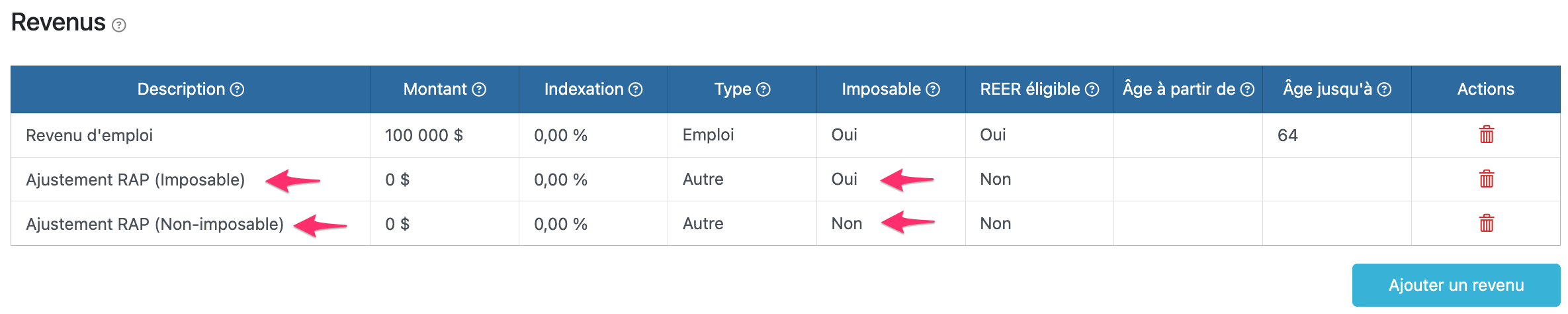
Nous ajouterons un Revenu imposable avec un Montant de 0 $ et une Indexation de 0 % pour compenser la réduction du Revenu imposable due aux Cotisations et un Revenu non imposable pour nous aider à contrôler le flux de trésorerie total dans la projection.
Dans la Page de planification, vous pouvez entrer le montant du remboursement du RAP comme valeur positive dans la colonne Revenu imposable et comme valeur négative dans la colonne Revenu non imposable. Ainsi, le remboursement du RAP n'aura aucune incidence sur les valeurs du Revenu imposable et de l'Impôt total du client.
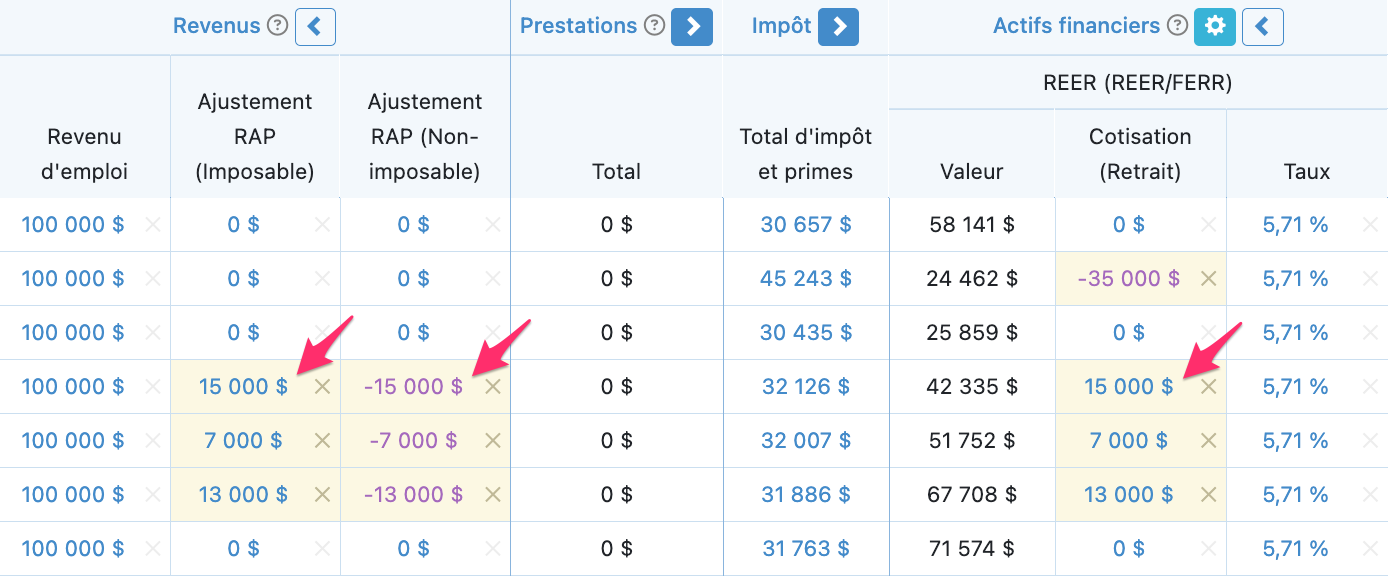
Cela nécessite un certain nombre de manipulations. Il convient de noter que si la Gestion automatique des flux de trésorerie (GFT) est désactivée au cours de ces années (vous n'avez pas à entrer les Dépenses principales pour le client), vous n'aurez peut-être pas besoin de faire cet effort. Tant que vous suivez les Cotisations au REER, la projection sera exacte pour tous les flux de trésorerie futurs et les considérations fiscales une fois que la modélisation du RAP sera terminée.
- 5
-
Modélisation du RAP en plus des autres Avantages imposable et Déductions d'impôt
Si vous avez besoin d'utiliser les paramètres des Avantages imposables ou des Déductions d'impôt à d'autres fins dans votre projection, par exemple, votre client a une voiture payée par l'entreprise qui compte comme un Avantage imposables, ou le client a des frais de garde d'enfants qui fournissent une Déduction d'impôt, vous pouvez utiliser la même approche décrite dans le remboursement annuel incohérent à l'étape 4 ci-dessus pour utiliser les Revenus imposables et non imposables pour compenser les considérations fiscales des Retraits et des Cotisations au REER. De cette façon, vous pouvez utiliser les entrées de la page Configuration du scénario -> Impôts sur le revenu pour les autres Avantages imposables et/ou Déductions d'impôt de votre client.
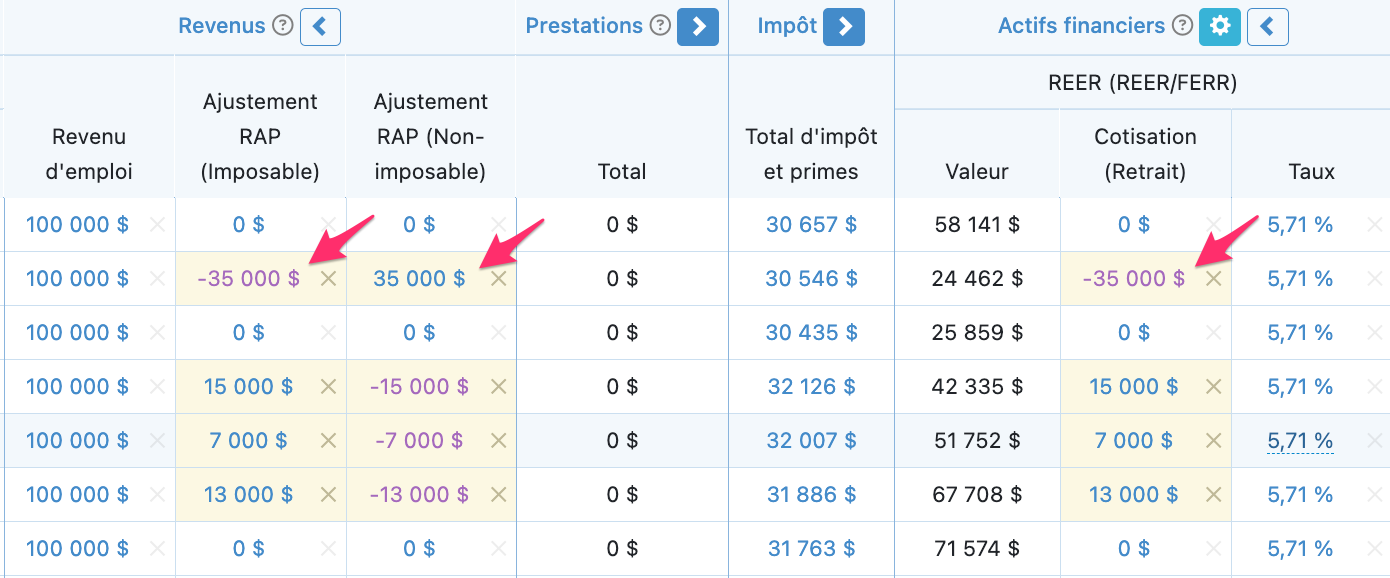
Dans ce cas, au lieu d'utiliser la page Configuration du scénario -> Impôts sur le revenu, vous pouvez utiliser les deux nouveaux revenus pour le Retrait du REER et les Cotisations. Pour compenser le Retrait initial, vous devez saisir un Revenu imposable négatif et un Revenu non imposable positif pour le même montant.
Article en anglais : Using the Home Buyers' Plan