Comparer les scénarios
Cet article explique comment créer, personnaliser et exporter vos comparaisons de scénarios.
Dans cet article :
- Introduction à la comparaison de scénarios
- Démonstration vidéo
- Exemple de comparaison de scénarios
- Création d'une comparaison de scénarios
- Passer des résumés aux tendances
- Personnalisation de votre comparaison de scénarios
- Sélection des indicateurs
- Sélection de la fenêtre temporelle
- Basculer entre les dollars réels et les dollars nominaux
- Modifier les scénarios sélectionnés
- Exportation de votre comparaison de scénarios
- 1
-
Introduction à la comparaison de scénarios
Si vous créez plusieurs scénarios pour le même dossier client (ce qui peut être fait à l'aide de la fonction Copier le scénario), vous pouvez facilement les comparer en fonction d'un large éventail de paramètres importants. La comparaison des scénarios peut vous aider à déterminer quelles décisions aboutissent au meilleur résultat global pour votre client.
L'outil de comparaison peut également fournir une vue d'ensemble de chaque scénario en résumant les hypothèses et les résultats.
Pour obtenir des définitions détaillées et des FAQ afin de vous assurer que vous maîtrisez les hypothèses, les calculs et les cas d'utilisation de la fonction de comparaison de scénarios, vous pouvez également consulter notre article Comparer les scénarios - Définitions et cas d'utilisation.
- 2
-
Démonstration vidéo
Vous préférez regarder une vidéo de démonstration ?
|
Vidéo de 10 minutes présentant comment comparer différents scénarios à l'aide d'indicateurs clés |
|
|
|
|
- 3
-
Exemple de comparaison de scénarios
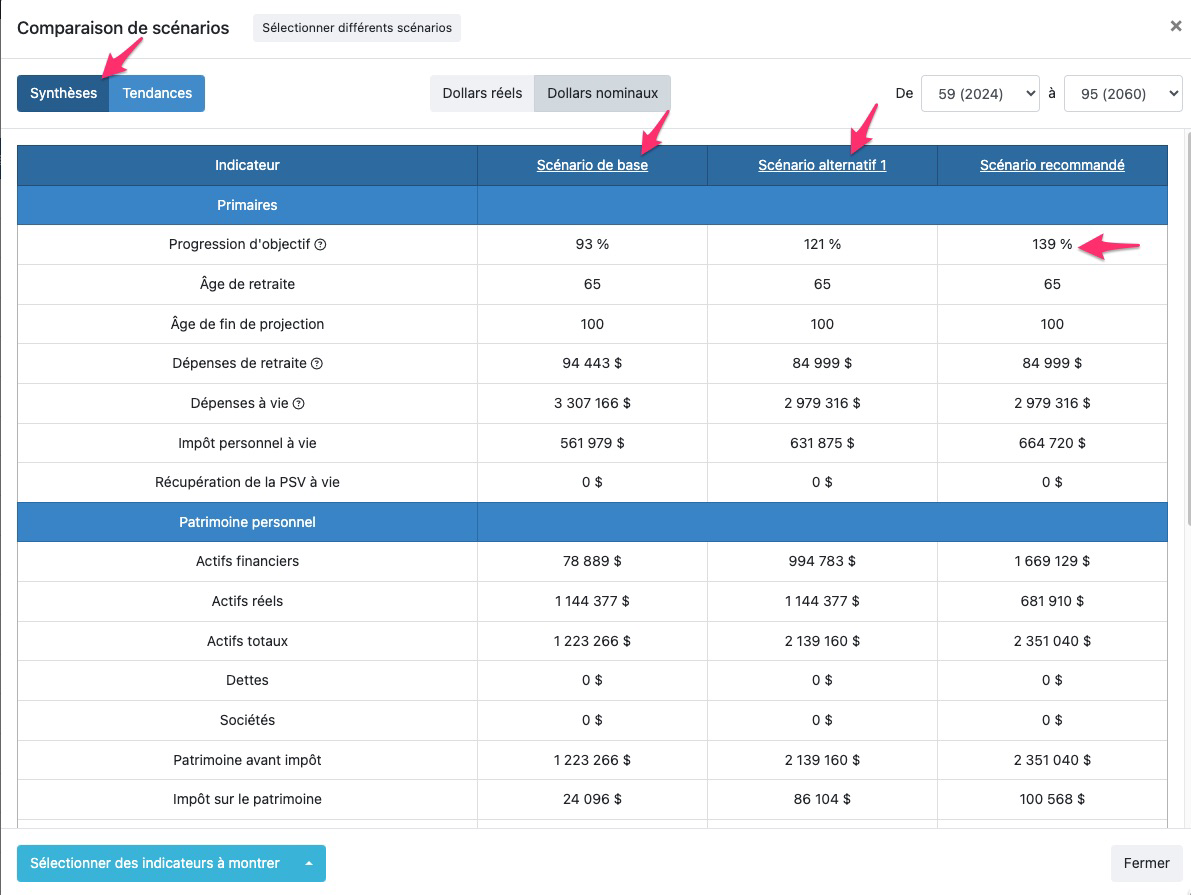
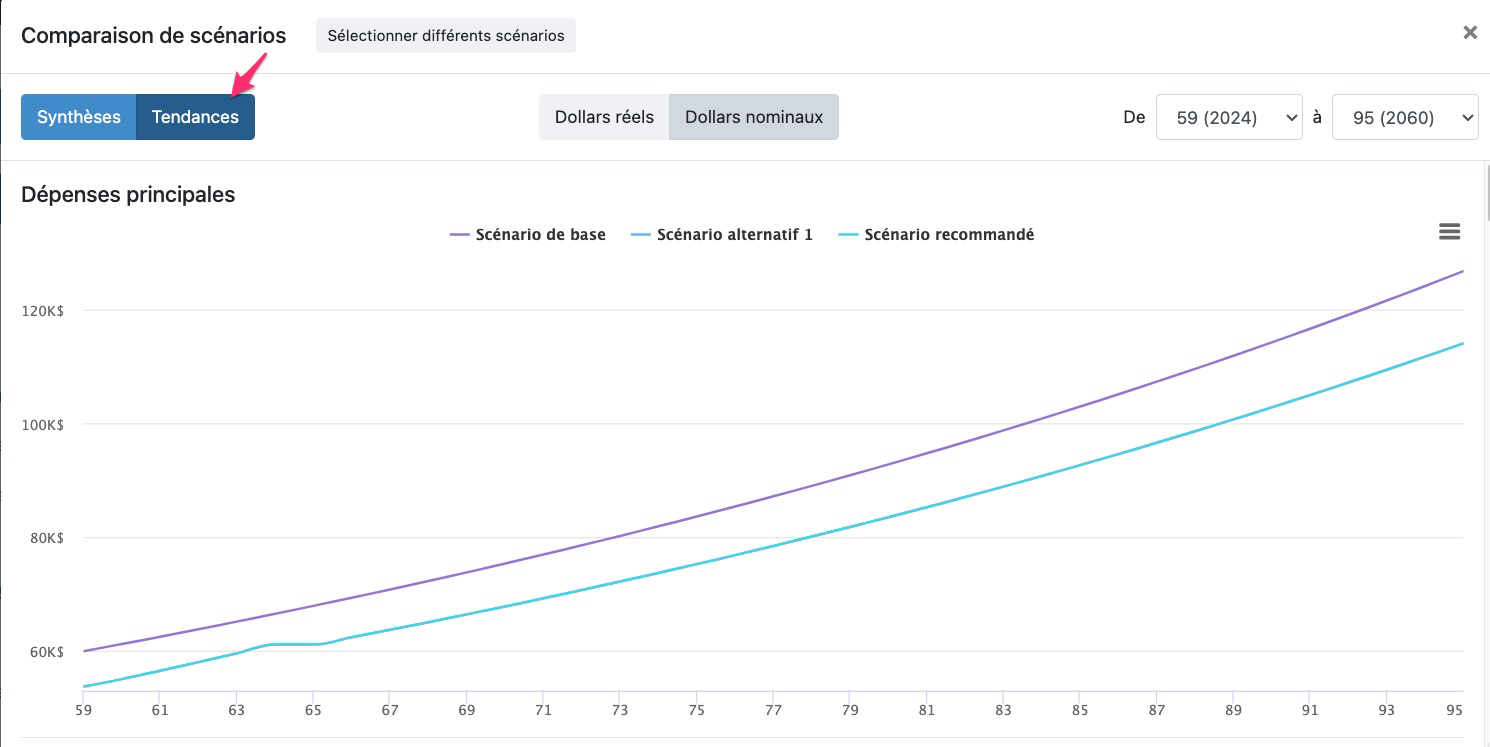
Vous pouvez utiliser l'outil de Comparaison de scénarios pour résumer un à cinq scénarios à la fois. Si vous sélectionnez deux scénarios, vous verrez également une colonne Différence pour chaque mesure dans la section Synthèses.
- 4
-
Création d'une comparaison de scénarios
Vous pouvez créer votre comparaison à partir de la liste des Scénarios.

Vous pouvez accéder à la liste des Scénarios pour un client donné de plusieurs manières.
| Sélectionnez l'option Menu à côté du titre du scénario en haut de la page, puis cliquez sur Comparer le scénario ou Basculer de scénario. |
|
|
Cliquez sur le nom du client en haut de la page. |
|
| S'il existe plusieurs scénarios pour le client, vous pouvez accéder à la liste des Scénarios à partir de la page Clients en cliquant sur le dossier du client. |
|
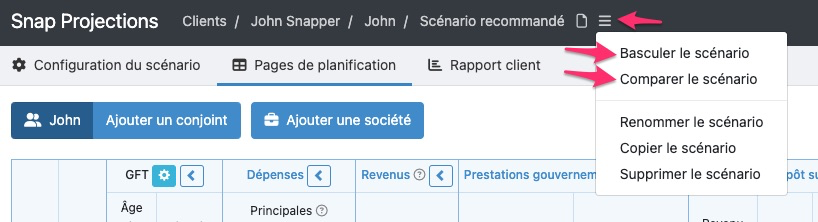

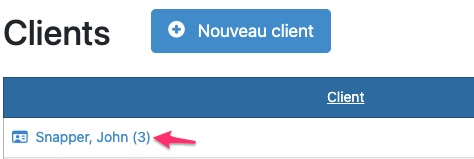
Une fois que vous avez accédé à la liste des Scénarios, vous pouvez cocher les scénarios que vous souhaitez inclure, puis cliquer sur Comparer les scénarios sélectionnés.
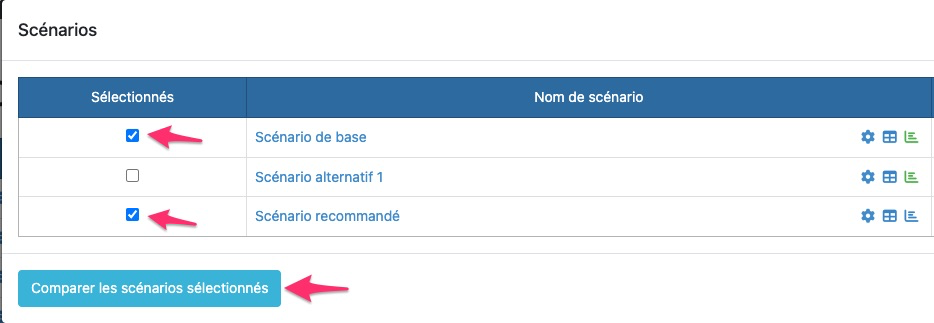
Pour être comparables, tous les scénarios sélectionnés doivent avoir le même nombre de clients avec les mêmes noms et dates de naissance.
- 5
-
Passer des résumés aux tendances
Dans le module Comparaison de scénarios, vous pouvez créer des Synthèses (qui fournissent un tableau de valeurs cumulées pour la durée de la projection et des valeurs ponctuelles) ou des Tendances (qui fournissent des graphiques sur la progression des différentes stratégies dans le temps).
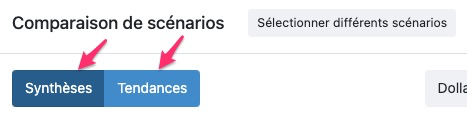
Résumés
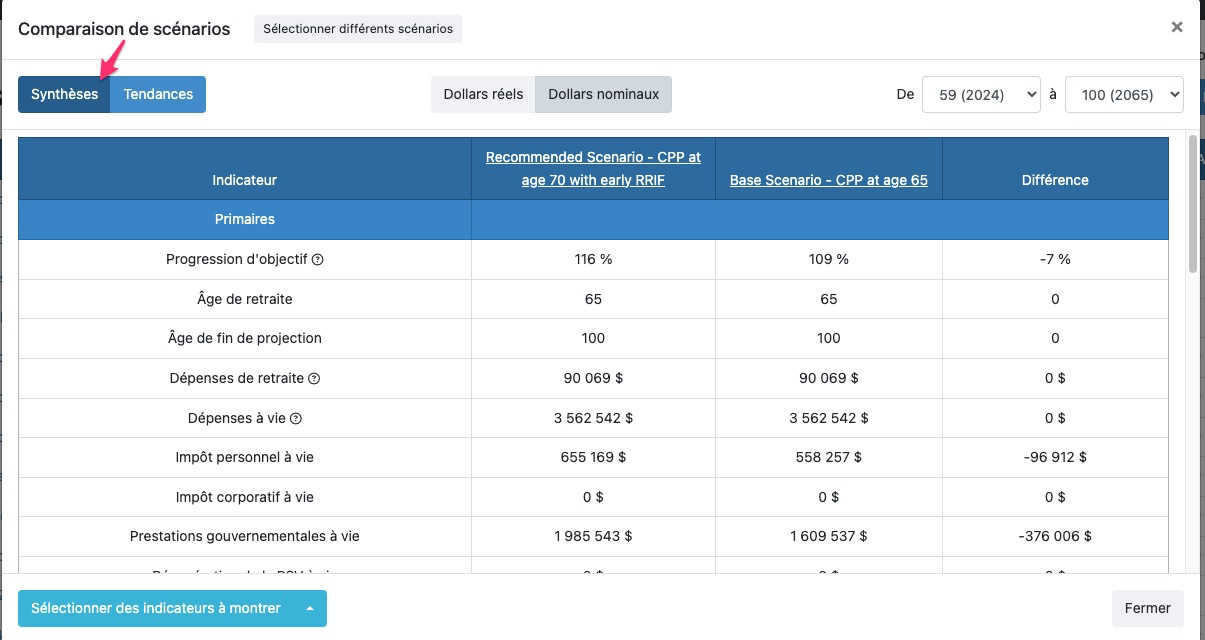
Les Synthèses fournissent un tableau avec des Indicateurs personnalisables qui comprennent des valeurs cumulatives (par exemple, Dépenses à vie, Impôt personnel à vie) et des valeurs ponctuelles (par exemple, Patrimoine après impôt).
Tendances
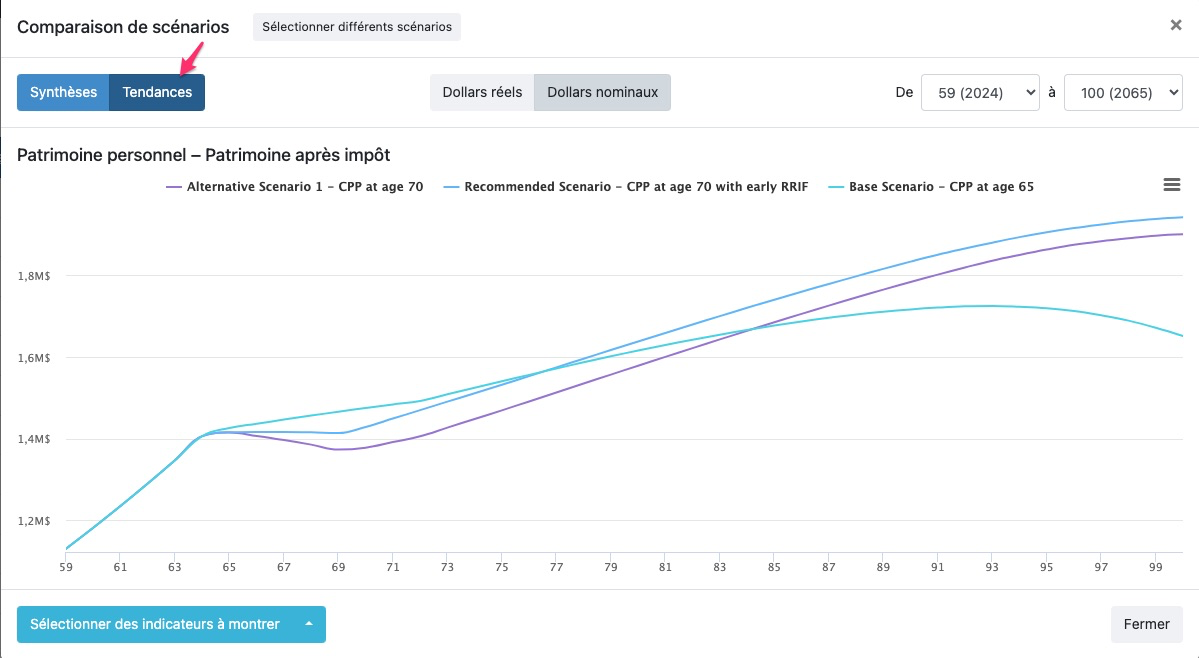
Les Tendances fournissent des graphiques que vous pouvez sélectionner pour comparer les projections dans le temps et voir comment les différentes stratégies se répercutent sur la vie de vos clients.
Regardez cette vidéo de 4 minutes (en anglais) pour un aperçu de la nouvelle fonctionnalité Tendances.
Les scénarios sont classés dans l'ordre dans lequel ils ont été créés. Actuellement, il n'est pas possible de réordonner les scénarios ou les colonnes. Si vous devez ajuster l'ordre, vous pouvez créer une nouvelle copie d'un ancien scénario.
- 6
-
Personnalisation de votre comparaison de scénarios
Une fois que vous avez sélectionné les scénarios à comparer, vous accédez à la fenêtre modale Comparaison des scénarios, dans laquelle vous pouvez personnaliser les indicateurs, la fenêtre temporelle pour les calculs et les scénarios inclus (si vous le souhaitez).
- a
-
Sélection des indicateurs
Les mesures sont organisées en trois catégories (Primaires, Patrimoine personnel et Patrimoine corporatif).
Les mesures Primaires sont des descripteurs de la projection qui aident à comprendre ce qui se passe dans le(s) scénario(s). Il s'agit par exemple de l'Âge de la retraite, des Dépenses à vie et de l'Impôt personnel à vie.
Les indicateurs du Patrimoine personnel sont les valeurs totales incluses dans la Synthèse du patrimoine accessible via la page Planification et le Rapport client. Il s'agit par exemple du total des Actifs, des Dettes, du Patrimoine avant impôt et du Patrimoine après impôt.
Les données sur le Patrimoine corporatif correspondent au total de toutes les sociétés qui utilisent le Patrimoine/Valeur marchande après impôt accessible à partir de la Page de planification. Les exemples incluent l'Impôt sur la disposition, la Valeur du patrimoine après impôt, les Dividendes en capital et les Dividendes non déterminés.
Vous trouverez la liste complète des paramètres et des définitions dans notre article Comparer les scénarios - Définitions et cas d'utilisation.
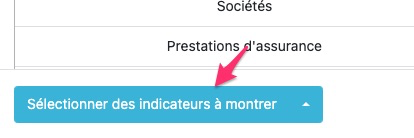
Vous pouvez personnaliser les indicateurs incluses dans votre Comparaison de scénarios en cliquant sur Sélectionner des indicateurs à montrer en bas à gauche de la fenêtre modale.
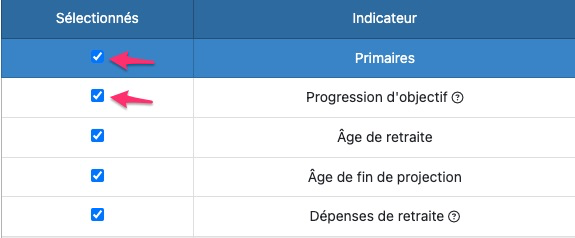
Vous pouvez ensuite cocher ou décocher une mesure individuelle, ou ajouter et supprimer des catégories entières en une seule fois.
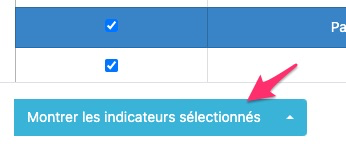
Une fois que vous avez sélectionné les mesures souhaitées, vous pouvez cliquer sur le même bouton en bas à gauche, qui affichera désormais Montrer les indicateurs sélectionnées.
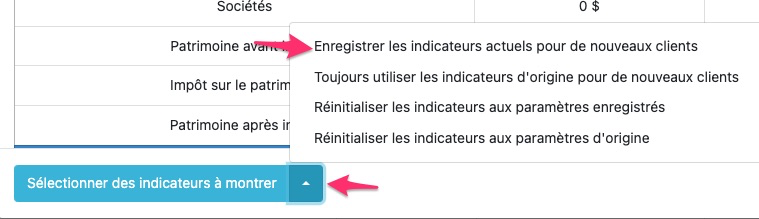
Si vous souhaitez enregistrer les paramètres sélectionnés comme paramètres par défaut pour les futures Comparaisons de scénarios, vous pouvez cliquer sur la flèche, puis sélectionner Enregistrer les indicateurs actuels pour de nouveaux clients.
Tendances
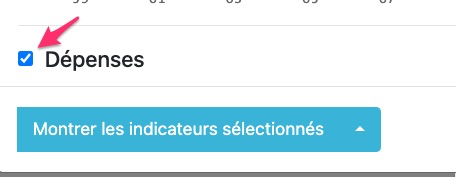
Vous pouvez également sélectionner les graphiques à inclure dans votre analyse des Tendances en utilisant la fonctionnalité Sélectionner les mesures à afficher en bas à gauche, puis en cochant ou décochant la case située à côté du titre de chaque graphique.
- b
-
Sélection de la fenêtre temporelle
Vous pouvez personnaliser l'Âge/l'Année de début et de fin de la Comparaison de scénarios dans le coin supérieur droit de la fenêtre modale.
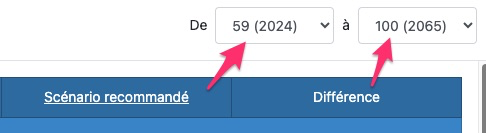
Dans certains cas, il se peut que vous ne souhaitiez comparer les indicateurs que pour une période spécifique du plan (par exemple, avant ou après la retraite). Dans ce cas, vous pouvez modifier l'Âge/l'Année de début et/ou de fin.
Les indicateurs récapitulatifs (par exemple, l'Âge de la retraite, l'Âge de fin de projection) ne seront pas affectés par les valeurs de début et de fin sélectionnées puisqu'elles décrivent les paramètres de la projection.
Les indicateurs cumulatifs (par exemple, l'Impôt personnel à vie, les Prestations publiques à vie) seront affectés et afficheront le total pour l'année ou les années spécifiées dans les valeurs « De » et « À ».
Les indicateurs du patrimoine (par exemple, les Actifs financiers, les produits d'Assurance) ne seront influencés que par la valeur À Ces valeurs supposent que tous les clients sont décédés au moment de l'Âge/Année sélectionné(e). C'est ainsi que vous pouvez comparer les résultats du patrimoine sur la durée de la projection.
- c
-
Basculer entre les dollars réels et les dollars nominaux
Vous pouvez faire basculer les valeurs en dollars du graphique entre les dollars réels et les dollars nominaux dans le coin supérieur gauche de la fenêtre modale.

Le paramètre par défaut est le dollar nominal et vous pouvez basculer vers le dollar réel pour afficher une valeur de référence corrigée de l'inflation.
- d
-
Modifier les scénarios sélectionnés
Vous pouvez modifier les scénarios de votre comparaison en cliquant sur Sélectionner différents scénarios dans le coin supérieur gauche de la fenêtre modale.

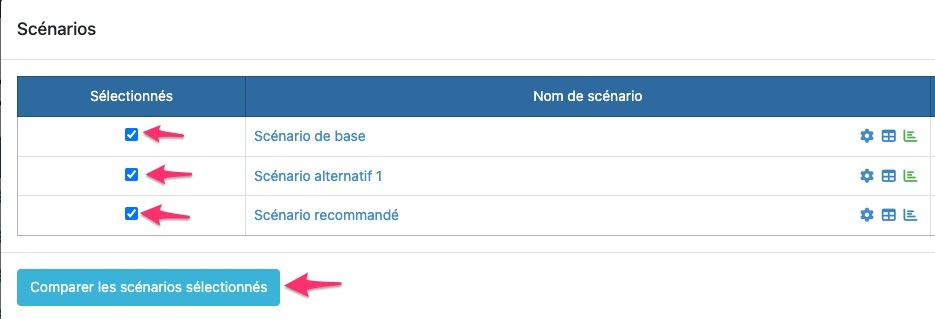
Cela vous permettra d'ajouter ou de supprimer des scénarios avant de cliquer sur Comparer les scénarios sélectionnés pour mettre à jour la comparaison.
Nous vous rappelons que vous pouvez sélectionner un à cinq scénarios à inclure et que, pour être comparables, tous les scénarios sélectionnés doivent avoir le même nombre de clients avec les mêmes noms et dates de naissance.
- 7
-
Exportation de votre comparaison de scénarios
Une fois que vous avez sélectionné les scénarios et les indicateurs souhaités, vous pouvez télécharger le tableau des Synthèses au format PDF ou Excel en utilisant les boutons situés dans le coin supérieur droit de la fenêtre modale de Comparaison des scénarios.

Vous pouvez personnaliser les paramètres d'impression pour ajuster les marges et la mise en page finale avant de l'enregistrer au format PDF ou de l'imprimer.
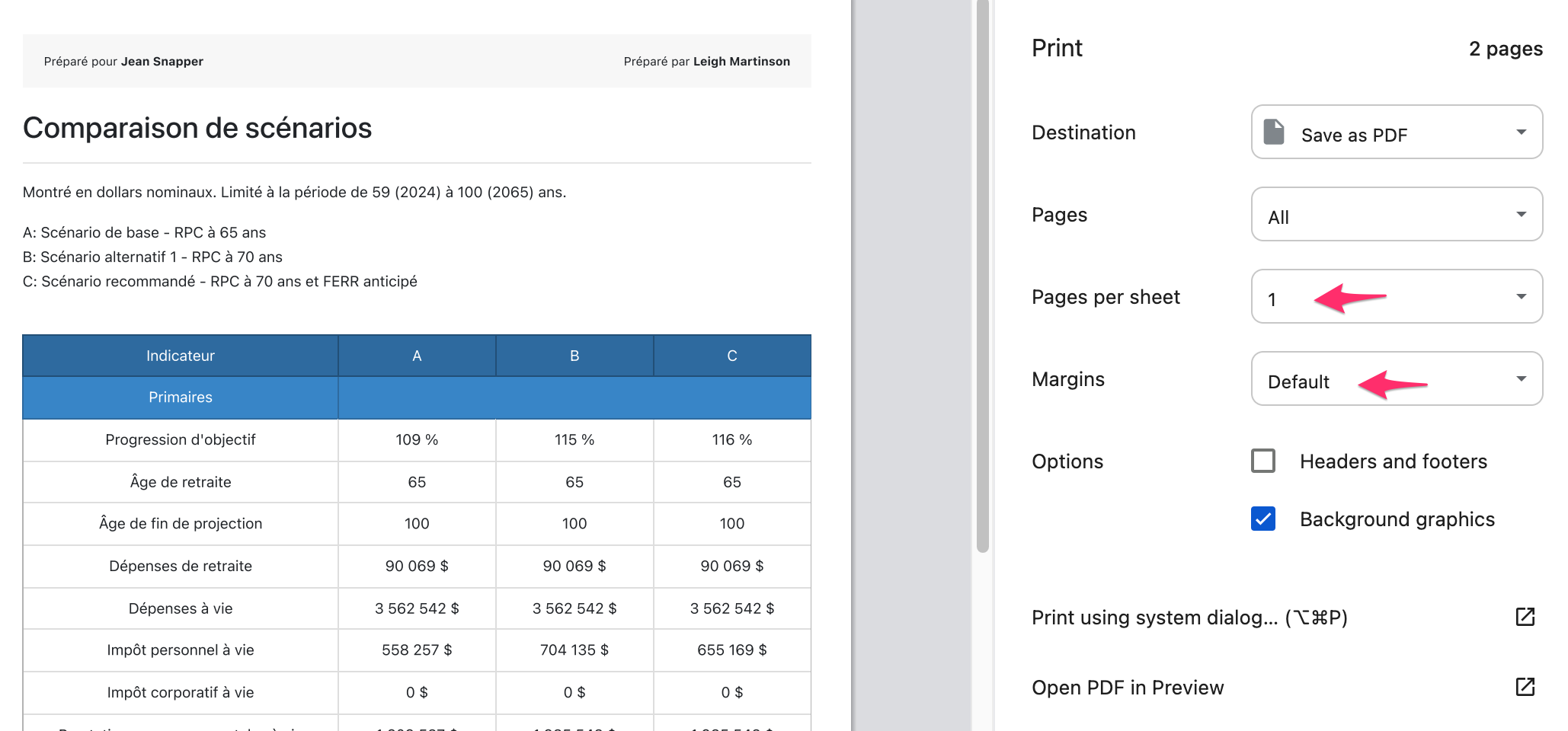
De même pour les Tendances, une fois que vous avez sélectionné les scénarios et les indicateurs souhaités, vous pouvez personnaliser et télécharger un fichier PDF.

Les graphiques et tableaux de comparaison de scénarios sont actuellement disponibles en tant que documents autonomes et n'ont pas encore été intégrés au rapport client. Si vous êtes intéressé par l'ajout de ces graphiques et tableaux au Rapport client, veuillez contacter notre équipe Réussite des clients à [email protected] ou au 1-888-758-7977 poste 3 pour discuter de la mise en page et de l'expérience idéales et nous ferons part de vos commentaires à notre équipe de développement de produits.
Pour obtenir des définitions détaillées et des FAQ afin de vous assurer que vous êtes à l'aise avec les hypothèses, les calculs et les cas d'utilisation de la fonction Comparer les scénarios, vous pouvez également consulter notre article Comparer les scénarios - Définitions et cas d'utilisation.
Article en anglais : Comparing Scenarios