Créer un rapport
IMPORTANT : Assurez-vous d'utiliser Google Chrome ou Microsoft Edge. Vous pouvez télécharger Google Chrome gratuitement.
Dans cet article :
- Ouvrir la vue du rapport (rapport du client)
- Utilisez le générateur de rapports pour :
- Sélectionner les pages à inclure et leur ordre
- Ajouter des pages personnalisées, mettre à jour l'en-tête et les paramètres d'impression
- Utilisez l'Éditeur du rapport pour :
- Prévisualiser le rapport
- Créer un PDF du rapport
- Télécharger le PDF du rapport
- Imprimer le rapport
- 1
-
Ouvrir la vue du rapport (rapport du client)
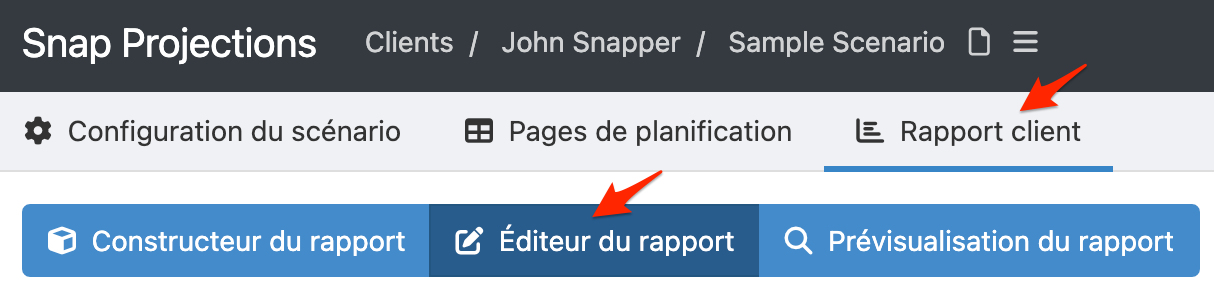
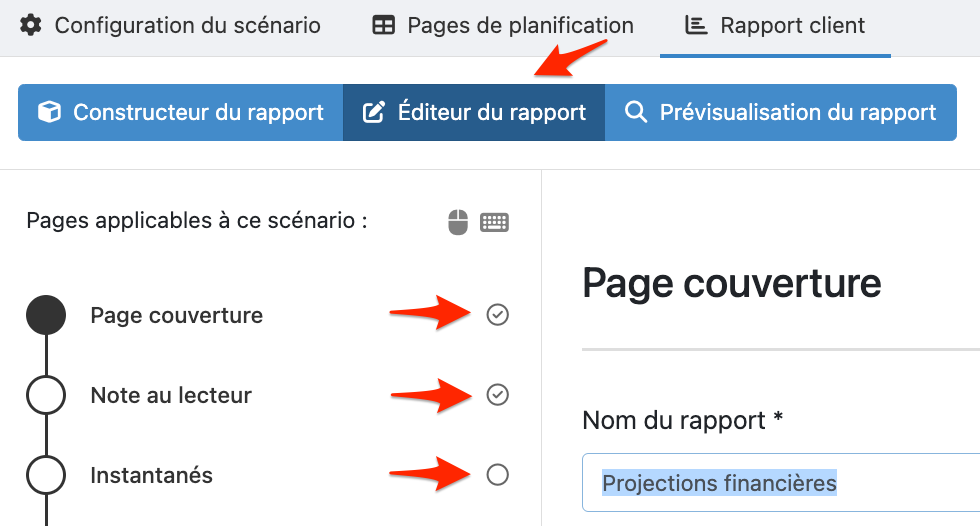
Sélectionnez Rapport client. L'Éditeur du rapport est sélectionné par défaut.
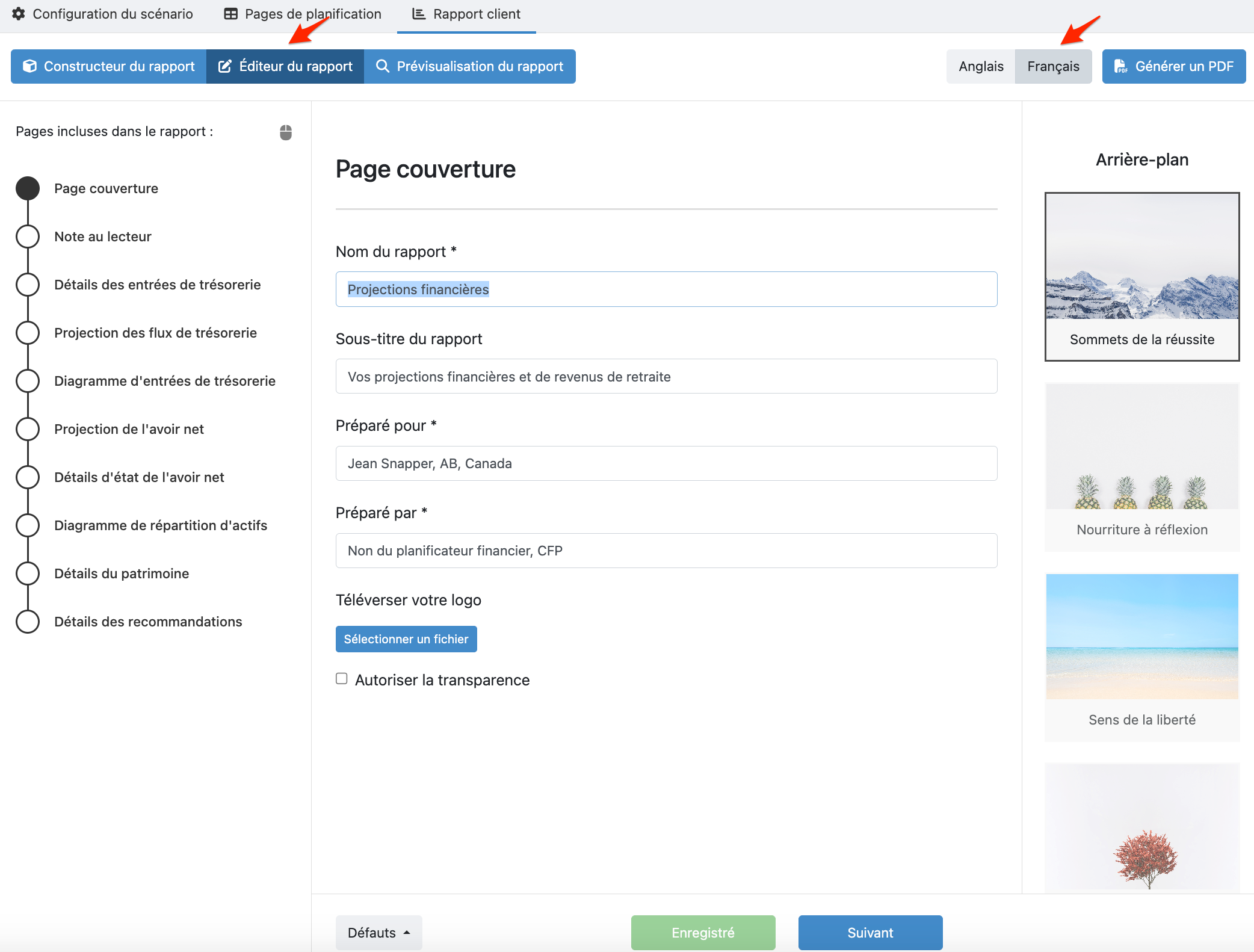
Vous pouvez choisir d'afficher le rapport en français ou en anglais en utilisant le bouton situé en haut à droite de la page de l'Éditeur du rapport.
Par défaut, pour votre premier Rapport client, toutes les sections et pages du rapport seront incluses. Pour supprimer ou réorganiser des pages, allez dans le Constructeur du rapport.
- 2
-
Utilisez le générateur de rapports pour :
2a. Sélectionner les pages à inclure et leur ordre
Sous Rapport client -> Constructeur du rapport -> Pages incluses, il y a deux sections : la Galerie qui affiche tous les composants possibles du rapport et les Pages incluses qui n'affichent que ceux que vous avez sélectionnés.
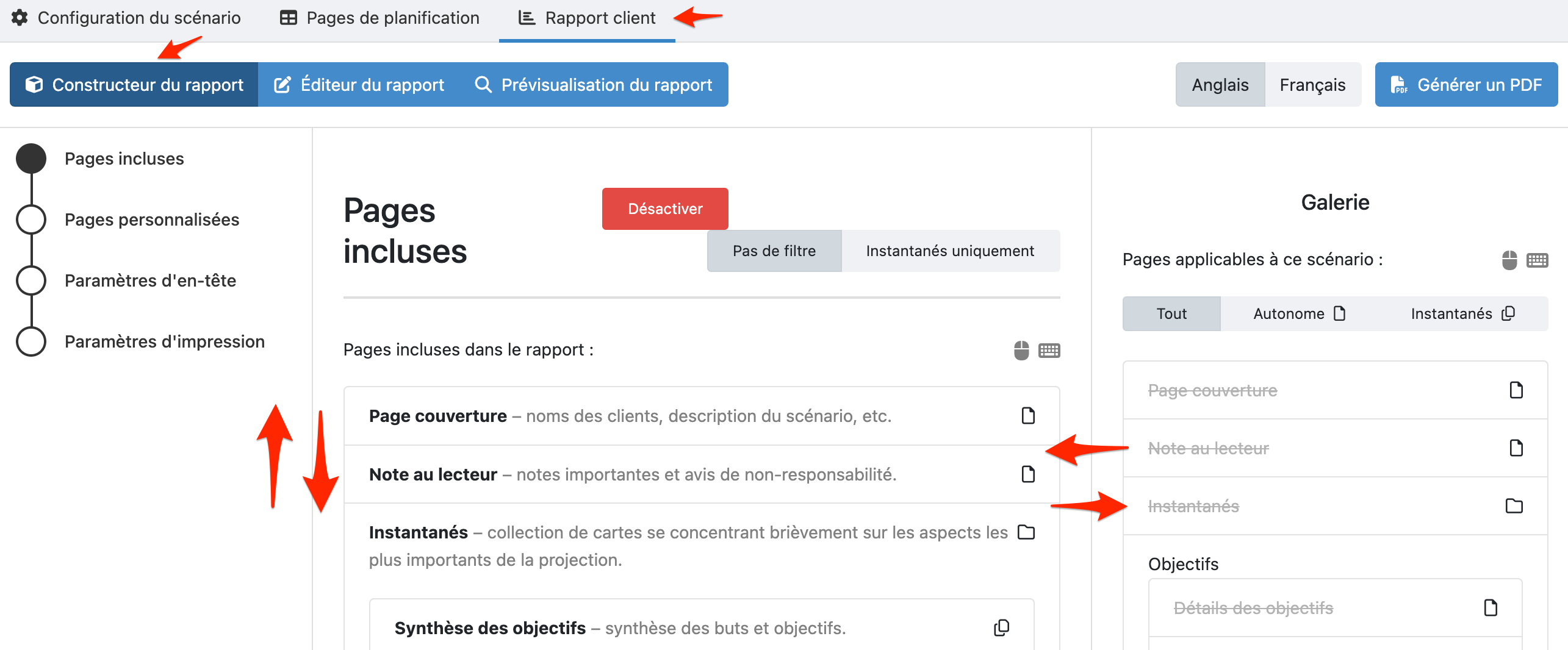
Sous Constructeur du rapport, vous pouvez :
- faire glisser et déposer des éléments de la Galerie vers les Pages incluses pour les inclure dans votre rapport
- glisser-déposer des éléments hors de la section Pages incluses pour les exclure du rapport
- sélectionner plusieurs pages en maintenant la touche Majuscule enfoncée et en faisant glisser plus d'un élément à la fois
- sélectionner un élément dans la section Pages incluses et appuyer sur Supprimer pour le supprimer du rapport
- afficher toutes les pages possibles du rapport dans la Galerie (les éléments barrés se trouvent déjà dans les Pages incluses)
- filtrer la galerie pour afficher les pages Autonomes qui utilisent une page entière du rapport ou les Instantanés pour afficher les composants de résumé qui peuvent être ajoutés sur une seule page
- réorganiser les pages sous Pages incluses en les faisant glisser vers une nouvelle position dans la liste.

Vous pouvez enregistrer vos mises à jour à l'aide du bouton Enregistrer. Lorsque vous quittez la section Constructeur du rapport -> Pages incluses, votre liste et votre ordre actuels sont automatiquement sauvegardés.
Paramètres par défaut
Vous pouvez également enregistrer vos sélections pour de nouveaux scénarios ou importer des paramètres enregistrés ou originaux à l'aide du bouton Défauts situé en bas de la page.

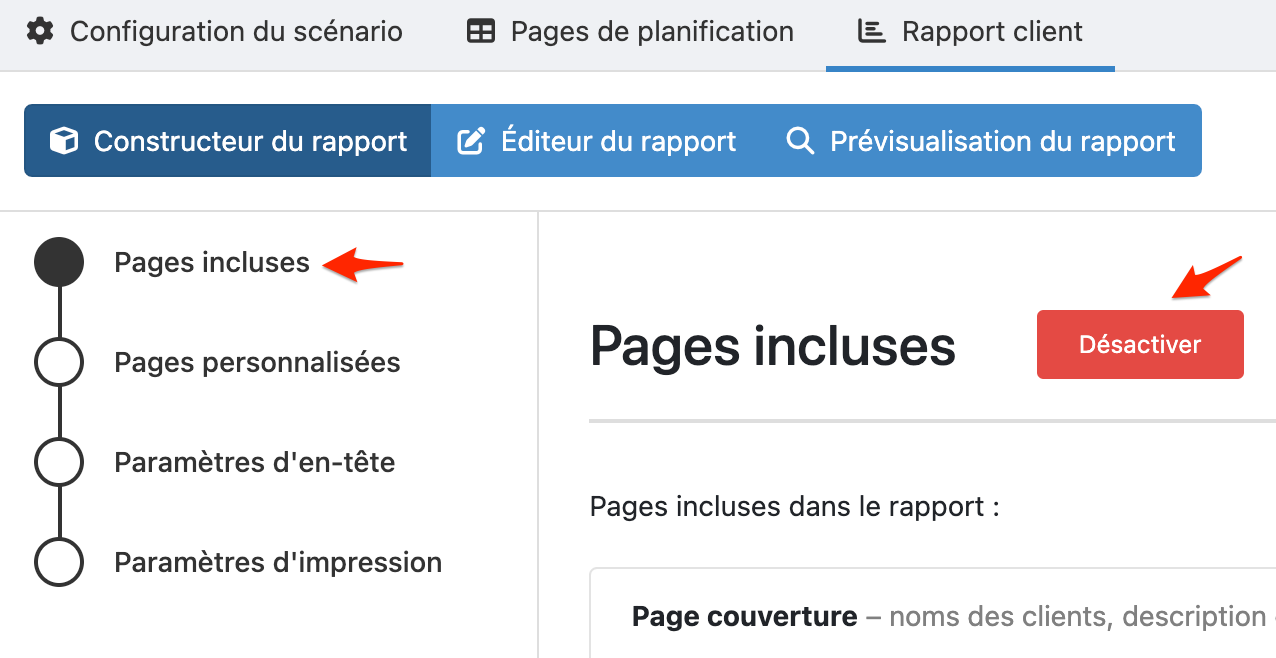
Si vous n'avez pas besoin de réorganiser le rapport, vous pouvez Désactiver la fonctionnalité Pages incluses. La liste de toutes les pages de rapport disponibles sera alors affichée sur la page de l'Éditeur du rapport, avec la possibilité d'ajouter ou de supprimer des pages individuelles à partir de cette page.
2b. Ajouter des pages personnalisées, mettre à jour l'en-tête et les paramètres d'impression
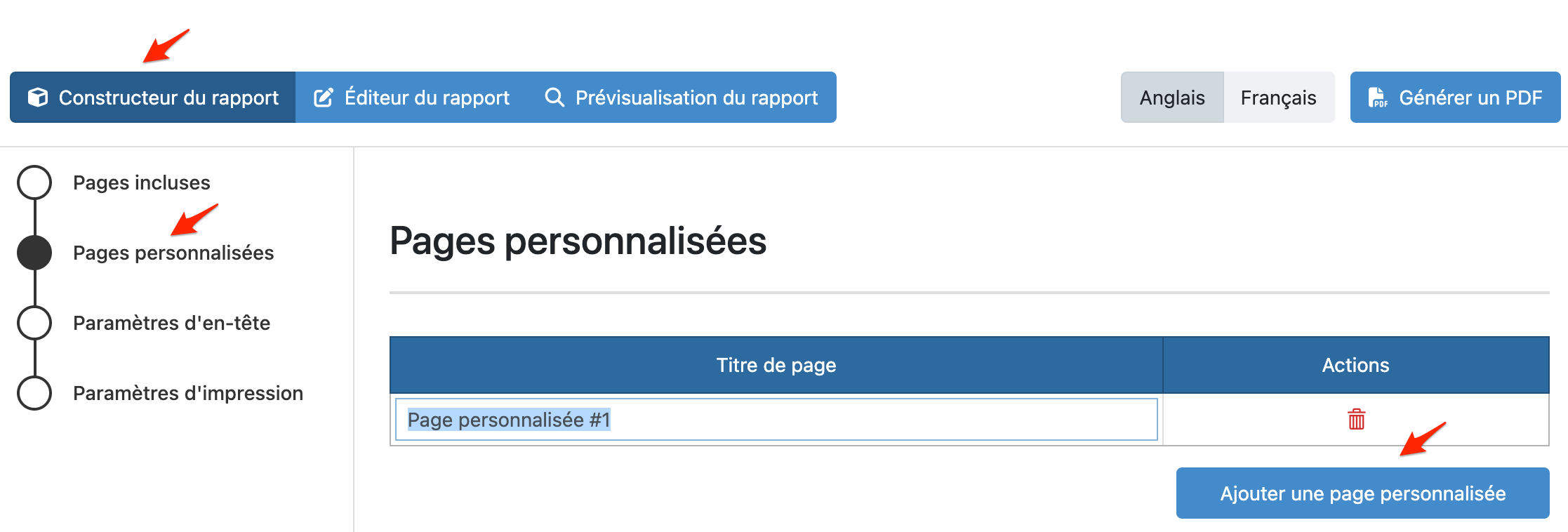
Sélectionnez Constructeur du rapport -> Pages personnalisées pour créer une nouvelle page dans votre rapport si vous le souhaitez.
Plusieurs Pages personnalisées peuvent être ajoutées à chaque Rapport client. Cliquez sur Ajouter une page personnalisée et entrez un Titre de page pour vos pages supplémentaires. Les Pages personnalisées sont incluses par défaut en bas du rapport, mais vous pouvez modifier l'ordre des pages comme indiqué ci-dessus dans la section Pages incluses.
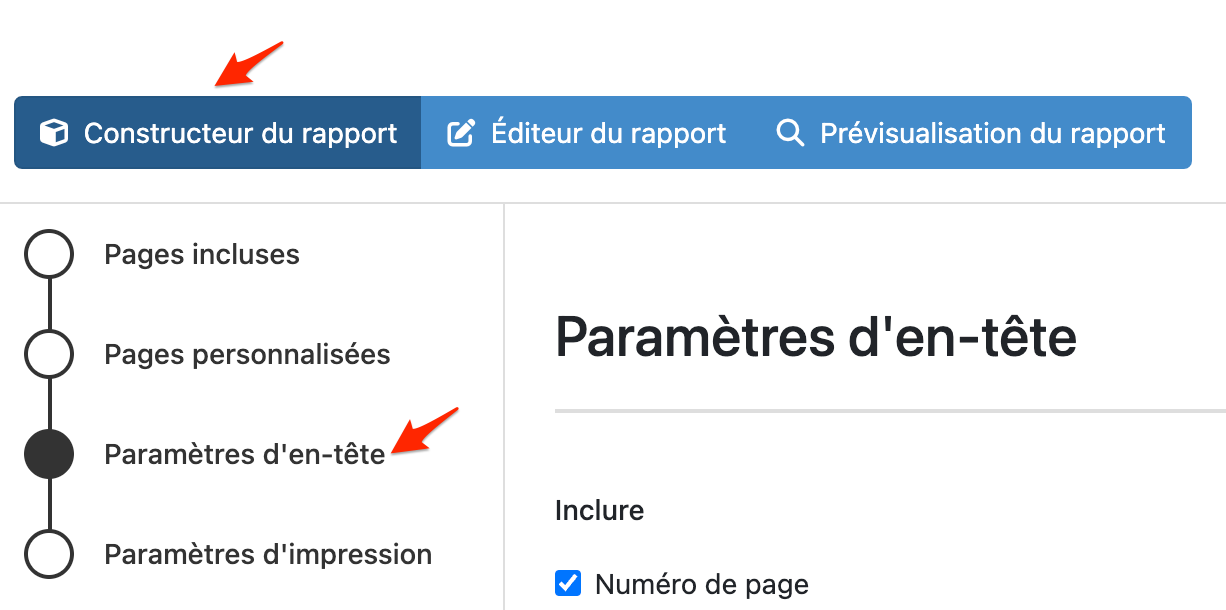
Vous pouvez saisir un texte personnalisé pour l'en-tête de votre rapport et choisir d'inclure ou non les numéros de page et d'autres détails sous Paramètres d'en-tête.
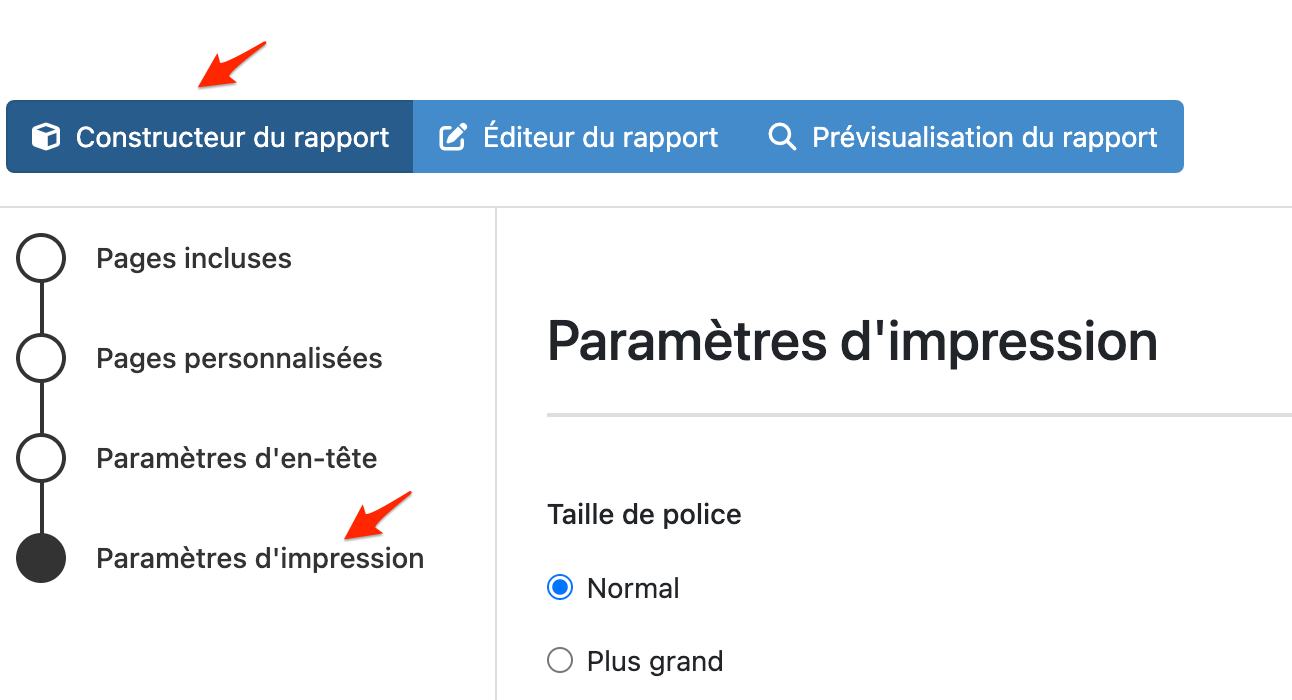
Les Paramètres d'impression vous permettent de régler la taille, l'orientation et les marges de la page. Vous pouvez également mémoriser vos sélections en tant que Paramètres par défaut. Veuillez consulter cet article pour plus de détails : Constructeur du rapport.
- 3
-
Utilisez l'Éditeur du rapport pour :
3a. Personnaliser la page de couverture
Ajoutez des détails à la Page de couverture, tels que votre nom et votre logo, pour personnaliser votre rapport.
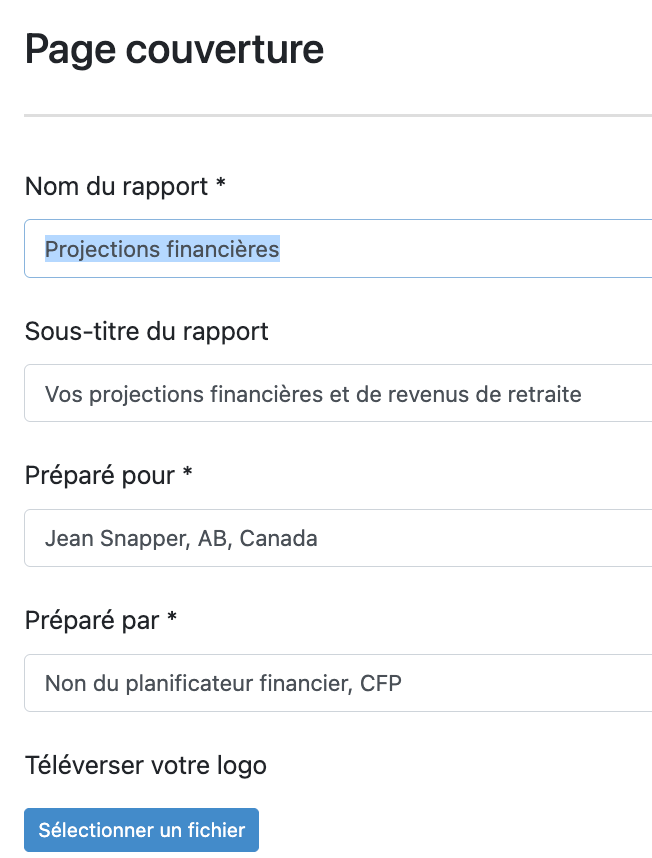
3b. Personnaliser chaque section
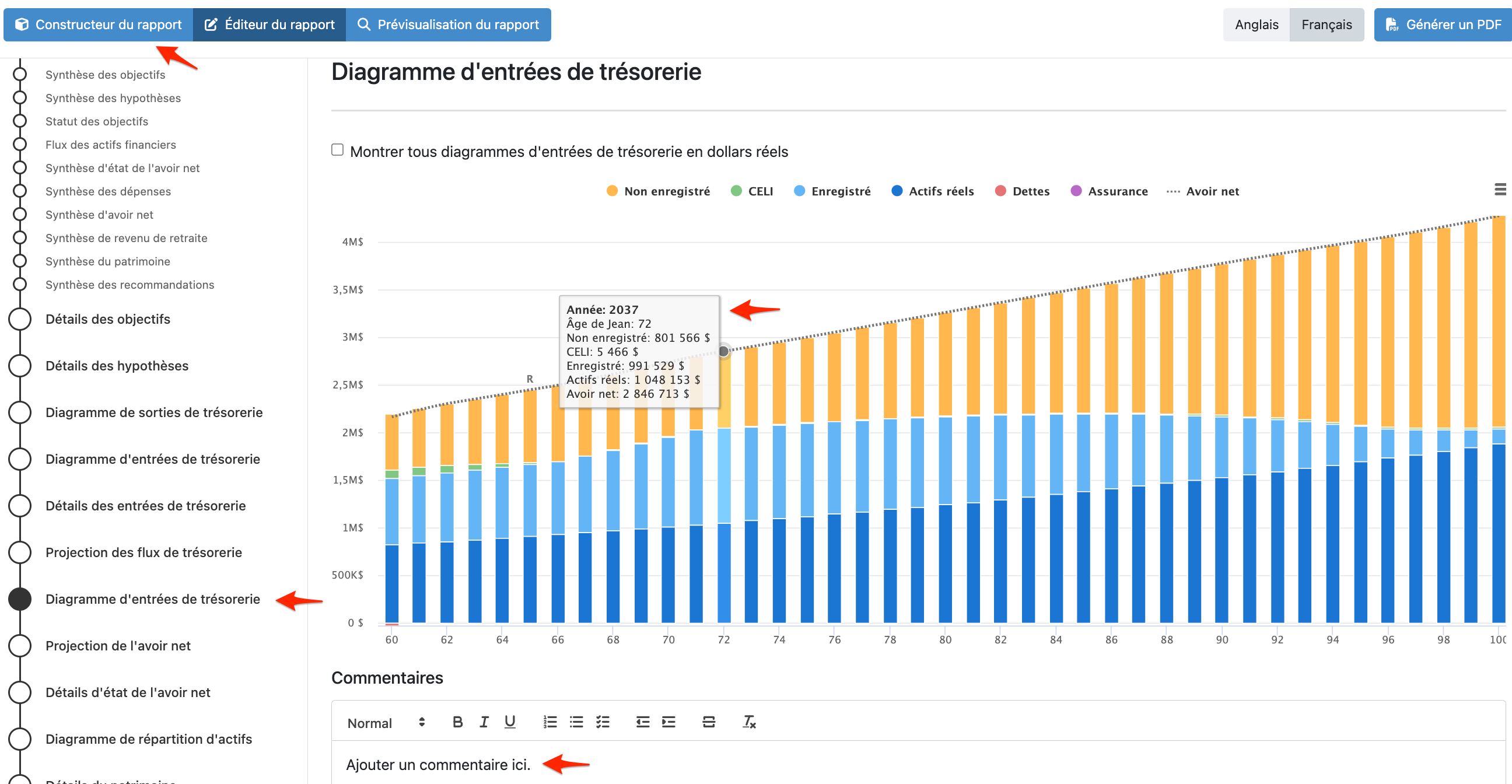
Personnalisez chaque section du rapport que vous souhaitez inclure. Pour passer d'une section à l'autre, plusieurs possibilités s'offrent à vous. Vous pouvez cliquer sur les boutons Suivant et Précédent au bas de la page ou utiliser le volet de navigation à gauche et cliquer sur le nom de la section que vous souhaitez consulter. Toutes les modifications seront automatiquement enregistrées une fois que vous aurez retiré le curseur de la zone de texte que vous avez modifiée. Le bouton Sauvegardé en bas de page indique que les modifications ont été sauvegardées.
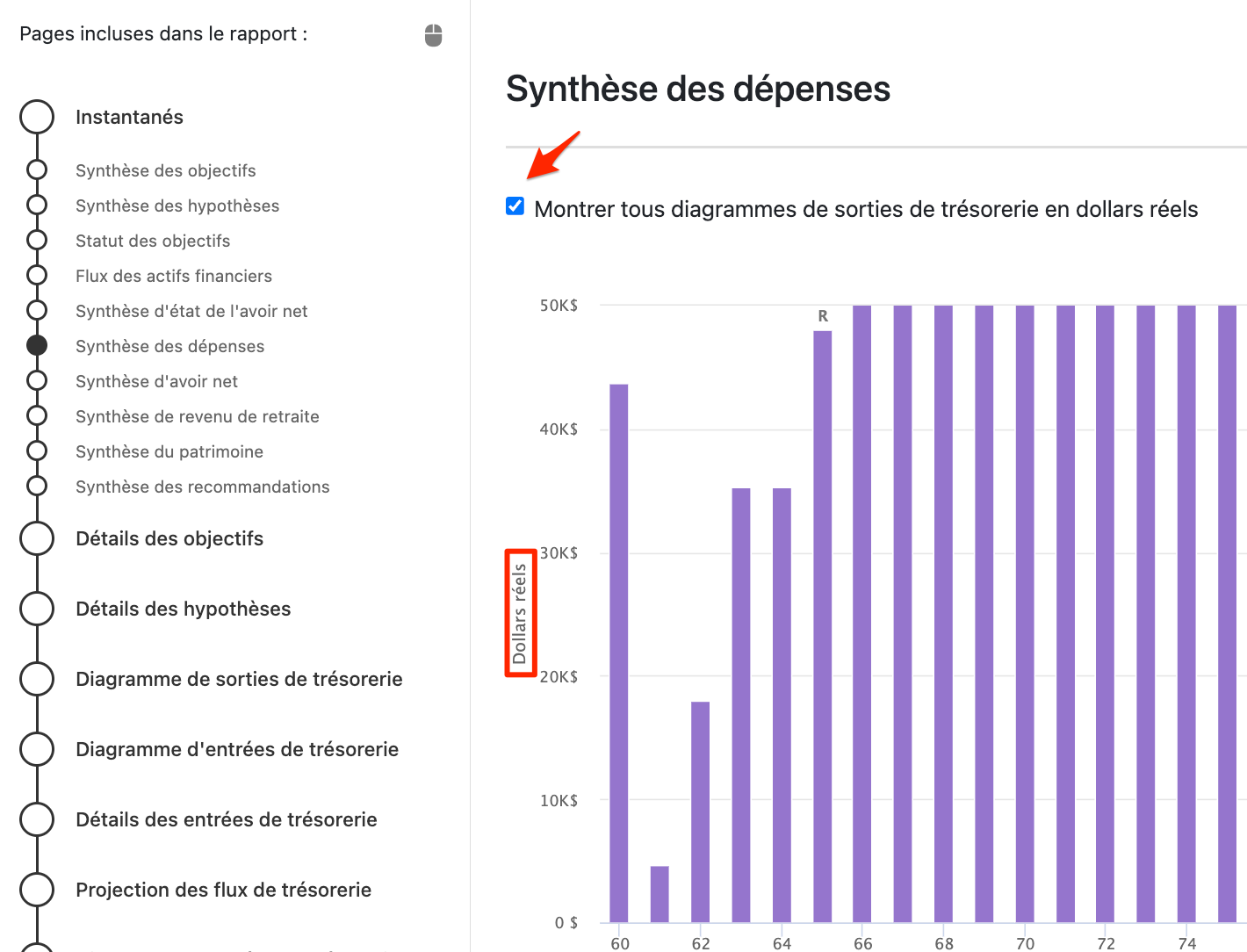
Vous pouvez choisir d'afficher les graphiques en Dollars réels. Lorsque cette option est sélectionnée, la mention Dollars réels est incluse dans la légende de l'axe des ordonnées. Tous les graphiques de ce type seront alors affichés en dollars réels. Par exemple, si vous affichez le Synthèse des dépenses des instantanés en dollars réels, le Diagramme de sorties de trésorerie du Rapport et de la Page de planification s'affichera également en dollars réels.
Dans le Prévisualisation du rapport, pour chaque graphique, l'interactivité est intégrée. Vous pouvez passer votre souris sur les barres d'une année donnée pour afficher une fenêtre contextuelle contenant des informations supplémentaires sur cette année. De plus, si vous passez votre souris sur le nom d'un élément de la légende, cet élément sera mis en évidence dans le graphique. En cliquant sur les noms des éléments dans la légende, vous les supprimez du graphique, ou vous les rajoutez s'ils ont déjà été supprimés.

Paramètres par défaut
Vous pouvez enregistrer et restaurer les paramètres par défaut des pages à l'aide du bouton Défauts. Sélectionnez ce bouton au bas de la page pour enregistrer les paramètres de la page actuelle comme paramètres par défaut pour cette page uniquement. Les nouveaux scénarios utiliseront automatiquement cette valeur par défaut et les scénarios antérieurs pourront être chargés avec ce texte en sélectionnant Réinitialiser la page actuelle aux paramètres enregistrés. Vous pouvez également choisir de rétablir les paramètres d'origine de la page.
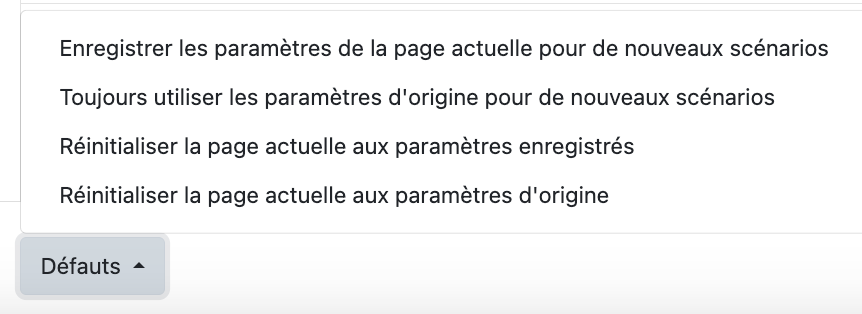
Si vous Désactivez la fonctionnalité Pages incluses dans le Constructeur du rapport, vous aurez la possibilité d'ajouter ou d'exclure des pages directement à partir de la page de l'Éditeur du rapport.
- 4
-
Prévisualiser le rapport
Prévisualisez le rapport final en sélectionnant Rapport client -> Prévisualisation du rapport.
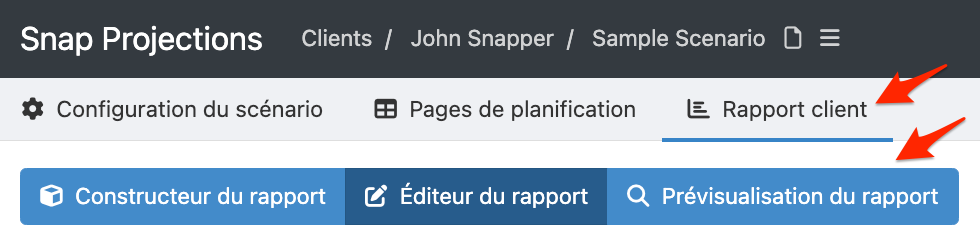
Dans le Prévisualisation du rapport, vous ne pouvez que visualiser le rapport. Si vous souhaitez apporter des modifications, sélectionnez l'Éditeur du rapport. Sélectionnez Constructeur du rapport si vous souhaitez essayer une orientation différente du papier ou modifier la taille de la police et voir ce qui vous convient le mieux. Prévisualisez ensuite à nouveau le rapport.
Lors de la prévisualisation du rapport, la meilleure pratique consiste à maintenir le zoom de votre navigateur à 100 %. Cela permet de s'assurer que ce que vous voyez à l'écran correspond à ce qui sera généré dans le PDF que vous créez. Cliquez sur les trois points en haut à droite de la fenêtre de Google Chrome pour ouvrir les paramètres du navigateur.
- 5
-
Créer un PDF du rapport
À partir de la page Rapport client, vous pouvez créer un PDF du rapport et l'imprimer si vous le souhaitez. Cliquez sur Générer un PDF en haut à droite. Vous pouvez ignorer l'option de Prévisualisation du rapport et générer directement le rapport PDF.

- 6
-
Télécharger le PDF du rapport
Une fois le PDF généré, le bouton Générer un PDF devient Télécharger le PDF. Cliquez sur ce bouton pour ouvrir le rapport et l'enregistrer sur votre ordinateur. (Si vous modifiez les projections ou les paramètres enregistrés du rapport, le bouton redeviendra Générer un PDF).

- 7
-
Imprimer le rapport
Ouvrez le PDF et imprimez-le si vous le souhaitez. Si vous utilisez Adobe Acrobat Reader pour visualiser le PDF, sélectionnez Fichier -> Imprimer ou cliquez sur l'icône de l'imprimante.

Il existe une autre option d'impression à partir de la page d'Aperçu du rapport. Cliquez sur Cntrl + p pour ouvrir une fenêtre d'Impression de rapport, puis cliquez sur le bouton Imprimer le rapport.

Article en anglais : Creating a Report