Personnalisation des rapports - Marque et logo
Dans cet article :
- 1
-
Personnaliser la page couverture du rapport
Sélectionnez Rapport client -> Éditeur du rapport.
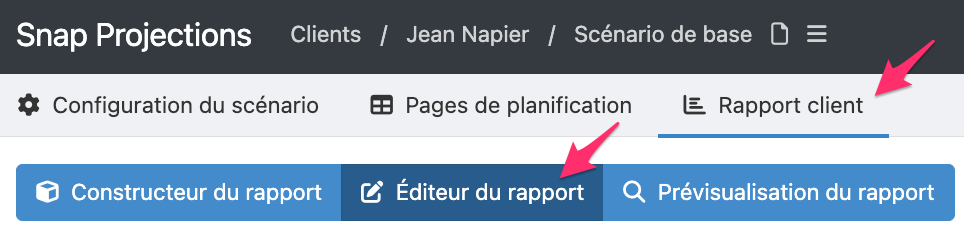
Les paramètres que vous pouvez modifier sur cette page comprennent l'image d'arrière-plan de la Page couverture, le Nom du rapport, le Sous-titre du rapport, Préparé pour (client) et Préparé par. Vous pouvez également ajouter un logo d'entreprise à votre rapport.
Pour afficher le rapport en français, cliquez sur le bouton Français en haut de la page.
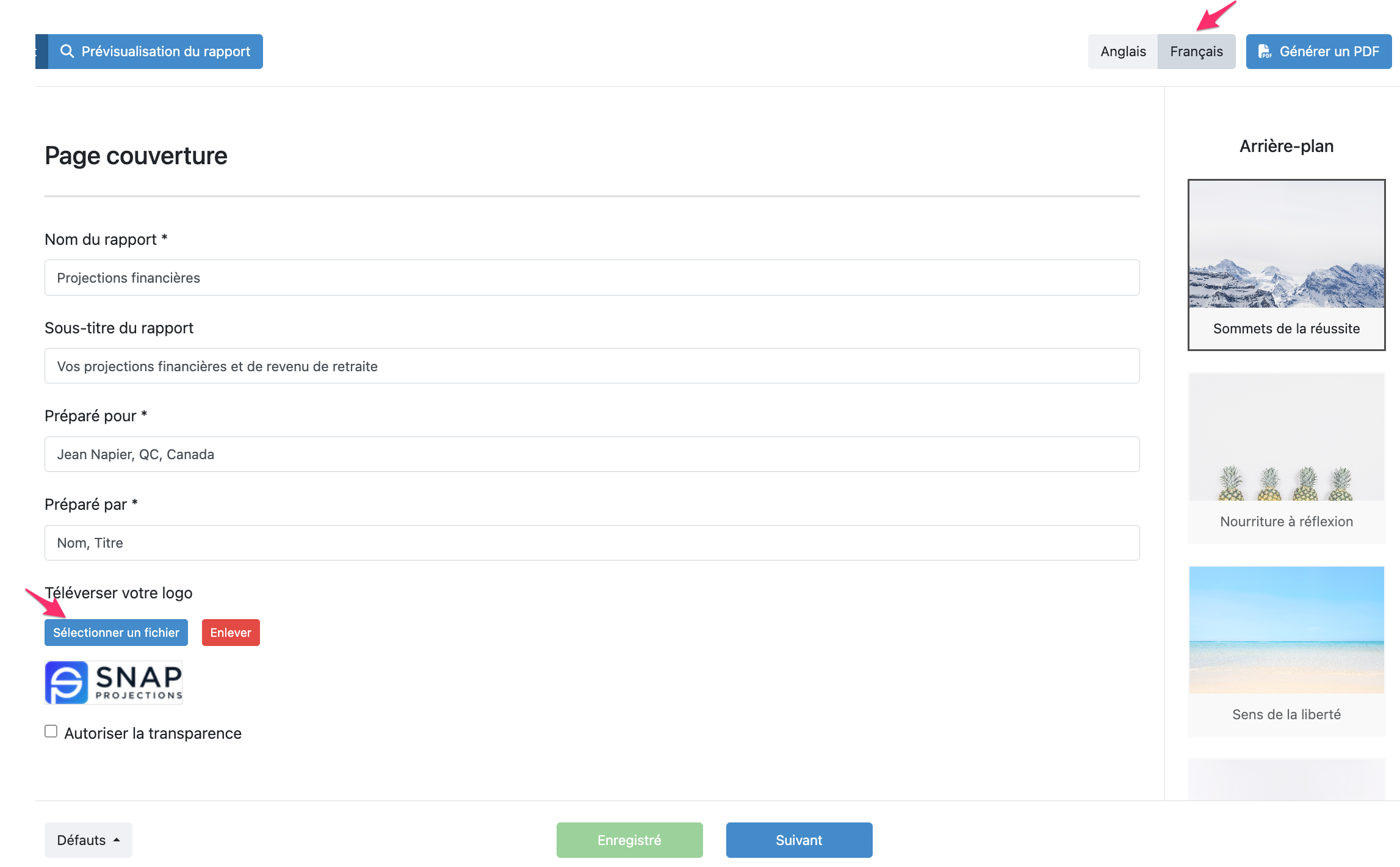
La meilleure pratique consiste à rédiger un texte court dans les sections Préparé pour (le client) et Préparé par, ce qui donnera un aspect net à l'ensemble du rapport. Ces informations sont reprises dans l'en-tête de chaque page. Si vous souhaitez inclure des informations supplémentaires telles que des adresses et des numéros de téléphone, veuillez les ajouter dans la section Notes au lecteur.
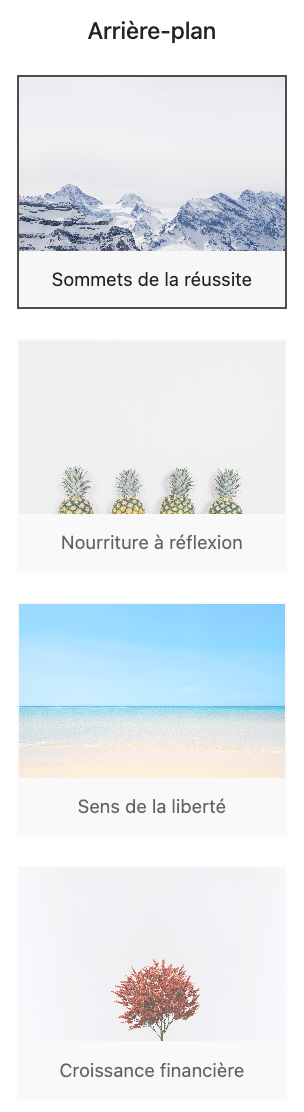
Choisissez la photo d'arrière-plan de votre Page couverture en sélectionnant un arrière-plan dans les options situées à droite de la page.
- 2
-
Téléchargez votre logo
Sur la Page couverture, cliquez sur le bouton bleu Selectionner un fichier pour sélectionner un fichier à télécharger sur votre ordinateur. Un seul logo peut être téléchargé sur la Page couverture.
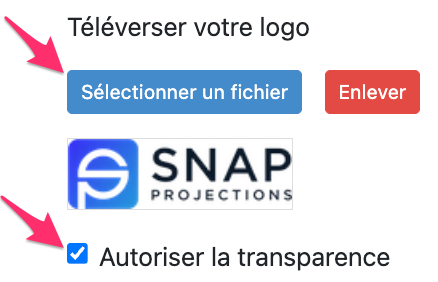
Si votre logo a un arrière-plan transparent, vous pouvez sélectionner Autoriser la transparence.
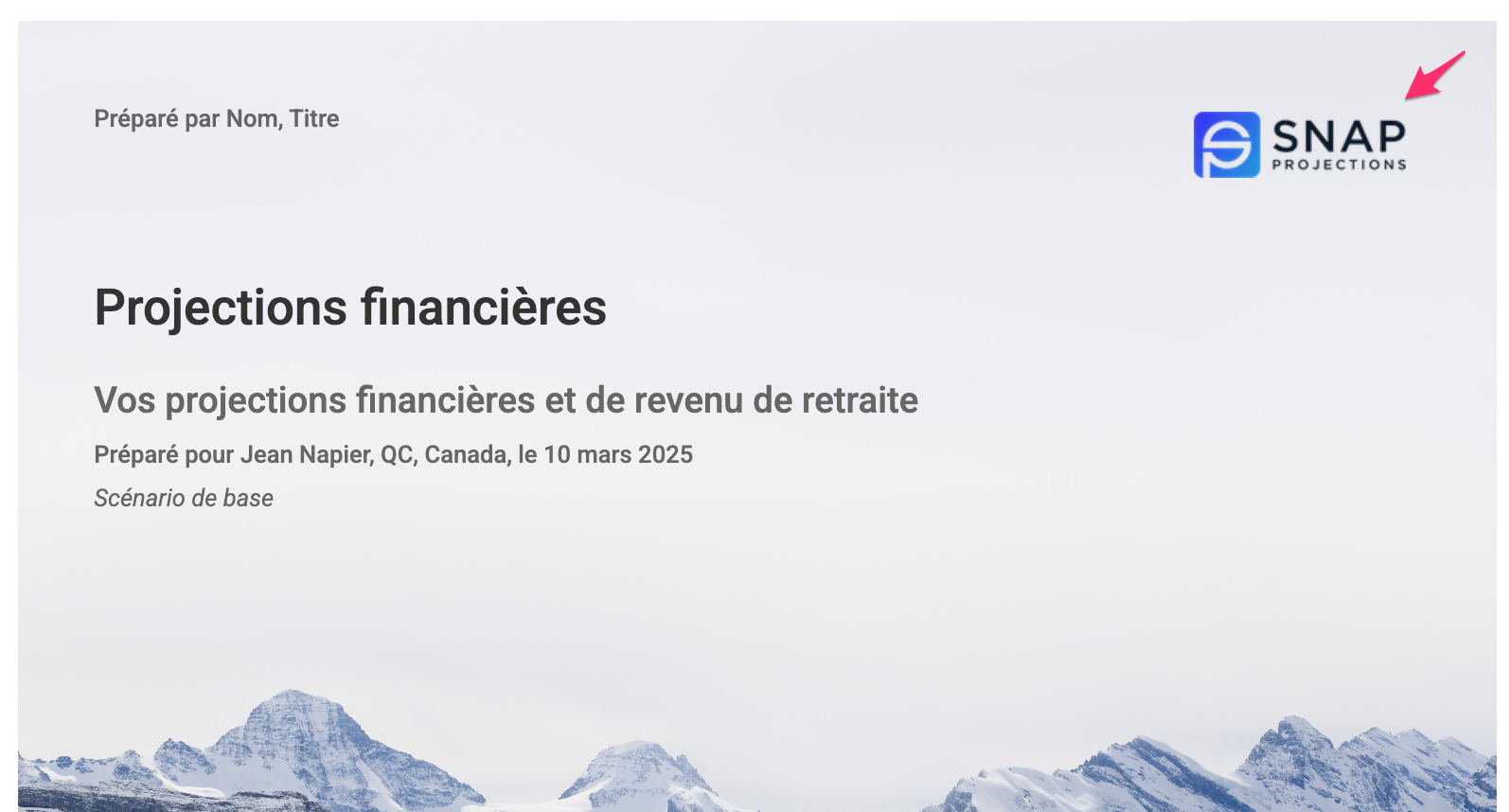
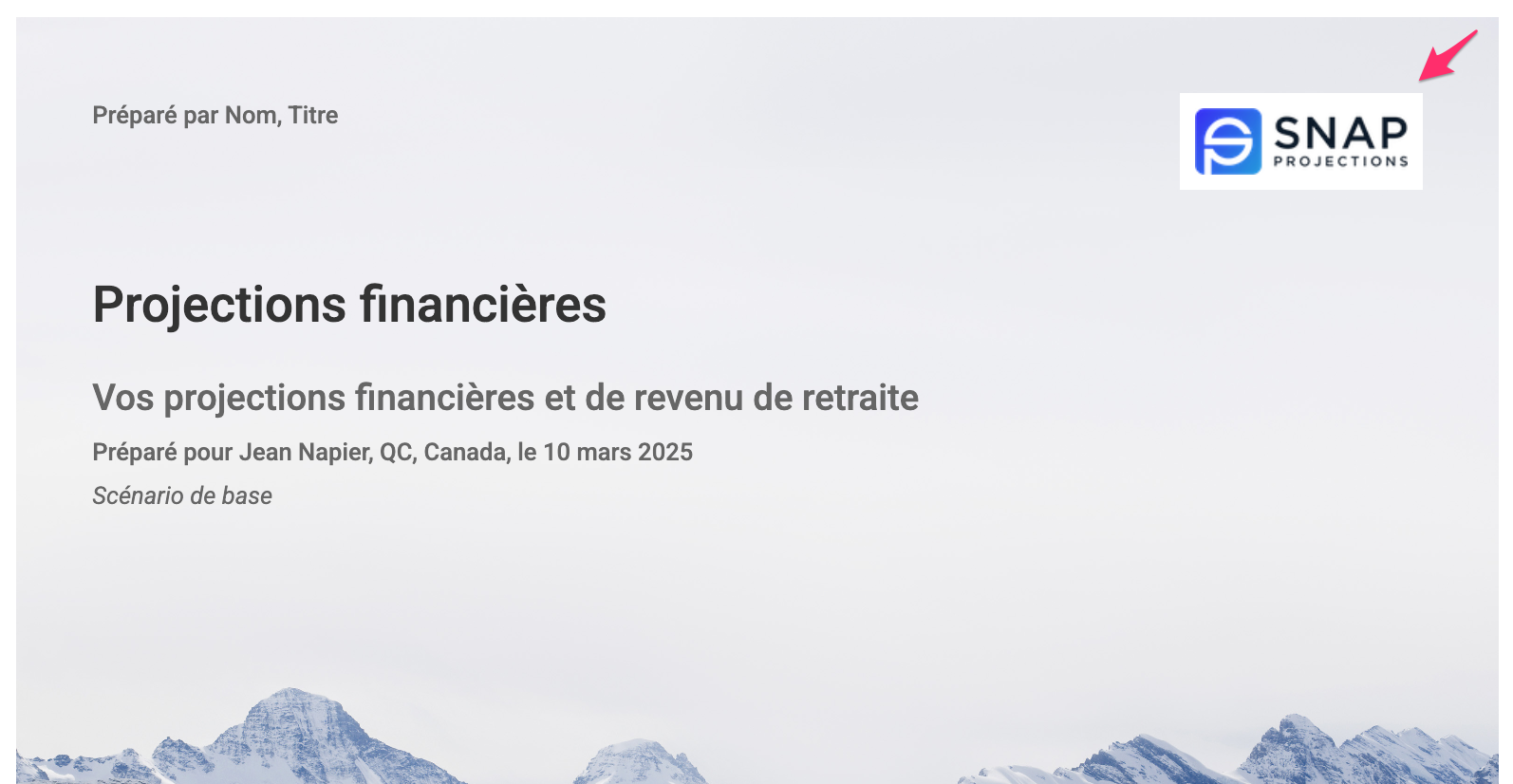
Sans la sélection Autoriser la transparence, votre logo apparaîtrait avec un arrière-plan blanc, comme illustré ici.
Exigences relatives au fichier du logo : Lorsque vous téléchargez votre logo, n'oubliez pas que le fichier du logo doit avoir une taille inférieure à 2 MB et être au format jpg, jpeg, png ou gif. La hauteur maximale du logo est limitée à 100 px et sa largeur maximale à 150 px sur du papier de format lettre. Cette limite sera augmentée proportionnellement au format du papier.
- 3
-
Page couverture par défaut et exemple de page couverture
Les mises à jour que vous apportez à la Page couverture ne s'appliquent qu'au rapport en cours, à moins que vous ne choisissiez de les enregistrer comme paramètres par défaut. Pour créer une Page couverture par défaut qui pourra être utilisée pour tous vos rapports, cliquez sur le bouton Défauts et sélectionnez Enregistrer les paramètres de la page actuelle pour de nouveaux scénarios.
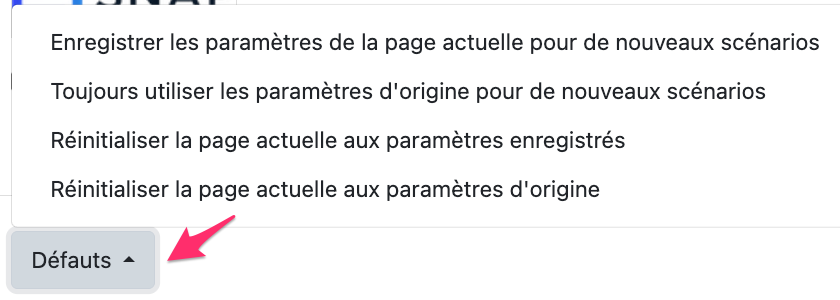
Vous pouvez également utiliser ce bouton Défauts pour réinitialiser la Page couverture aux paramètres originaux du logiciel ou pour réinitialiser la Page couverture à vos propres paramètres par défaut enregistrés précédemment. C'est le cas si vous consultez un rapport pour un scénario qui a été créé dans le passé et que vous avez depuis mis à jour vos paramètres par défaut. Pour remplacer la Page couverture par votre page couverture par défaut, sélectionnez Réinitialiser la page actuelle aux paramètres enregistrés.
*Exemple de Page couverture de marque :

Article en anglais : Personalizing Reports - Branding & Logo