Constructeur du rapport (sélection et ordre des pages, pages personnalisées, paramètres de l'en-tête et paramètres d'impression)
Le Constructeur du rapport est la première zone à visiter lors de la création de votre rapport client.
Vous pouvez y régler les paramètres d'impression et d'en-tête, ainsi que sélectionner et réorganiser les pages à inclure dans votre rapport. Une fois que vous avez tout réglé, vous pouvez enregistrer vos sélections comme paramètres par défaut pour les nouvelles projections.
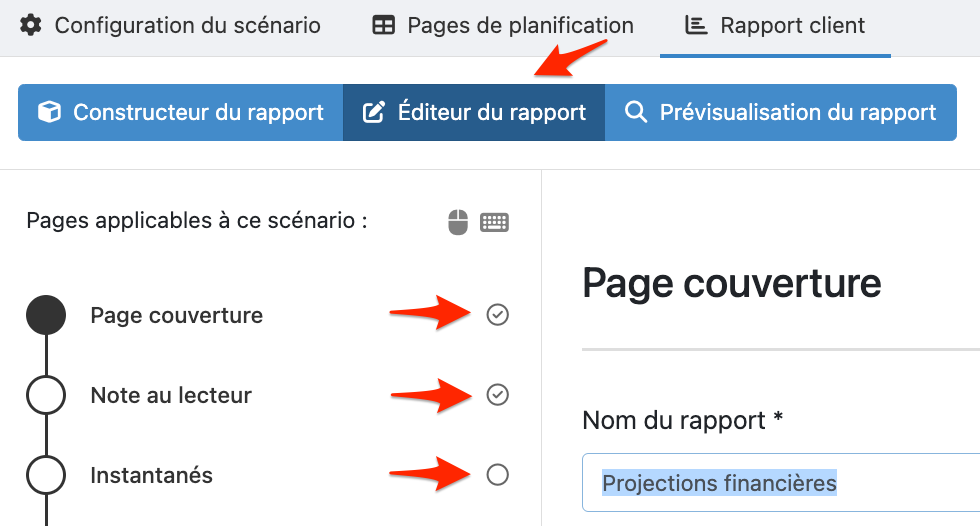
Pour commencer, vous pouvez sélectionner Rapport client -> Constructeur de rapport.
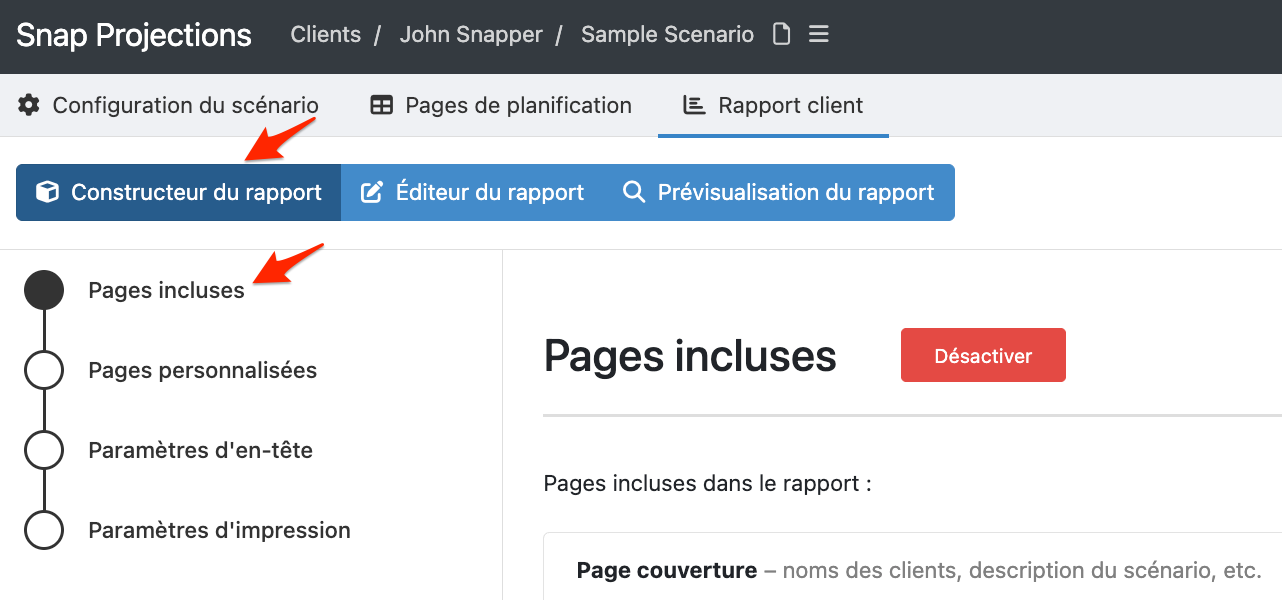
Dans cet article :
- 1
-
Sélectionner et ordonner les pages à inclure dans le Rapport
Avant de commencer à personnaliser l'ordre des pages de votre rapport, vous devez d'abord vous assurer que vous avez sélectionné toutes les pages que vous souhaitez inclure.
Sélectionnez Constructeur du rapport -> Pages incluses.
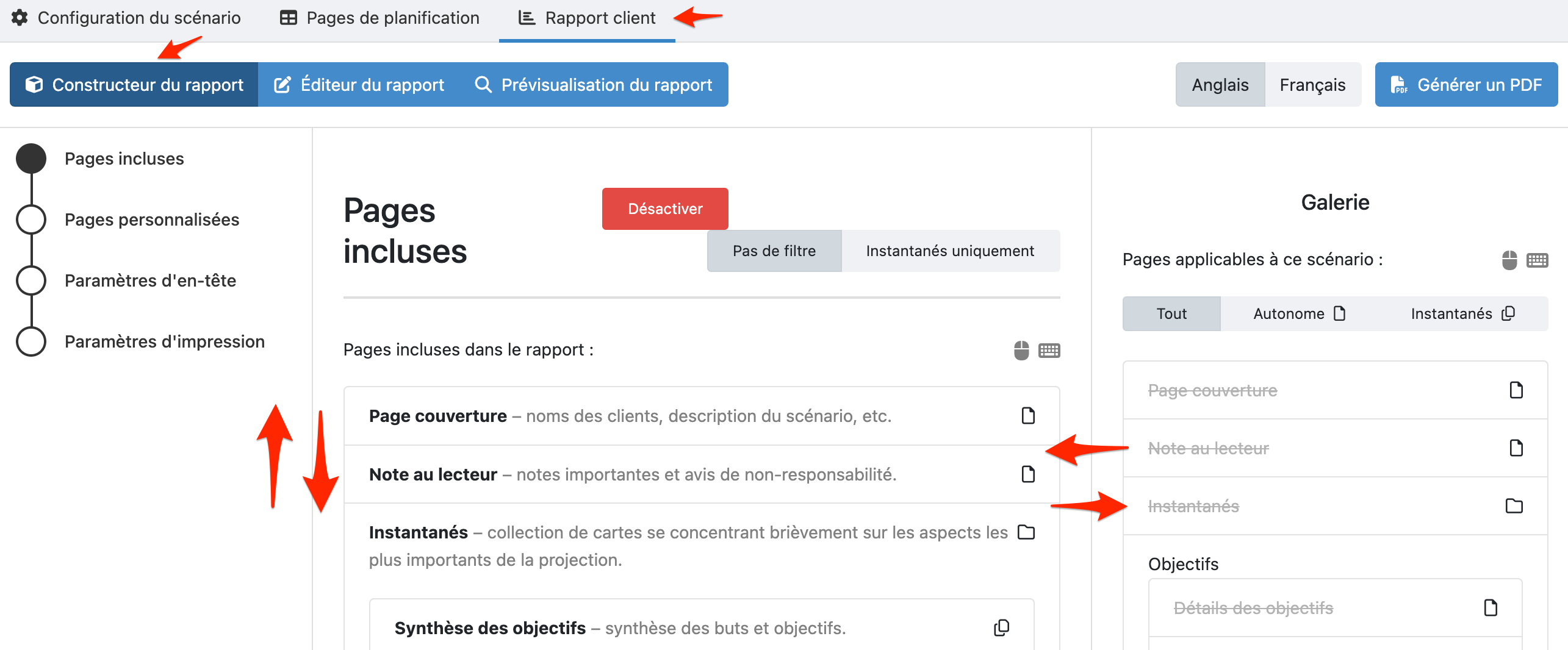
Par défaut, tous les éléments de la Galerie sont barrés, ce qui signifie qu'ils figurent déjà dans la liste des Pages incluses. Si vous souhaitez supprimer des pages du rapport final, plusieurs options s'offrent à vous :
- sélectionner un élément des Pages incluses en cliquant dessus, cliquer à nouveau pour le désélectionner
- appuyez sur la touche Supprimer de votre clavier ou utilisez votre souris pour glisser-déposer des éléments hors de la section Pages incluses pour le supprimer du rapport
- sélectionner plusieurs pages en maintenant la touche Majuscule enfoncée et en faisant glisser ou en supprimant plus d'un élément à la fois.
- appuyez sur Cmd/Ctrl+A pour sélectionner toutes les pages de la liste
- appuyez sur Échapper pour désélectionner toutes les pages
Pour ajouter des pages au rapport à partir de la Galerie, il suffit de les glisser-déposer dans la section Pages incluses. Vous pouvez également utiliser les raccourcis clavier suivants :
- appuyez sur AA pour ajouter toutes les pages disponibles
- appuyez sur AS pour ajouter tous les instantanés
Vous ne pourrez sélectionner que les éléments qui ne sont pas barrés. En passant la souris sur un élément dans la Galerie, vous obtiendrez une brève description de cette page. De plus, pour déplacer les synthèses d'instantanés sous Pages incluses, vous devez les faire glisser sous le dossier Instantanés.
Pour réorganiser les pages sous Pages incluses, faites glisser les éléments vers une nouvelle position dans la liste.

Vous pouvez enregistrer vos mises à jour à l'aide du bouton Enregistrer. Lorsque vous quittez la section Constructeur du rapport -> Pages incluses, votre liste et votre ordre actuels sont automatiquement sauvegardés. Vous pouvez également sauvegarder vos sélections pour de nouveaux scénarios ou importer des paramètres sauvegardés ou originaux en utilisant le bouton Défauts au bas de la page. (Les pages personnalisées ne peuvent pas être enregistrées dans l'ordre par défaut de vos pages. Elles doivent être configurées individuellement dans chaque scénario.)
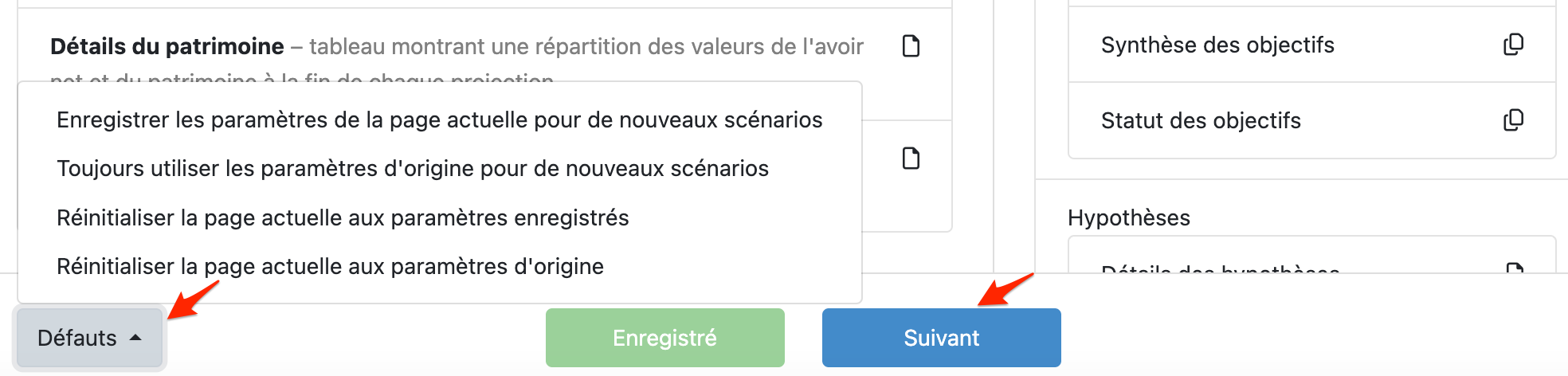
Vous pouvez également choisir de rétablir les paramètres par défaut de la Commande personnalisée en cliquant sur le bouton Défauts, puis en cliquant sur Rétablir les paramètres d'origine de la page actuelle.
Réinitialiser la page actuelle aux paramètres enregistrés réinitialisera les Pages incluses à vos propres paramètres enregistrés.
Notez que sous Rapport client -> Éditeur du rapport, vous ne verrez que les pages que vous avez listées sur la page Constructeur du rapport sous Pages incluses, dans l'ordre où vous les avez listées. Ajoutez d'autres pages de la Galerie aux Pages incluses pour les voir également dans l'Éditeur du rapport.
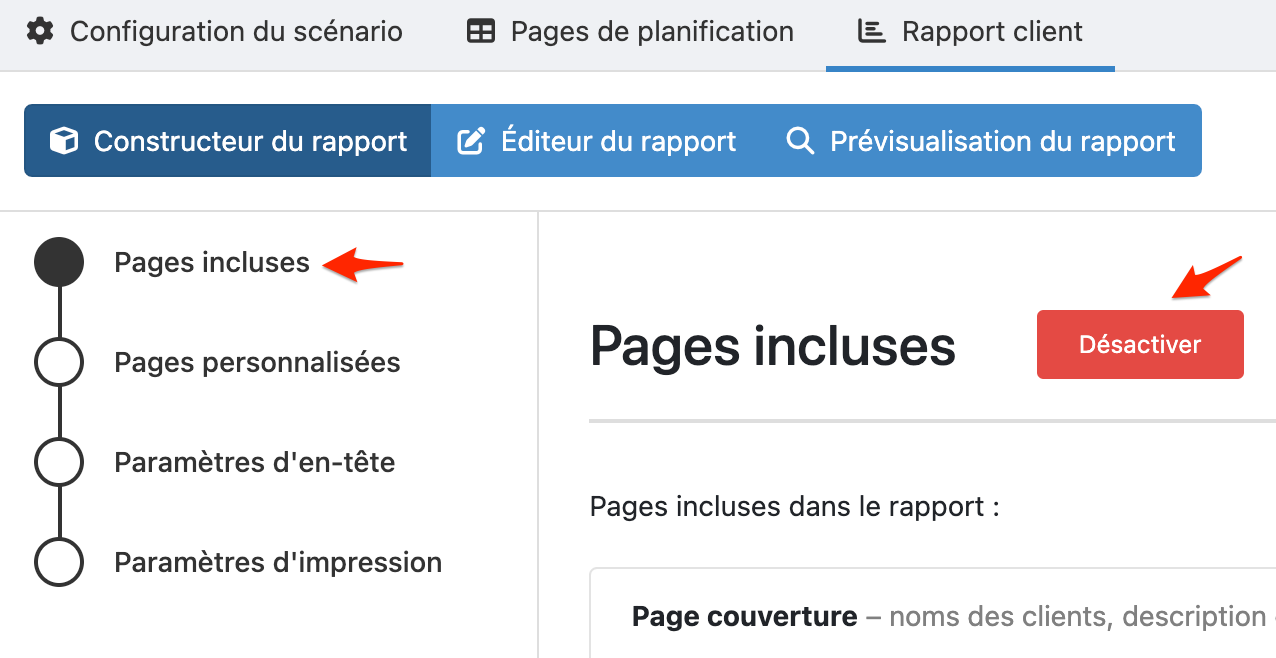
Si vous n'avez pas besoin de pouvoir réorganiser le rapport, vous pouvez Désactiver la fonctionnalité Pages incluses. Vous obtiendrez ainsi la liste de toutes les pages de rapport disponibles sur la page de l'Éditeur du rapport, avec la possibilité d'ajouter ou de supprimer des pages individuelles à partir de cette page.
- 2
-
Pages personnalisées
Plusieurs Pages personnalisées peuvent être ajoutées à chaque Rapport client. Cliquez sur Ajouter une Page personnalisée et saisissez un Titre de page pour vos pages supplémentaires.
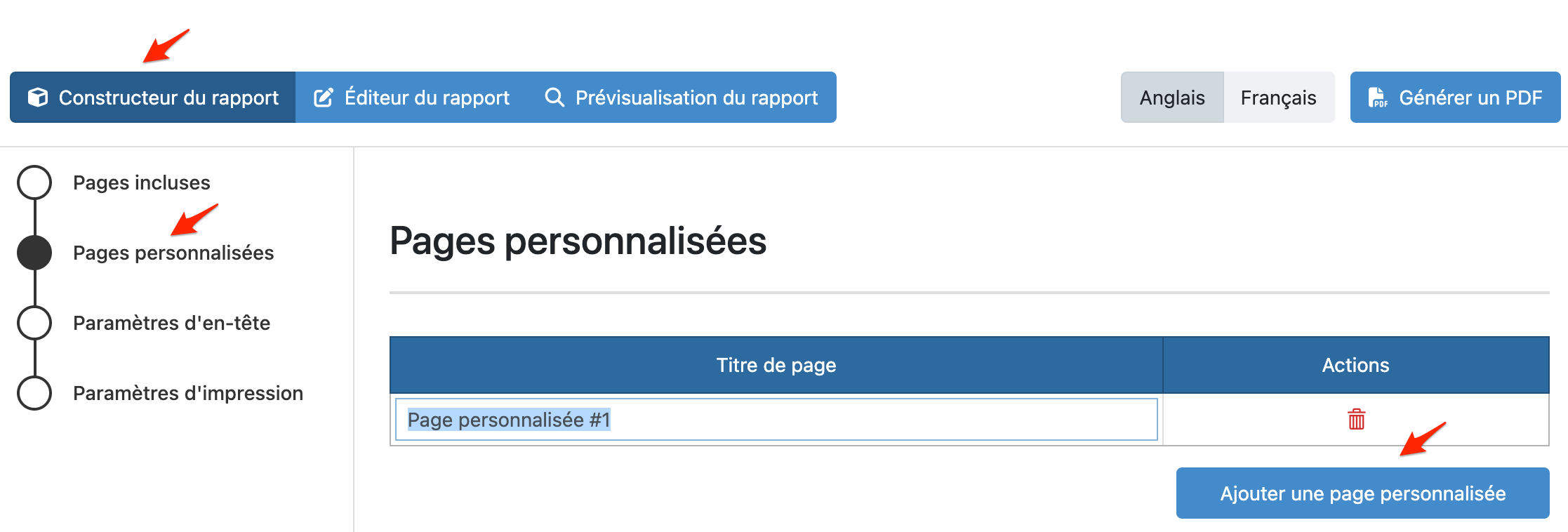
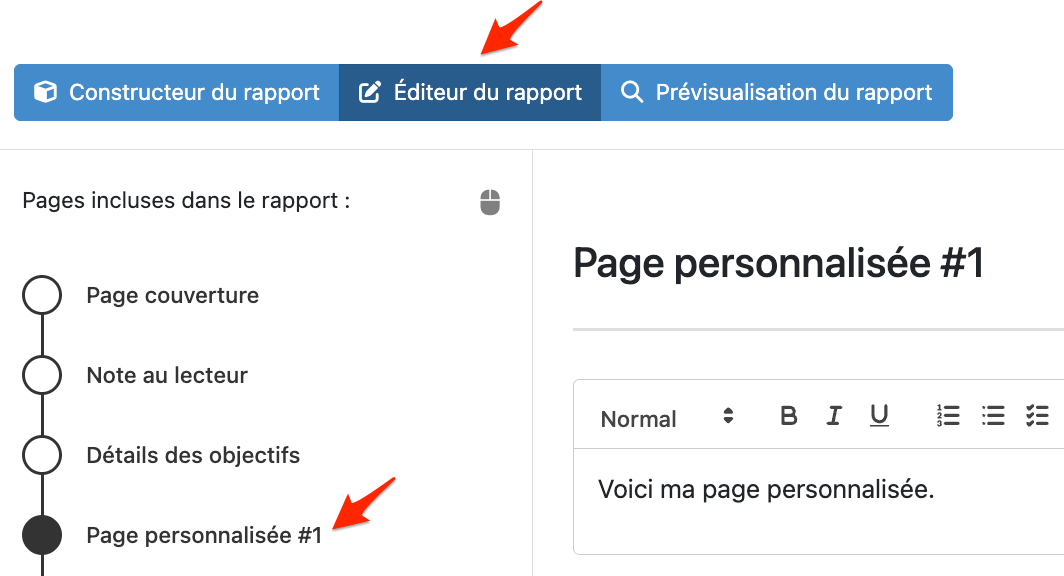
Les Pages personnalisées sont initialement affichées au bas de la liste des pages de la section Pages incluses. Vous pouvez modifier l'endroit où elles apparaissent en les faisant glisser et en les déposant comme décrit ci-dessus. Pour ajouter des informations à la Page personnalisée, accédez à l'Éditeur du rapport.
- 3
-
Paramètres de l'en-tête
Les Paramètres d'en-tête par défaut comprennent le Numéro de page, les champs Préparé pour et Préparé par. Si vous comparez des rapports, vous pouvez également inclure le nom du scénario, comme indiqué dans l'exemple.
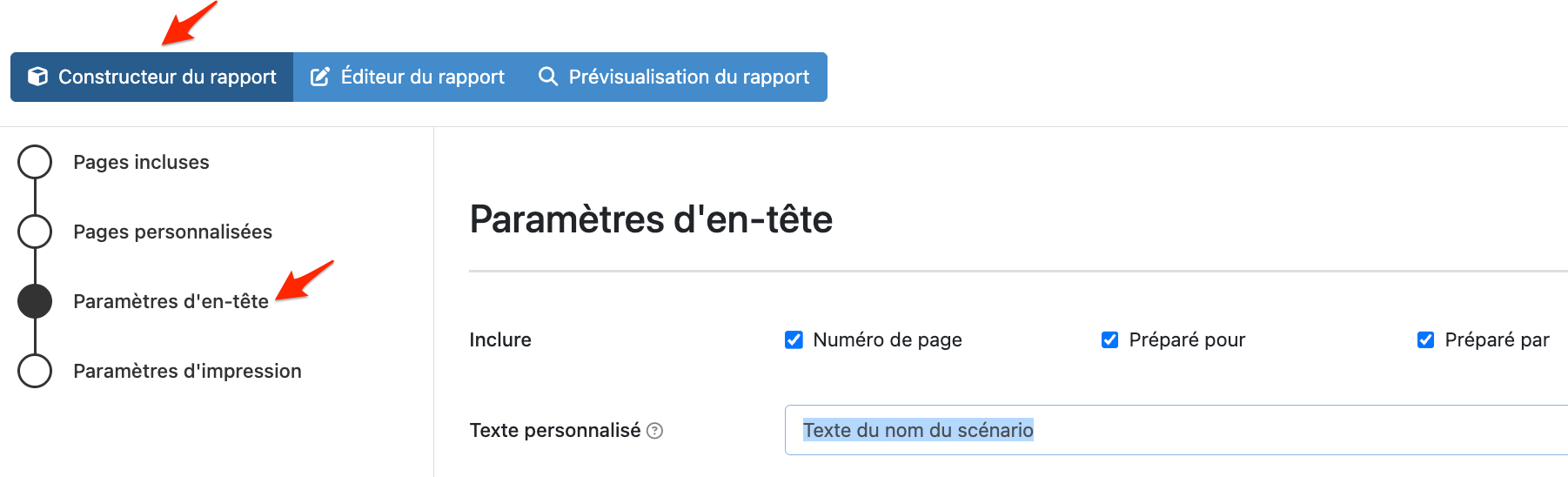
Il s'agit de l'exemple d'en-tête affiché dans le rapport.

- 4
-
Paramètres d'impression
Les Paramètres d'impression par défaut sont indiqués ci-dessous.
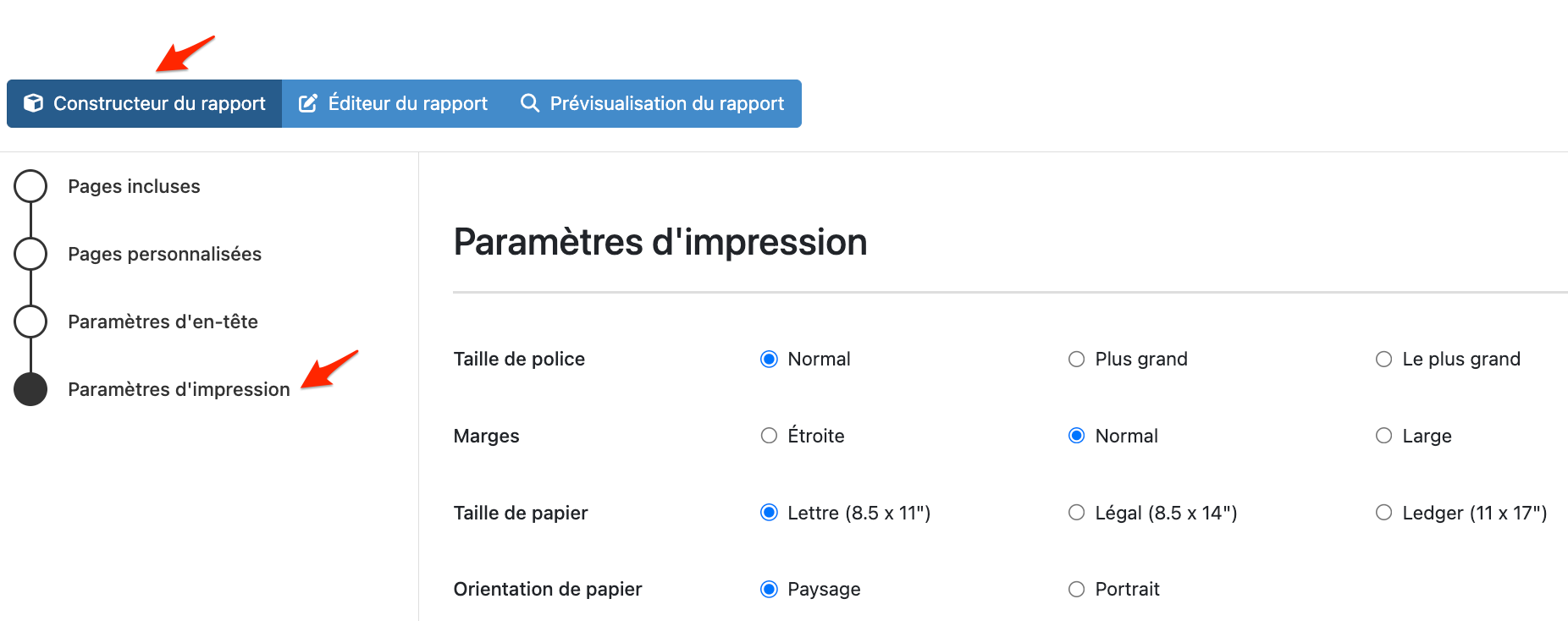
Remarque : Il n'est pas nécessaire d'imprimer sur le format de papier que vous avez sélectionné. Par exemple, vous pouvez sélectionner le format de papier légal et continuer à imprimer sur du papier de format lettre. Le rapport sera alors réduit.
- 5
-
Paramètres par défaut
La fonction Paramètres par défaut située au bas des pages Pages incluses, Paramètres d'en-tête et Paramètres d'impression permet d'appliquer vos paramètres aux nouveaux scénarios que vous créez. Notez que vos scénarios peuvent nécessiter des paramètres différents en fonction de divers facteurs, notamment la complexité des projections. Les pages personnalisées ne peuvent pas être enregistrées par défaut et doivent être configurées individuellement dans chaque scénario.
Veuillez vous assurer d'avoir enregistré la page avant de définir vos paramètres par défaut. Cliquez sur Enregistrer en bas de la page avant de sélectionner le bouton Défauts.
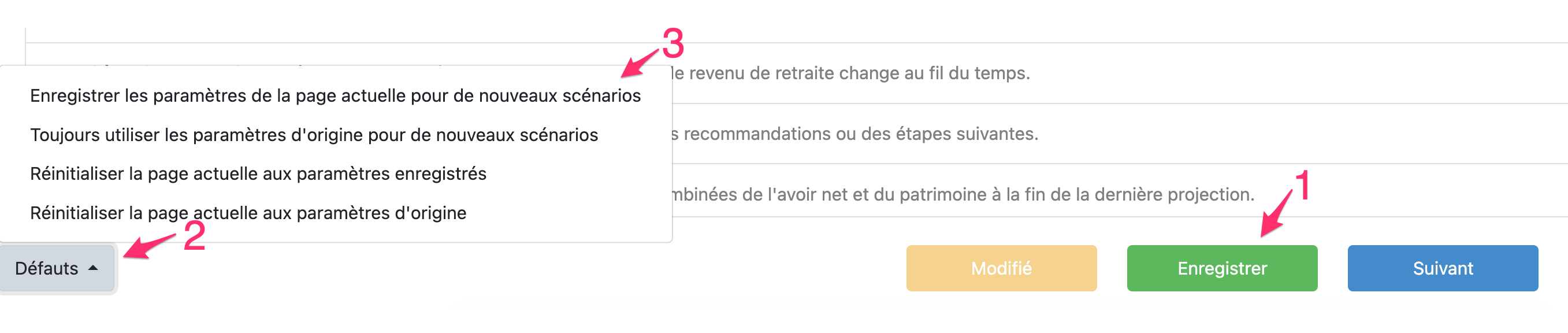
Cliquez sur Défauts, puis sur Enregistrer les paramètres de la page actuelle pour de nouveaux scénarios.
- 6
-
Navigation vers l'Éditeur du rapport
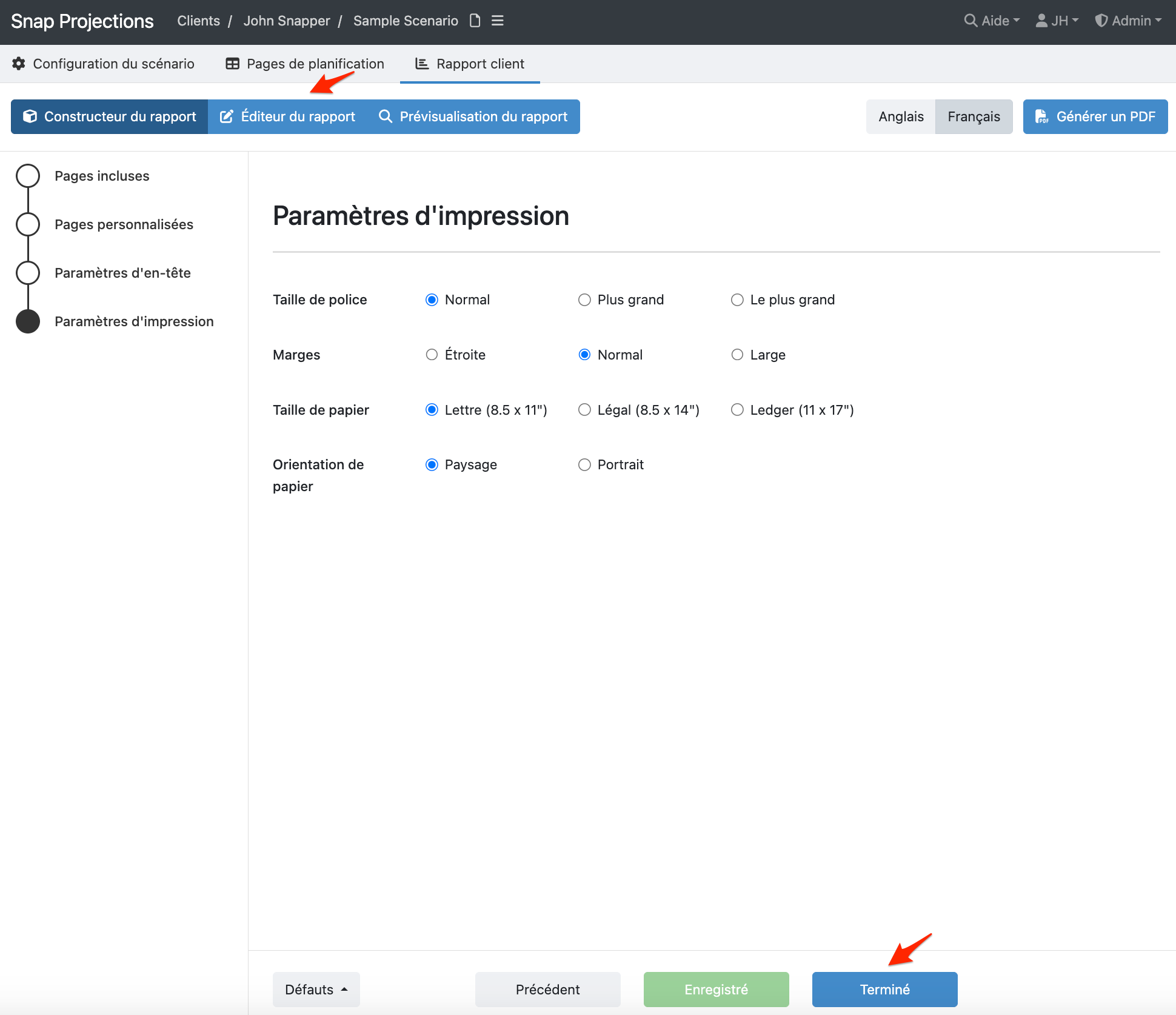
Vous pouvez revenir à la page Éditeur du rapport en cliquant sur le bouton Éditeur du rapport en haut de la page, ou en cliquant sur Terminé en bas de la page Paramètres d'impression.
Article en anglais : Report Builder (page selection and order, custom pages, header settings, and print settings)