Assistant d’importation IA
L'Assistant d'importation IA extraira les informations pertinentes de vos fichiers clients et de vos notes et les utilisera pour remplir les pages de Configuration du scénario d'un nouveau scénario client. Vous pouvez ensuite consulter un résumé à partir de l'outil pour passer aux étapes suivantes (par exemple, saisir les cotisations dans les Pages de planification).
L'importation AI utilise des crédits pour télécharger vos fichiers. Vous recevez 10 crédits gratuits chaque mois avec votre abonnement, et vous pouvez acheter des crédits supplémentaires à tout moment pour effectuer des téléchargements supplémentaires.
Conditions relatives à l'IA
Pour utiliser cet outil, vous devez accepter les conditions relatives à l'IA, qui s'afficheront lors de votre premier accès à la fonctionnalité.
Remarque : l'Assistant d'importation IA n'est pas encore disponible pour les utilisateurs bénéficiant d'un contrat de facturation Entreprise.
Aperçu vidéo rapide
Voici une vidéo de 10 minutes présentant les fonctionnalités de la version préliminaire.
Dans cet article :
- Accéder à l'Assistant d'importation d'IA
- Téléchargement de documents et de notes
- Utiliser le questionnaire client de Snap pour la collecte de données
- Revoir la synthèse générée et renommer le scénario
- Confirmation des pages de configuration du scénario
- Activer l'utilisation grâce à des crédits
- Considérations à considérer lorsqu'on utilise l'outil
- Exemples de notes de scénario
- 1
-
Accéder à l'Assistant d'importation d'IA
Vous pouvez créer un nouveau fichier client en utilisant l'Assistant d'importation AI en cliquant sur la flèche déroulante à côté de Nouveau client en haut de la page Clients.

Vous ne pouvez pas utiliser l'Assistant d'importation IA pour actualiser un scénario existant ou pour ajouter un nouveau scénario pour un client existant. Vous devrez commencer une entrée Nouveau client pour pouvoir utiliser cet outil.
- 2
-
Téléchargement de documents et de notes
Une fois que vous avez accédé à l'Assistant d'importation IA, vous aurez l'option de télécharger les données que l'outil utilisera pour créer un nouveau scénario client. Vous pouvez fournir trois types de données.
-
Fichiers
Les formats pris en charge incluent : txt, md, doc, docx, csv, xls, xlsx, PDF.
Les exemples de fichiers incluent :
- Un questionnaire client dûment rempli.
- Exporter le profil d'un client à partir de votre GRC/CRM.
- État de comptes.
-
Information
Détails facultatifs sur les clients. Elles peuvent être utilisées pour saisir toutes les informations relatives aux clients ou pour compléter les fichiers téléchargés.
Les exemples d'informations incluent :
- L'âge cible de départ à la retraite de Jean est 65 ans.
- Jane possède un REER de 250 000 $ entièrement investi en actions.
- Jean et Jane ont un but annuel de dépenses pour leur couple de 100 000 $ après impôts.
-
Instructions
Instructions facultatives concernant la manière dont vous souhaitez que les données soient traitées (par exemple, interprétées et entrées dans Snap).
Exemples d'instructions incluent :
- Faites de Jean le client primaire.
- Regrouper les actifs financiers par type de compte.
- Utiliser une répartition de 30 % en revenu fixe et 70 % en actions pour tous les actifs financiers, sauf indication contraire.
- 3
-
Utiliser le questionnaire client de Snap pour la collecte de données
Pour obtenir les meilleurs résultats, nous vous recommandons d'utiliser le questionnaire client de Snap afin de recueillir les informations pertinentes auprès de vos clients. Ce document est conçu pour être convivial tout en permettant de recueillir les données requises de manière structurée, qui peuvent ensuite être converties par l'Assistant d'importation IA en un nouveau scénario.
Dans la plupart des cas, la version courte du questionnaire suffit. La version longue est destinée aux clients qui ont des sociétés ou des situations plus complexes. Vous trouverez les questionnaires les plus actuels disponibles ici.
- 4
-
Revoir la synthèse générée et renommer le scénario
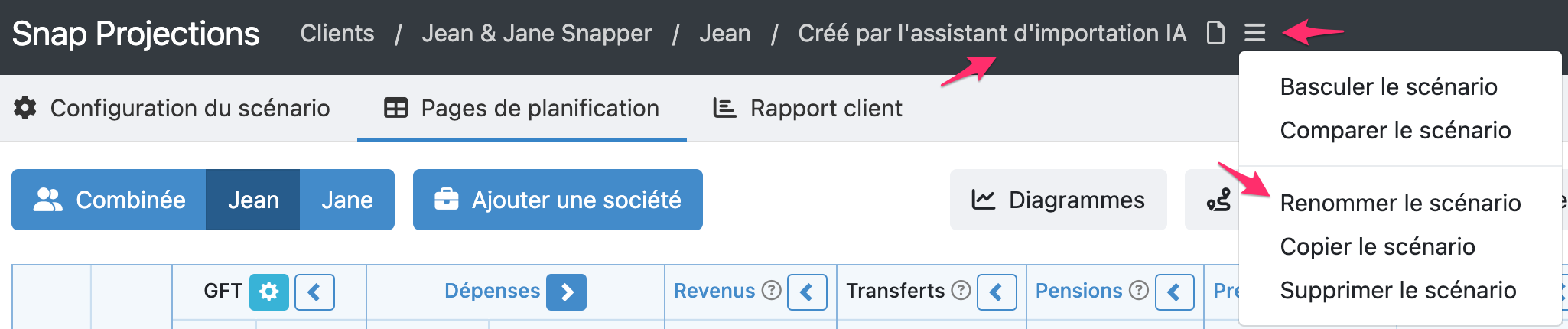
Une fois le scénario créé, la fonctionnalité crée une synthèse des tâches accomplies et des points à prendre en considération. Vous pouvez accéder à cette synthèse à partir des Notes de scénario disponibles en haut du logiciel en cliquant sur l'icône de la page.

La synthèse donne un aperçu des informations suivantes :
- Importé avec l'assistant IA.
- Information pouvant être ajoutée manuellement.
- Information manquante.
- Informations peu claires.
Vous devrez également renommer le scénario à partir du défaut « Créé par l'Assistant d'importation IA » et lui donner un nom correspondant à ce qui est inclus dans votre plan (par exemple, Scénario 1 - Retraite à 65 ans avec des dépenses de 80 000 $).
- 5
-
Confirmation des pages de configuration du scénario
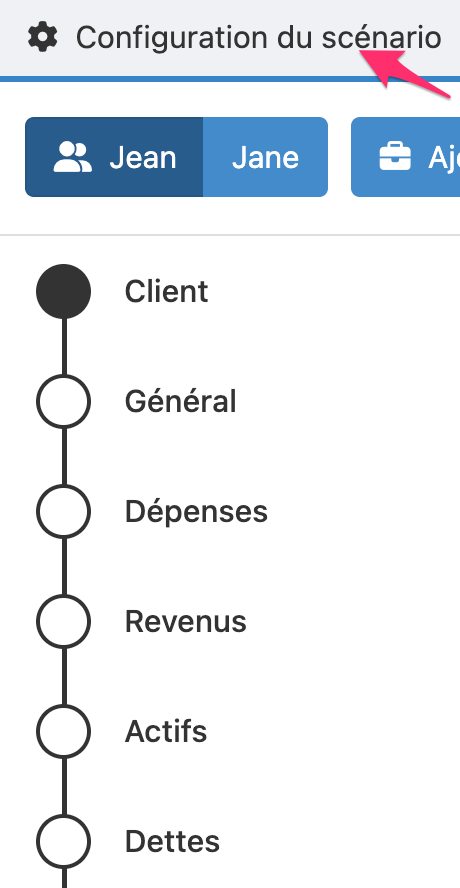
L'Assistant d'importation IA saisit les données dans les pages Configuration du scénario. Nous vous recommandons d'utiliser les informations de synthèse contenues dans les Notes de scénario et de revoir chaque page Configuration du scénario afin de vous assurer de leur exactitude et de leur exhaustivité.
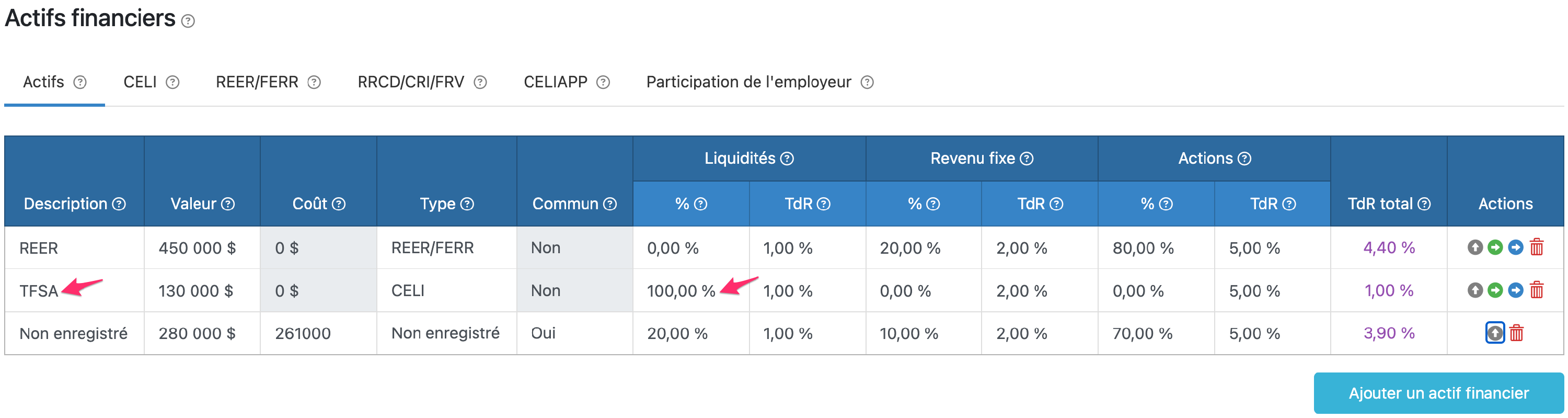
À titre d'exemple, l'Assistant d'importation IA peut avoir saisi le solde d'un CELI, mais si la répartition de l'actif n'était pas claire, il serait par défaut de 100 % en liquidités. Vous pouvez mettre à jour la répartition de l'actif si elle est connue, ou prendre note de faire un suivi auprès du client pour confirmation.
- 6
-
Activer l'utilisation grâce à des crédits
L'utilisation de l'Assistant d'importation IA requiert un traitement par des fournisseurs de services d'IA générative. Le montant de traitement requis dépend des informations téléchargées pour être traitées.
Pendant la période d'essai, votre compte dispose d'un nombre préréglé de crédits que vous pouvez utiliser gratuitement. Vous pouvez consulter une estimation du coût en crédits avant de soumettre une nouvelle demande.

Crédits gratuits mensuels
Tous les utilisateurs reçoivent 10 crédits gratuits chaque mois, automatiquement ajoutés à leur compte à la date de renouvellement de leur abonnement.
- Pour les abonnements mensuels, les crédits sont ajoutés à la date de renouvellement mensuel.
- Pour les abonnements annuels, les crédits sont ajoutés chaque mois à la même date calendaire que la date de renouvellement annuel. Par exemple, si votre abonnement annuel est renouvelé le 20 avril, vous recevrez vos crédits gratuits le 20 de chaque mois.
- Les crédits gratuits non utilisés ne sont pas reportés au mois suivant.
Achat de crédits supplémentaires
Si vous avez besoin de plus que votre allocation mensuelle gratuite, vous pouvez acheter des crédits supplémentaires à tout moment sur votre page de facturation ou sur la page Assistant d'importation IA lorsque vos crédits sont épuisés. Les crédits supplémentaires sont partagés entre tous les utilisateurs du même abonnement d'équipe et expirent 1 an après leur achat. Les crédits mensuels gratuits sont utilisés avant les crédits supplémentaires.
Vous trouverez plus d'informations sur l'achat de crédits supplémentaires ici.
- 7
-
Considérations à considérer lorsqu'on utilise l'outil
Veuillez garder à l'esprit les considérations suivantes afin de tirer le meilleur parti de l'Assistant d'importation IA.
- Si vous téléchargez plusieurs fichiers, ceux-ci doivent concerner le même client ou le même couple.
- Veuillez noter que l'IA peut commettre des erreurs, il est donc recommandé de revoir les résultats.
- La précision des résultats dépend fortement de la clarté de vos documents.
- L'utilisation du crédit est proportionnelle au montant d'informations que vous téléchargez.
- Certains documents (par exemple, les fichiers PDF, les fichiers Excel complexes comportant de nombreuses feuilles et/ou listes déroulantes) consomment beaucoup plus de crédits que d'autres formats.
- 8
-
Exemples de notes de scénario
Vous trouverez ci-dessous un exemple de synthèse placée dans les Notes de scénario d'une projection créée par l'Assistant d'importation IA. Ces notes vous aideront à comprendre ce qui a déjà été réalisé et vous indiqueront les prochaines étapes à envisager.
Importé avec l'assistant IA :
• Jean (client) : prénom, nom, date de naissance, 1 revenu, 3 actifs
• Jane (conjointe) : prénom, nom, date de naissance, 2 revenus, 2 actifs, 2 actifs immobiliers
• Paramètres : province, année de début


Information pouvant être ajoutée manuellement :
• Comptes REEE pour 2 enfants (12 495 $, 10 430 $)
• Lien entre le revenu d'emploi du conjoint et le REER Manuvie (cotisation de l'employé de 6 %, cotisation de l'employeur de 6 %)
• Hypothèque (solde de 345 150 $) - taux d'intérêt et paiement mensuel manquants requis pour l'importation
• Assurance vie
• Assurance invalidité


Information manquante :
• Répartition des actifs (liquidités, revenus fixes, pourcentages d'actions) - utilisation d'une valeur de remplacement de 100 % en liquidités pour tous les actifs
• Coût de base des actifs réels - utilisation de la valeur marchande actuelle pour la maison (640 000 $) et les véhicules (15 000 $)
• Taux d'appréciation des actifs réels - utilisation d'une valeur de remplacement de 0 %
• Année de départ - dérivée de 2025 à partir de la période de déclaration se terminant en décembre 2024


Informations peu claires :
• Revenu d'emploi du conjoint : salaire combiné de 106 000 $ et heures supplémentaires de 75 000 $ pour un total de 181 000 $
• Propriété hypothécaire : inscrite sous le solde du conjoint, mais peut être commune
Article en anglais : AI Import Assistant