19 avril 2026 - Notes de mise à jour - Améliorations apportées à l'interface utilisateur et aux rapports
| Résumé : |
|---|
- Nouvelles fonctionnalités
Vous avez désormais la possibilité de basculer entre le mode clair et le mode sombre de Snap depuis le coin supérieur droit. Cela permettra d'améliorer l'accessibilité et la visibilité pour vous et vos clients. L'icône du soleil s'affiche lorsque Snap est en mode clair (mode par défaut) et l'icône de la lune s'affiche lorsque Snap est en mode sombre. Cliquez sur l'une ou l'autre de ces icônes pour passer à l'autre mode. Le mode que vous sélectionnez est automatiquement enregistré de manière indépendante pour chaque appareil que vous utilisez.


- Améliorations
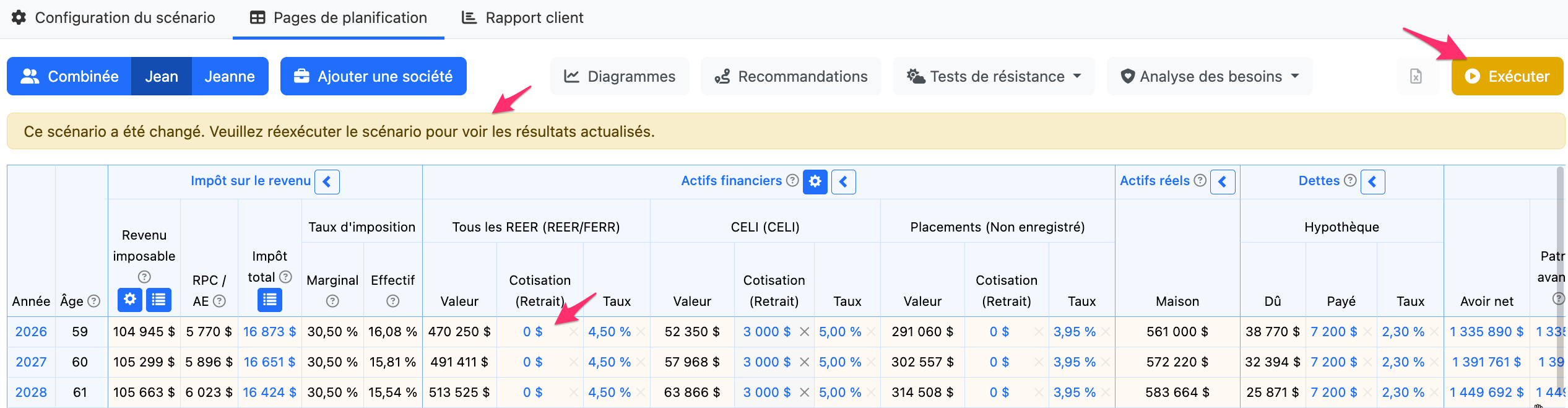
Lorsque vous apportez une modification sur la Page de planification, les chiffres ne sont pas recalculés immédiatement. Cela permet d'éviter les retards et d'empêcher la modification de chiffres auxquels vous vous référez peut-être encore. Une fois vos modifications terminées, si vous souhaitez consulter les résultats recalculés sur la même page, vous devez cliquer sur le bouton Exécuter situé dans le coin supérieur droit. Pour plus de clarté, nous avons ajouté un fond jaune au tableau de la Page de planification lorsqu'une valeur a été modifiée.
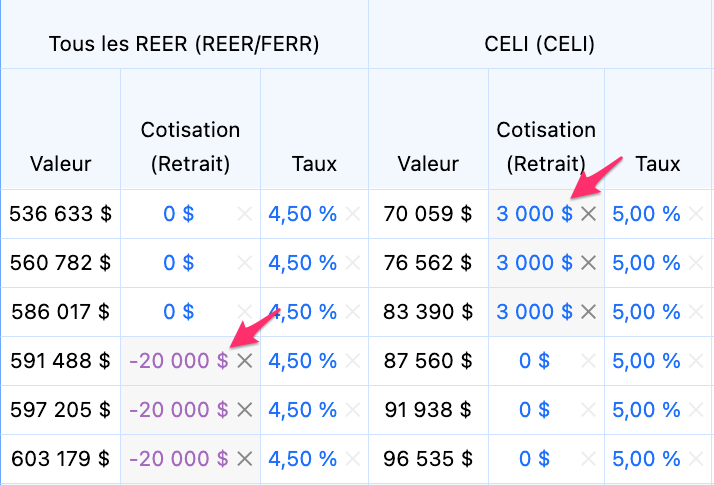
Les modifications sur la page de planification apparaissent désormais en gris et sont accompagnées d'un « X » plus visible, indiquant que le chiffre a été modifié manuellement.
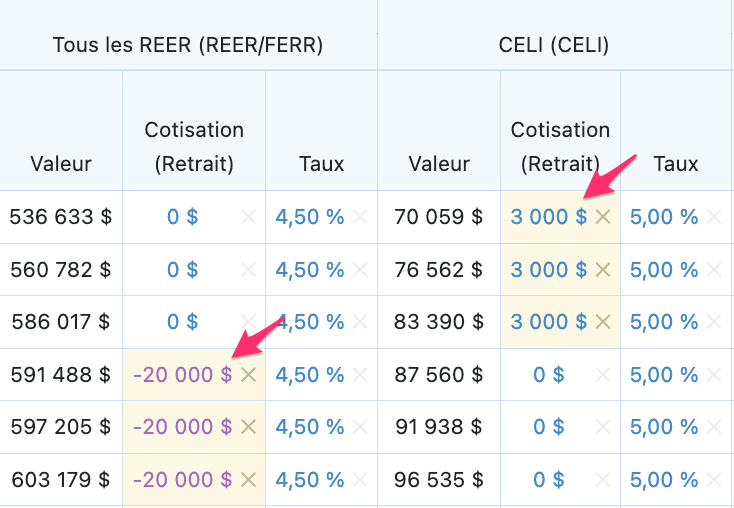
Les modifications utilisaient auparavant la même couleur jaune qui sert désormais à indiquer que le plan a été modifié mais n'a pas encore été exécuté.
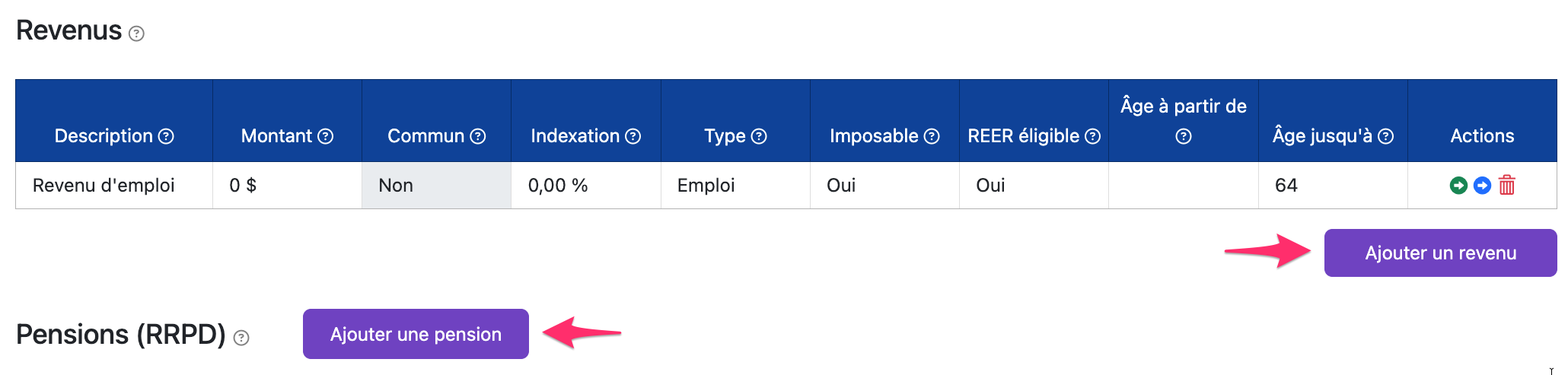
Nous avons modifié les couleurs de certains boutons afin de les rendre plus visibles et de faciliter la navigation.
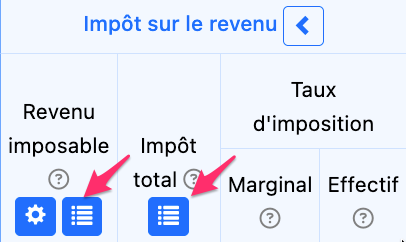
Les icônes du menu et des paramètres de la Page de planification s'harmoniseront avec l'arrière-plan des en-têtes de colonnes. Ces couleurs indiquent la page que vous consultez actuellement. La page principale Client est bleue, la page Conjoint est verte et la page Combinée est violette. Auparavant, elles étaient toutes bleu sarcelle.
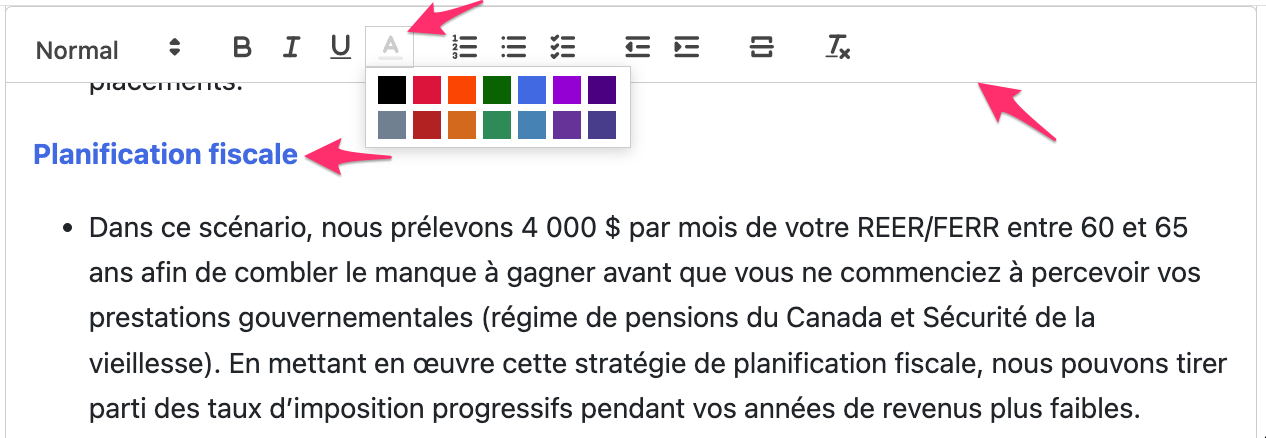
La barre d'édition des commentaires du rapport client reste désormais dans la zone de saisie des commentaires, ce qui vous permet de modifier le texte depuis n'importe quelle partie de celui-ci. Vous pouvez également appliquer des couleurs au texte dans tous les commentaires du rapport client.
| Haut de page |