Rechercher des clients ou Montrer tous les clients
Par défaut, tous les noms de clients sont affichés sur la page Clients. Vous pouvez trier la liste ou la masquer.
Dans cet article :
- 1
-
Comment masquer la liste des clients et rechercher des clients par leur nom ou leur numéro d'identification ?
Par défaut, les clients sont tous répertoriés sur la page Clients. Vous pouvez choisir de Masquer tous les clients ou d'Afficher tous les clients à partir du menu Clients (l'icône hamburger).
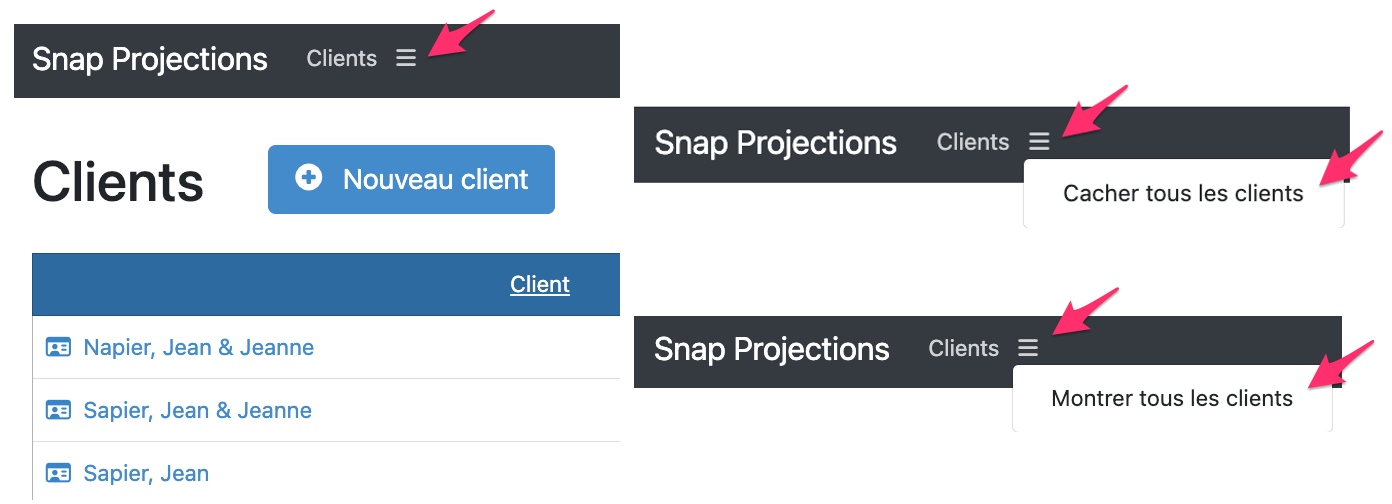
Si vous sélectionnez Masquer tous les clients dans le menu Clients, vous ne verrez que la zone de recherche dans laquelle vous pouvez rechercher le client/conjoint par son prénom, son nom de famille ou son numéro d'identification.

L'Identifiant du client peut être visualisé et copié en cliquant sur la carte située à gauche du nom de chaque client dans la liste des Clients, puis sauvegardé dans vos notes ou dans votre système de gestion de la relation client.
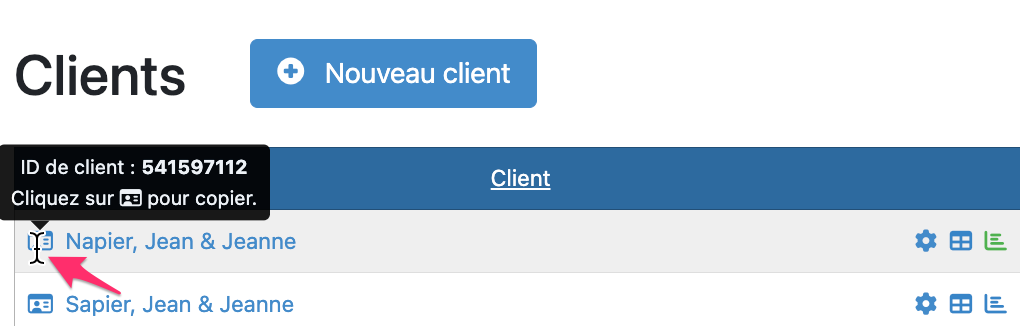
Cela peut s'avérer utile si vous préférez utiliser les initiales des clients dans Snap, tout en vous assurant de pouvoir rechercher et accéder rapidement aux fichiers dont vous avez besoin.

- 2
-
Comment afficher tous les clients et trier la liste ?
Lorsque tous les clients sont affichés, ils sont triés par défaut avec le profil du client le plus récemment édité en haut de la liste.
Vous pouvez trier les clients selon d'autres critères en cliquant sur le nom de la colonne. Par exemple, pour effectuer un tri alphabétique par nom, vous pouvez cliquer sur le titre de la première colonne, Client. Si vous cliquez à nouveau sur ce titre, les clients seront désormais triés dans l'ordre alphabétique inverse.
Le menu Vue par défaut permet aux responsables d'organisation de sélectionner le compte d'un membre de leur équipe afin d'afficher les profils de clients que l'utilisateur a créés. Pour plus de détails, veuillez vous référer à cet article : Partager des projections avec des membres de l'équipe.

- 3
-
Comment filtrer les clients par statut de partage ?
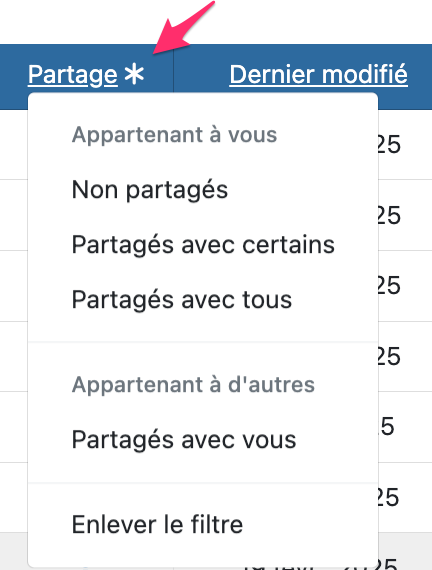
La liste des Clients peut être filtrée en fonction du statut de Partage des profils des clients.
Les clients qui vous appartiennent sont ceux que vous avez créés ou qui vous ont été transférés. Une fois que les profils des clients ont été partagés, d'autres vues sont disponibles.
Cliquez sur l'en-tête de la colonne Partage pour appliquer ou supprimer un filtre. Une fois le filtre appliqué, l'en-tête Partage sera étoilé pour indiquer que la vue est filtrée.
Si un filtre a été appliqué et qu'il n'y a pas de résultats, cliquez sur le bouton Effacer les résultats à côté de Rechercher un client.

Article en anglais : Search for Clients or Show all Clients