Comment entrer les propriétés locatives
La configuration d'un bien immobilier locatif dans Snap Projections peut impliquer plusieurs éléments : les revenus locatifs, un actif réel et éventuellement une dette (comme un prêt hypothécaire). La manière dont vous aborderez cette configuration dépendra de la place qu'occupe le bien immobilier locatif dans le plan financier de votre client.
Dans cet article :
- Éléments à prendre en considération
- Ajouter un revenu locatif
- Comprendre le revenu locatif net
- Considérations particulières relatives à l'indexation des revenus locatifs
- Pourquoi laisser la case Admissible au REER sur Non ?
- Ajouter le bien immobilier loué en tant qu'actif réel
- Ajouter un prêt hypothécaire (le cas échéant)
- 1
-
Éléments à prendre en considération
Prenez un moment pour réfléchir à ce qui est le plus important pour le plan :
- Le bien immobilier loué est-il simplement une source de revenus, en particulier avant ou après la retraite ?
- S'agit-il d'un actif que le client prévoit de vendre, de transférer à une succession ou de conserver à long terme ?
- Le client a-t-il un prêt hypothécaire associé, et cette dette doit-elle être prise en compte dans la modélisation ?
Vous n'aurez peut-être besoin de réfléchir qu'à un, à deux ou à trois éléments.
- 2
-
Ajouter un revenu locatif
Les revenus locatifs dans Snap Projections se comportent différemment selon que la dette est prise en compte ou non dans le plan. Cette section explique comment ajouter des revenus locatifs, mais présente également certaines considérations particulières qui vous aideront à déterminer la solution la mieux adaptée à votre client.
- Allez dans Configuration du scénario -> Revenus.
- Cliquez sur Ajouter un revenu.
- Dans la colonne Description, entrez Revenu locatif net.
- Dans la colonne Montant, inscrivez le revenu locatif net annuel prévu (voir la section Comprendre le revenu locatif net ci-dessous).
- Si un conjoint est inclus dans la projection, pour la colonne Conjoint, sélectionnez Oui uniquement si les revenus sont partagés.
- Pour ajuster les revenus au fil du temps, utilisez la colonne Indexation (voir les Considérations particulières relatives à l'indexation ci-dessous).
- Définissez le Type de revenu sur Autre.
- Définissez Imposable sur Oui (les revenus locatifs sont imposables).
- Laissez REER éligible sur Non (voir la note ci-dessous).
- S'il n'y a pas de dette, vous pouvez simplement cocher la case Revenu locatif net admissible au REER.
- Ajustez les champs Âge à partir de et Âge jusqu'à pour refléter la période de revenu. (Ces champs peuvent être ajustés par date calendaire afin de calculer au prorata le revenu de la première ou de la dernière année.)

Comprendre le revenu locatif net
Revenu locatif net = Revenu locatif brut – Dépenses déductibles
Exemples de dépenses déductibles :
- Impôts fonciers
- Intérêts sur le remboursement hypothécaire (si vous modélisez l'hypothèque dans la page Configuration du scénario -> Dettes, vous ne réduirez pas le revenu locatif brut des intérêts payés. Snap tiendra automatiquement compte séparément des implications fiscales et des flux de trésorerie liés à l'hypothèque. Si vous modélisez l'hypothèque, vous saisirez le revenu locatif brut net des dépenses non déductibles liées à la dette).
- Assurance
- Réparations et entretien
- Services publics (si payés par le propriétaire)
- Amortissement (déduction pour amortissement)
Cliquez ici pour obtenir la liste des frais de location que vous pouvez déduire.
Considérations particulières relatives à l'indexation des revenus locatifs
L'indexation ne se limite pas ici à l'inflation. Sa signification dépend de la prise en compte ou non de la dette dans la modélisation :
-
Si vous avez modélisé l'hypothèque dans Snap ou si l'actif réel est libre de toute hypothèque :
Dans ce cas, votre revenu locatif net comprend le loyer brut et les dépenses déductibles que vous avez sélectionnées (par exemple, les impôts fonciers, les assurances, l'entretien). Si toutes ces valeurs sont susceptibles d'augmenter au fil du temps en raison de l'inflation, vous pouvez utiliser le taux d'inflation général. Si les dépenses déductibles sont susceptibles d'augmenter plus rapidement que le revenu locatif brut, il peut être préférable de laisser l'indexation à 0 %.
-
S'il existe une dette qui n'a pas été modélisée dans Snap :
Dans ce cas, votre revenu locatif net comprend le loyer brut et les dépenses déductibles que vous avez sélectionnées (par exemple, les impôts fonciers, les assurances, l'entretien). Il doit également inclure une réduction pour les frais d'intérêt. Étant donné que les intérêts diminuent généralement avec le temps, le revenu net augmentera naturellement. L'indexation peut aider à simuler cette croissance.
Pourquoi laisser la case Admissible au REER sur Non ?
Les revenus locatifs nets sont considérés comme des revenus gagnés pour le calcul des droits de cotisation à un REER. Cependant, si la dette est modélisée dans Snap et que les intérêts sur la dette sont marqués comme déductibles d'impôt, Snap ne réduit pas les droits de cotisation à un REER de ce montant. Par conséquent, si vous définissez Admissible au REER sur Oui, cela peut entraîner une surévaluation des droits de cotisation à un REER dans le régime.
- 3
-
Ajouter le bien immobilier loué en tant qu'actif réel
Si le bien immobilier lui-même fait partie du plan, que ce soit en raison de sa valeur actuelle, de sa vente future ou de considérations successorales, ajoutez-le en tant qu'actif réel.
- Accédez à la Configuration du scénario -> Actifs.
- Sélectionnez Ajouter un actif réel.
- Entrez une Description (par exemple, Propriété à louer – 123, rue Principale).
- Inclure la Valeur (valeur marchande actuelle).
- Ajoutez le Coût (prix d'achat initial pour le calcul des gains en capital lors de la vente de l'actif ou pour les impôts dus sur le patrimoine).
- Incluez la valeur d'Appréciation de l'actif réel sous forme de pourcentage (Snap utilisera le taux d'inflation par défaut).
- Si l'actif réel est actuellement détenu, laissez le champ Âge d'achat futur vide. Si l'acheteur envisage d'acheter l'actif réel à l'avenir, indiquez l'âge ou la date à laquelle le bien sera acheté.
- Si l'actif réel doit être vendu à l'avenir, indiquez l'Âge de vente futur.
- Sélectionnez si l'actif réel sera un actif réel Commun en choisissant Oui ou Non (si un conjoint est inclus dans la projection).
- Définissez l'Impôt sur le gain en capital sur Oui.

- 4
-
Ajouter un prêt hypothécaire (le cas échéant)
Si le client a contracté un prêt hypothécaire sur le bien immobilier loué et que vous souhaitez suivre son impact sur les flux de trésorerie, les impôts et la valeur nette, ajoutez-le sous la rubrique Dettes.
- Accédez à la Configuration du scénario -> Dettes.
- Sélectionnez Ajouter une dette.
- Entrez une Description (par exemple, Hypothèque sur un bien immobilier locatif).
- Entrez le Solde du montant hypothécaire restant dû.
- Inclure le Taux d'intérêt hypothécaire.
- Entrez l'Âge de début futur si l'actif réel est acheté dans le futur.
- Sélectionnez une Option de remboursement (intérêts et capital ou intérêts uniquement).
- Entrez le montant de la Mensualité.
- Définissez Déductible d'impôt sur Oui (les intérêts hypothécaires sur les biens immobiliers locatifs sont déductibles fiscalement).
- Associez l'hypothèque au bien immobilier locatif dans la colonne Actifs réels. Si l'actif réel est vendu, l'hypothèque sera automatiquement remboursée dans Snap.

Conseils et rappels supplémentaires
Modification des revenus locatifs au fil du temps
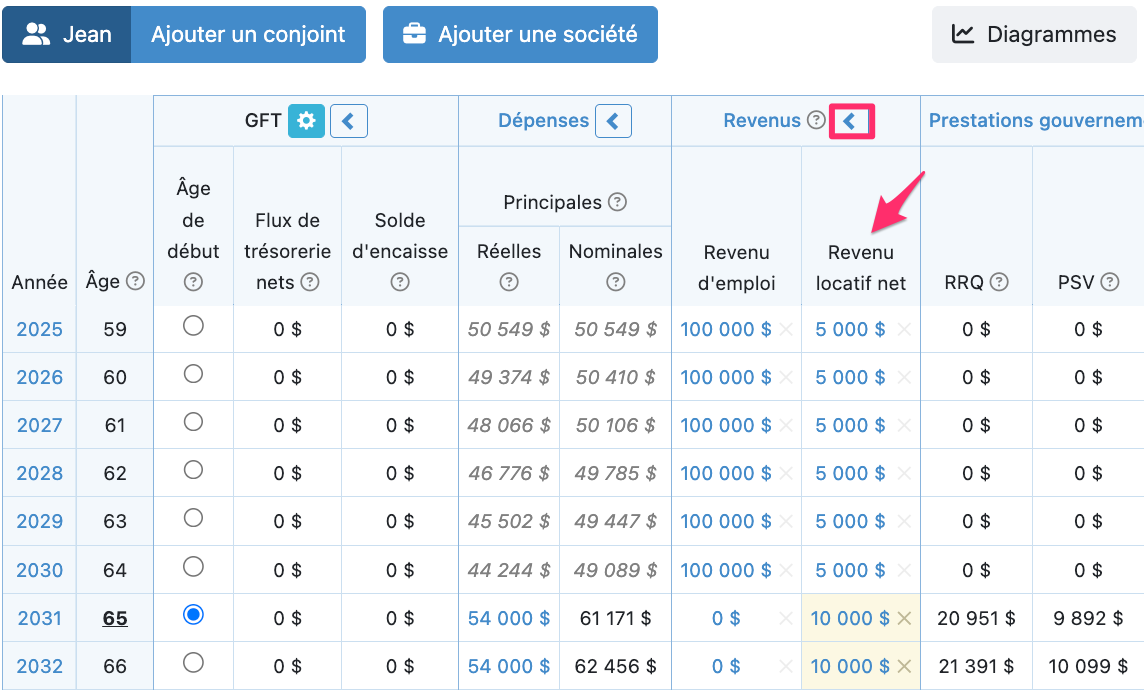
Si les revenus locatifs changent à un moment donné (par exemple, en raison de rénovations ou de fluctuations du marché), modifiez le montant directement sur la Page de planification. Développez la section Revenus pour afficher et remplacer les années spécifiques. Les modifications seront surlignées en jaune.
Vente de l'actif réel
Si le client envisage de vendre l'actif réel :
- Cessez les revenus locatifs au cours de la même année.
- Définissez l'Âge jusqu'à de l'actif en conséquence.
- Assurez-vous que l'hypothèque est correctement liée afin qu'elle soit remboursée lors de la vente.

Article en anglais : How to Enter Rental Properties