Saisie des actifs dans les projections
La page Actifs est divisée en deux sections : la section Actifs financiers et la section Actifs réels. Nous commencerons par expliquer comment ajouter un actif financier (par exemple, des comptes bancaires et des comptes d'investissement) à votre plan, puis nous passerons aux actifs réels (par exemple, une maison, un chalet, un bien locatif) à la fin de cet article.
Dans cet article :
- 1
-
Entrée des Actifs financiers
La section Actifs financiers comprend six onglets dans lesquels vous pouvez saisir des informations sur les comptes de vos clients. Les cinq onglets sont les suivants : Actifs, CELI, REER/FERR, RRCD/CRI/FRV, CELIAPP et Participation de l'employeur.
- 2
-
Onglet Actifs
Sous l'onglet Actifs, vous pouvez saisir divers actifs tels que des comptes bancaires et des comptes d'investissement. Une fois que vous avez ajouté des actifs au tableau, une colonne sera créée pour chaque actif sur la Page de planification où vous pourrez saisir des Cotisations ou des Retraits spécifiques, ou consulter les Cotisations et Retraits automatiques effectués par Snap Projections.
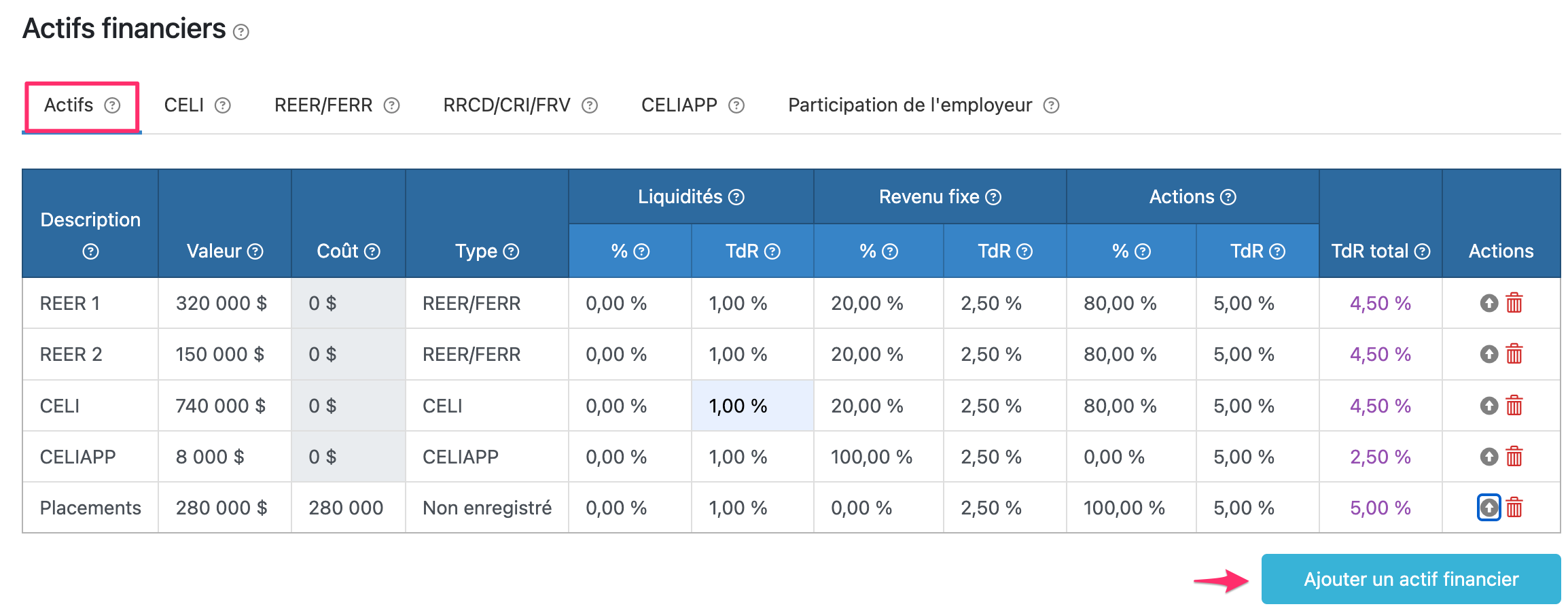
Vous pouvez créer des CELI, des REER et des Actifs non enregistrés individuels ou collectifs. Vous pouvez également créer des comptes CELIAPP et RRCD dans cette section. Les comptes REER seront convertis en comptes FERR à l'Âge de conversion désigné sous l'onglet REER/FERR de cette page. De même, pour les comptes CRI en FRV, la conversion et le déblocage peuvent être effectués sous l'onglet RRCD/CRI/FRV. Ces onglets sont détaillés dans les sections numérotées ci-dessous.
Pour ajouter un nouvel actif, cliquez sur Ajouter un actif financier. Saisissez les détails de l'actif, tels que le Type de compte, la valeur et la répartition de l'actif sous l'onglet Actifs. Vous pouvez également saisir le Coût dans le cas d'actifs non enregistrés.
Un compte non enregistré d'une valeur de 0 $ sera ajouté par défaut aux nouvelles projections. Ce compte fournit un emplacement pour les contributions automatiques dans les projections lorsqu'il y a un excédent de trésorerie. Si vous le souhaitez, vous pouvez conserver ce compte, en modifiant la Valeur, le Coût et la Répartition d'actifs, ou le supprimer en utilisant l'icône de la corbeille sous la colonne Actions et ajouter votre propre compte.
Si vous voyez une notification rouge "Les gains en capital ne peuvent pas être modélisés sans les actions", vous pouvez soit ajuster le Coût de l'actif non enregistré pour qu'il soit égal à la Valeur de l'actif, soit attribuer un pourcentage d'Actions dans la répartition d'actifs.
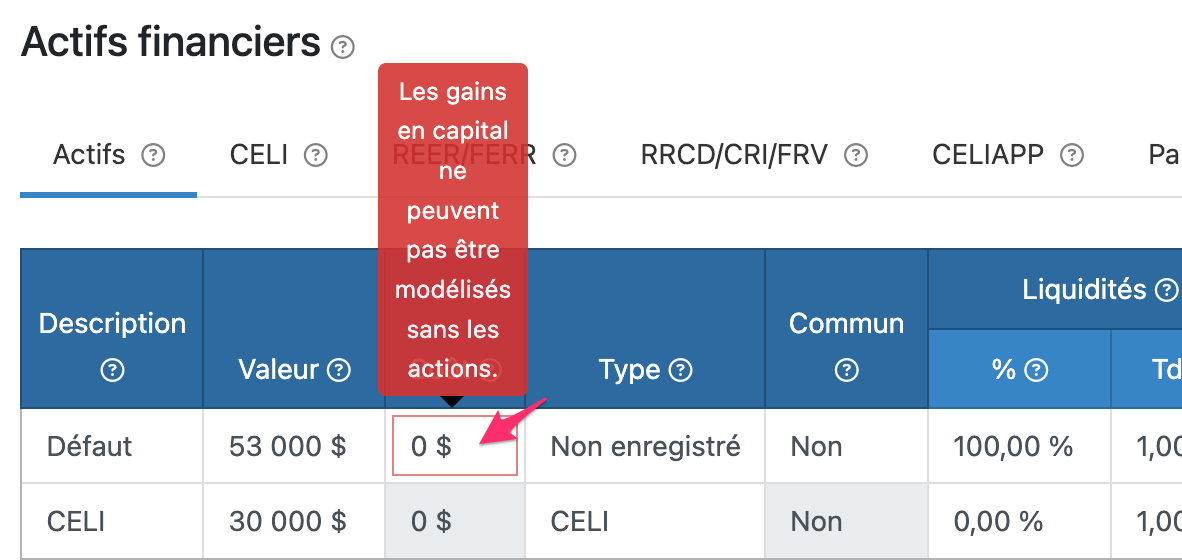
Vous pouvez saisir le Coût d'un compte composé des trois catégories d'actifs. Toutefois, les portions en liquidités et à revenu fixe des actifs non enregistrés ne génèrent des revenus d'intérêt que dans les projections. Les actions sont la seule catégorie d'actifs qui peut générer des gains en capital dans Snap. Le PBR entré ici sera pris en considération pour le calcul des gains en capital, même si le compte comporte des portions en liquidités et à revenu fixe.
Vous pouvez accéder aux Paramètres du portefeuille (en sélectionnant Configuration du scénario -> Paramètres -> Portefeuille) et spécifier la répartition du rendement des actions entre les gains en capital et les actions étrangères et canadiennes productrices de dividendes.
Une fois que vous avez saisi les informations dans toutes les colonnes du tableau pour cet actif, celui-ci sera automatiquement Enregistré.

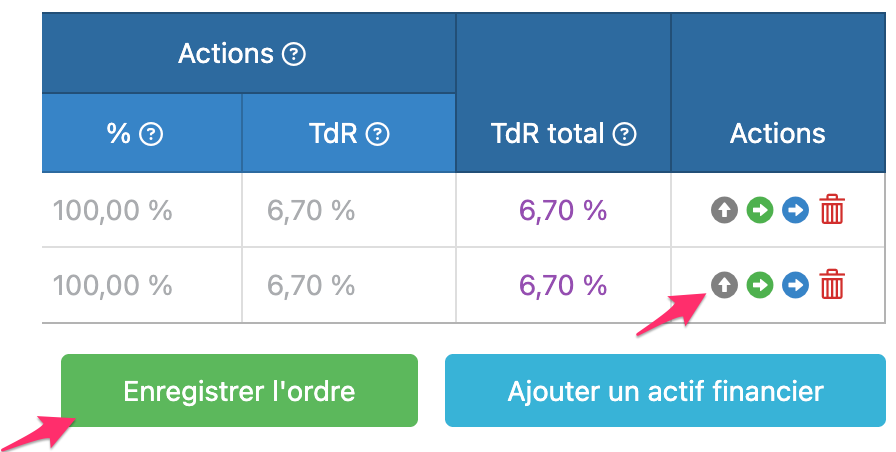
Vous pouvez réorganiser les Actifs dans le tableau en utilisant la flèche grise sous Actions pour déplacer un Actif vers le haut du tableau. Cliquez ensuite sur Enregistrer l'ordre.
- 3
-
Onglet CELI
Sous l'onglet CELI, vous pouvez entrer les droits de cotisation inutilisés au CELI. Par défaut, Snap attribue le montant de cotisation annuel maximal pour la première année de vos projections. (Par exemple, 6 000 $ pour 2022). Les paramètres par défaut sont un bon point de départ, mais les droits de cotisation inutilisés antérieurs peuvent être entrés ici pour permettre des cotisations CELI plus élevées dans les projections.
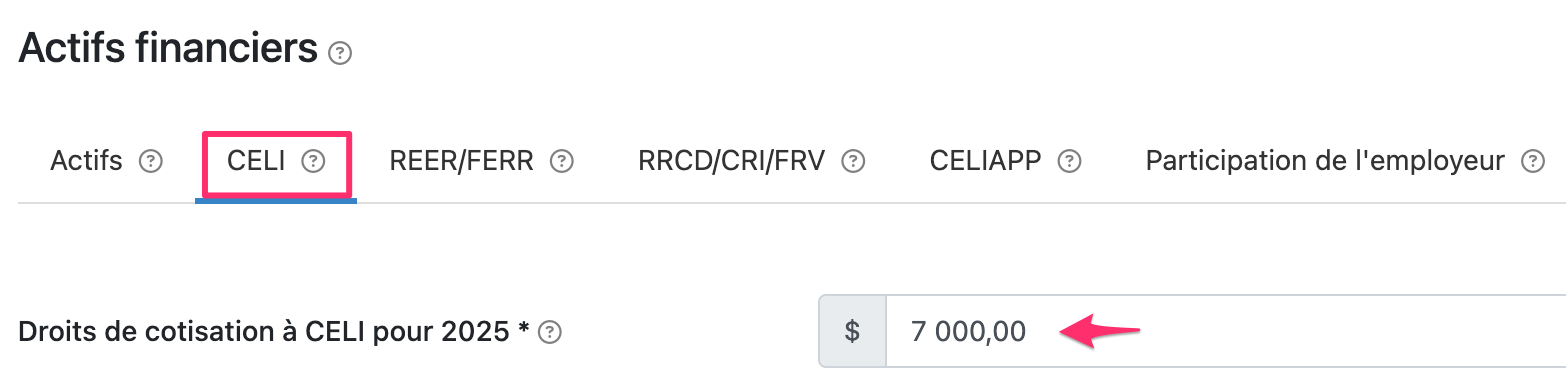
Snap limitera les cotisations au CELI dans la première année des projections au montant du Droit de cotisation au CELI qui est entré ici. Veuillez consulter Comment maximiser les cotisations au CELI pour plus de détails sur l'établissement des cotisations au CELI dans vos projections.
- 4
-
Onglet REER/FERR
Sous l'onglet REER/FERR, vous pouvez définir les Droits de cotisation à un REER disponibles, saisir le Facteur d'équivalence supplémentaire lié au RRCD, baser les retraits minimaux du FERR sur l'âge du conjoint le plus jeune et définir l'Âge de conversion du REER en FERR pour chaque compte.
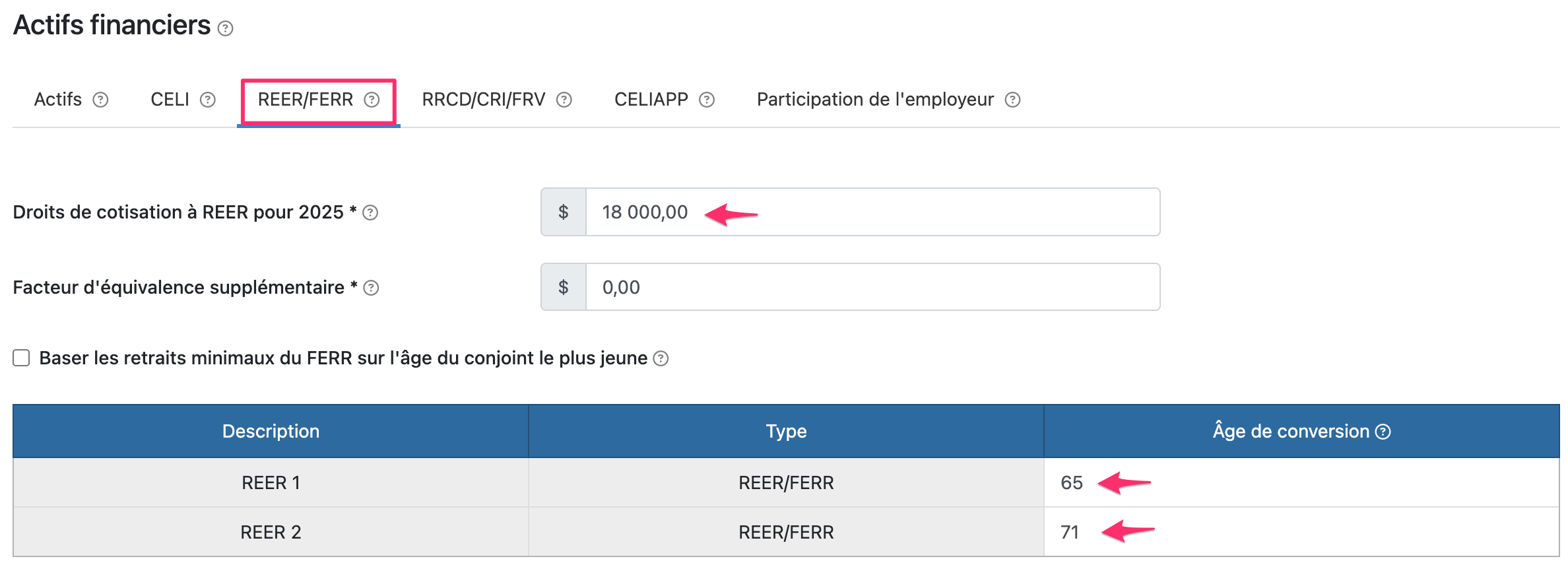
Les paramètres initiaux pour cet exemple de client étaient basés sur un Revenu d'emploi de 90 000 $ et l'année de début 2025. Les Droits de cotisation à un REER pour 2025 ont été fixés automatiquement à 18 % de 90 000 $, soit 16 200 $. Les paramètres par défaut constituent un bon point de départ, mais vous pouvez mettre à jour les droits de cotisation inutilisés du particulier en fonction de son avis de cotisation.
Vous pouvez également définir l'Âge de conversion du FERR pour chaque REER individuellement ici. Si la personne possède déjà un compte FERR, il suffit d'entrer un Âge de conversion qui précède d'un an son âge au cours de la première année des projections. Vous pouvez échelonner la conversion des actifs en définissant différentes valeurs pour l'Âge de conversion. Dans les projections, le revenu du FERR commencera l'année suivant l'Âge de conversion.
- 5
-
Onglet RRCD/CRI/FRV
Sous l'onglet RRCD/CRI/FRV, vous pouvez baser les Retraits minimums du FRV sur l'âge du conjoint le plus jeune et indiquer les éventuels déblocages pour chaque compte.
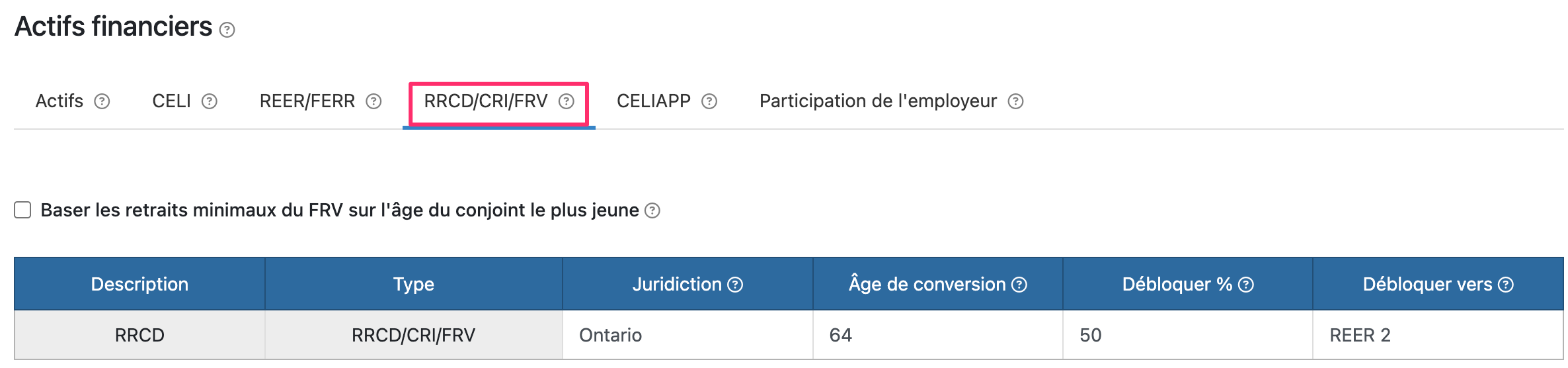
Selon la juridiction dont relève le CRI ou le RRCD, il peut être possible de débloquer un pourcentage des fonds lors de la conversion en FRV et de transférer la partie débloquée dans un compte REER/FERR.
Comme pour l'Âge de conversion des REER/FERR ci-dessus, vous pouvez fixer l'Âge de conversion pour chaque compte CRI/RCPD individuellement.
- 6
-
Onglet CELIAPP
Sous l'onglet CELIAPP, vous pouvez ajuster les paramètres par défaut que Snap utilise pour déterminer les Droits de cotisation disponibles pour le CELIAPP chaque année de la projection. La cotisation à vie du CELIAPP est de 40 000 $. Si le client a versé des cotisations au cours des années précédentes, vous pouvez entrer le total dans le champ Cotisations à vie au CELIAPP. Si le client n'a pas cotisé au cours d'une année antérieure où il était admissible à le faire, jusqu'à 8 000 $ peuvent être reportés et entrés dans le champ Droits de report du CELIAPP pour 2025.
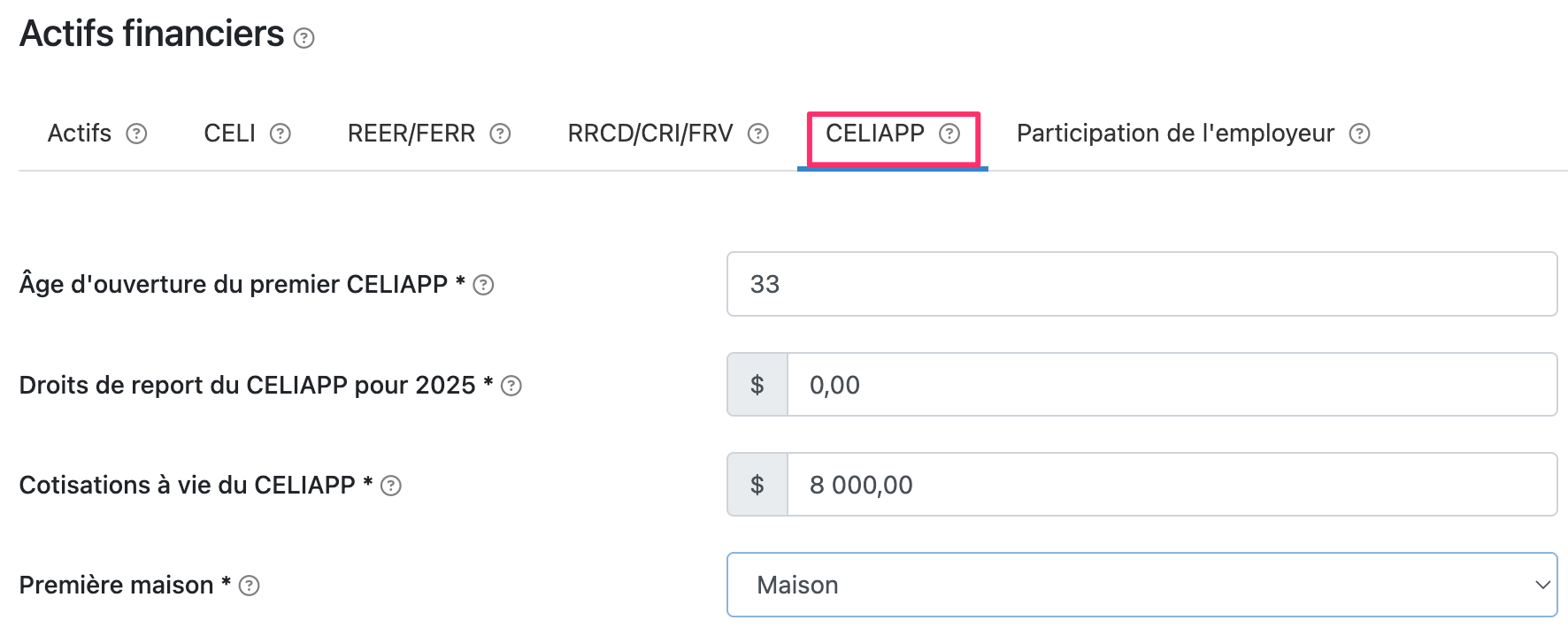
Il existe plusieurs règles relatives à la date de fermeture d'un CELIAPP. Le champ Age d'ouverture du premier CELIAPP nous permet de déterminer si le compte doit être fermé dans la projection sur la base de la règle des 15 ans.
Si vous modélisez l'achat d'une première maison dans votre projection, vous pouvez ajouter l'Actif réel en suivant les étapes au bas de cet article. Une fois que vous avez ajouté la propriété au régime avec un Âge d'achat futur, vous pouvez sélectionner l'Actif réel dans le menu déroulant de la Première maison. Le régime Snap effectuera alors automatiquement un Retrait admissible du CELIAPP et l'appliquera aux liquidités nécessaires à l'achat de la maison.
Des informations supplémentaires sont disponibles dans l'article Compte d'épargne libre d'impôt pour l'achat d'une première propriété (CELIAPP).
- 7
-
Onglet Participation de l'employeur
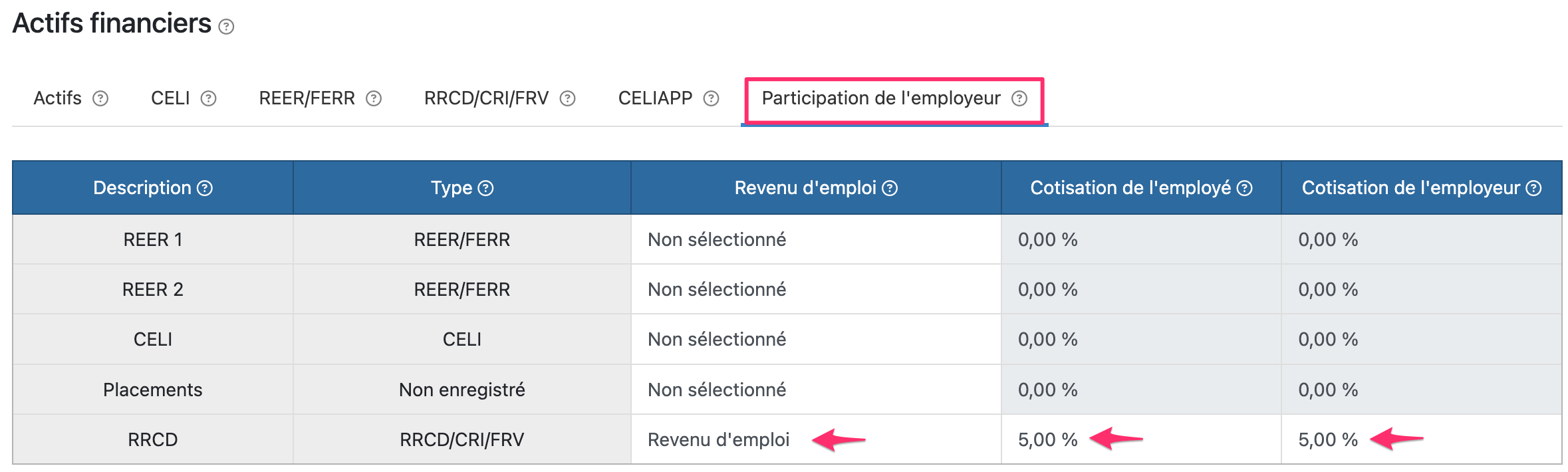
Pour les avoirs collectifs et les RRCD, sous l'onglet Participation de l'employeur, vous pouvez indiquer un pourcentage du revenu d'emploi sélectionné ou d'autres revenus qui sont versés annuellement dans cet avoir par les employés et/ou les employeurs. Dans la Page de planification, l'actif sera d'abord un actif collectif, puis sera converti en actif individuel normal lorsque le revenu d'emploi lié prendra fin.
Sélectionnez d'abord le Revenu d'emploi à lier à cet actif, puis vous pourrez entrer les pourcentages de cotisation de l'employé et/ou de l'employeur.
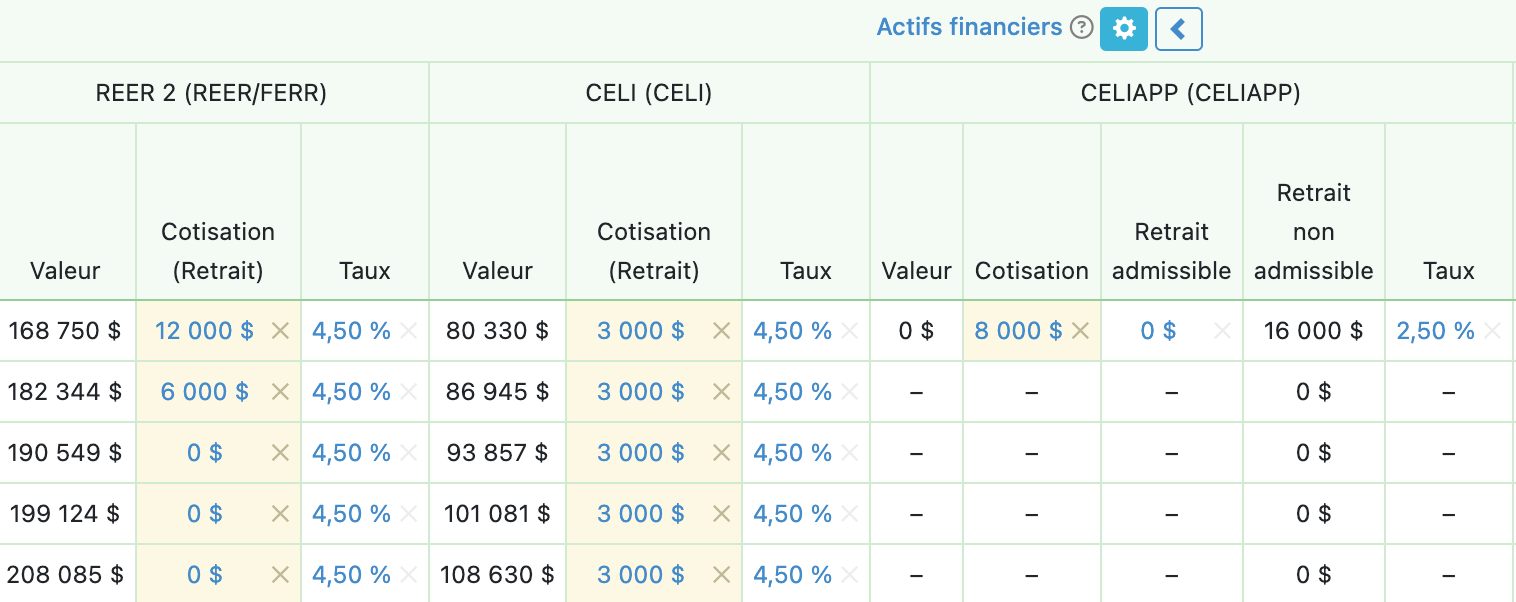
Sur la Page de planification, les comptes que vous avez créés sur la page Actifs sont répertoriés dans la section Actifs financiers. Notez que la valeur de l'Actif affiche la valeur de fin d'année pour chaque compte, après que les contributions ou les retraits ont été effectués et que le taux de rendement a été appliqué pour l'année.
- 8
-
Saisie des Actifs réels
La section Actifs réels contient un tableau qui vous permet de saisir des Actifs réels et tangibles tels que des résidences principales et secondaires et des Actifs locatifs. Ces Actifs peuvent être des Actifs existants ou des Actifs dont l'achat est prévu dans le futur. Vous pouvez également indiquer une date de vente de l'Actif et préciser si l'actif est soumis à l'impôt sur les gains en capital.

Pour ajouter un nouveau Actif réel, cliquez sur Ajouter un actif réel. Une fois que vous avez saisi les données de chaque champ obligatoire, l'actif est automatiquement enregistré. Il n'est pas nécessaire d'indiquer un Âge d'achat futur si le client est déjà propriétaire de l'Actif.
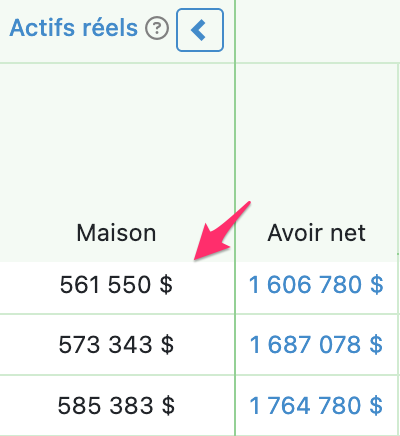
La Page de planification affiche la valeur de l'Actif réel à la fin de l'année, après application d'une appréciation éventuelle. Le taux d'appréciation par défaut correspond au taux d'inflation général de votre scénario. Pour les actifs détenus conjointement, la valeur de l'actif est divisée en parts égales et la moitié de la valeur est affichée pour chaque conjoint.
Article en anglais : Entering Assets in the Projections