Utiliser pleinement les fonctionnalités de l'éditeur du rapport
Les pages du Rapport Client peuvent être personnalisées de différentes manières. Nous examinons ici les caractéristiques que vous pouvez rencontrer au fil des pages lorsque vous naviguez dans le module de l'Éditeur de rapport du Rapport client.
Dans cet article :
- 1
-
Défauts : Sauvegarde et restauration des paramètres de la page
Certaines pages du Rapport du client, mais pas toutes, vous permettent d'enregistrer les paramètres de la page par défaut pour tous les scénarios futurs. Le menu Défauts se trouve au bas de la page, à gauche des boutons de navigation.
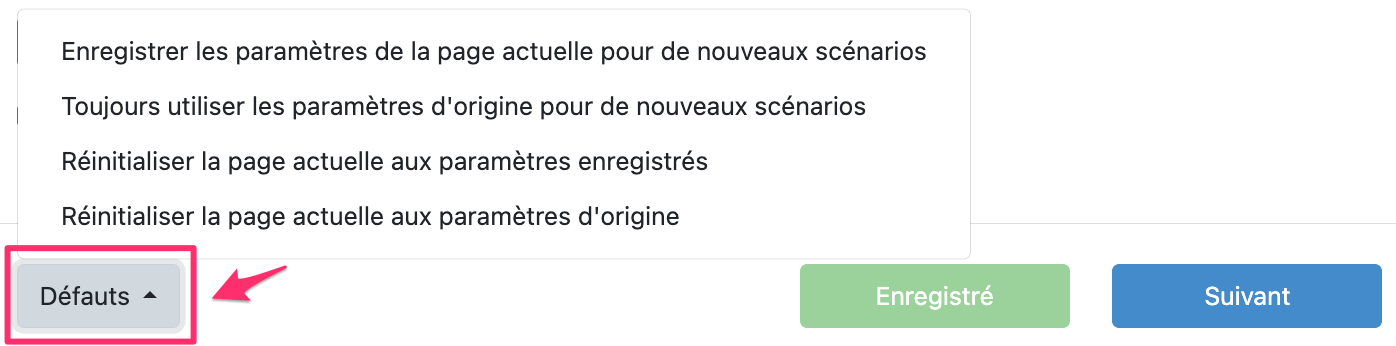
Les options disponibles sont les suivantes :
- Enregistrer les paramètres de la page actuelle pour de nouveaux scénarios — cela permettra d'enregistrer vos commentaires ou tout autre paramètre applicable dans la page pour tous les scénarios que vous créerez à l'avenir.
- Ces paramètres ne seront pas automatiquement appliqués aux scénarios et rapports existants. Cependant, vous pourrez les appliquer manuellement en utilisant l'option Réinitialiser la page actuelle aux paramètres enregistrés.
- Toujours utiliser les paramètres d'origine pour de nouveaux scénarios — cette option permet de s'assurer que vos paramètres de rapport sont toujours à jour avec les mises à jour que Snap publie sur ces pages. Cette option est utilisée par défaut pour tous les nouveaux utilisateurs qui se sont inscrits à Snap depuis 2024. Tous les utilisateurs préexistants qui souhaitent opter pour cette fonctionnalité doivent sélectionner cette option manuellement, mais une seule fois.
- Réinitialiser la page actuelle aux paramètres enregistrés — cette option vous permet de réinitialiser toutes les modifications apportées à la page en fonction des paramètres précédemment enregistrés. Utilisez cette option pour appliquer les nouveaux paramètres enregistrés à vos scénarios existants.
- Réinitialiser la page actuelle aux paramètres d'origine — vous pouvez toujours revenir à la valeur par défaut du système en choisissant cette option. Cette option ne s'applique qu'à la page et au scénario en cours et n'affecte pas les paramètres déjà enregistrés ni les scénarios futurs.
Notez que tout texte sera sauvegardé "tel quel". Veillez donc à ne pas inclure de détails spécifiques au client, tels que des noms, dans ces paramètres sauvegardés. Vous pouvez utiliser des Variables de modèle à la place.
- 2
-
Commentaires : Utilisation de l'Éditeur de texte
De nombreuses pages du Rapport du client disposent d'une section Commentaires ou d'un éditeur de texte autonome qui vous permet d'inclure des notes personnalisées. Utilisez cette fonction pour aider vos clients à naviguer dans les informations présentées sur la page.

|
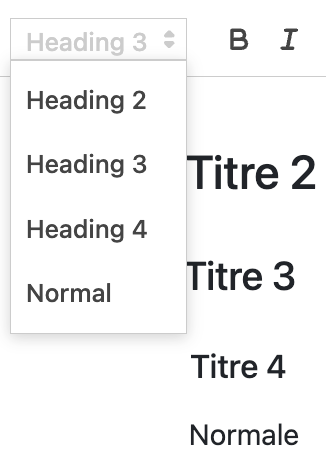
Titres
|
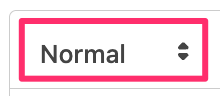
Structurez votre texte avec des titres et du texte normal
|
|---|---|
|
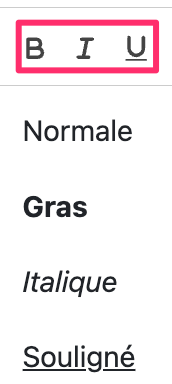
Styles de texte de base
|
Utilisez les icônes B I U pour appliquer les mises en forme les plus essentielles à votre texte, telles que le gras, l'italique et le souligné.
|
|
Listes
|
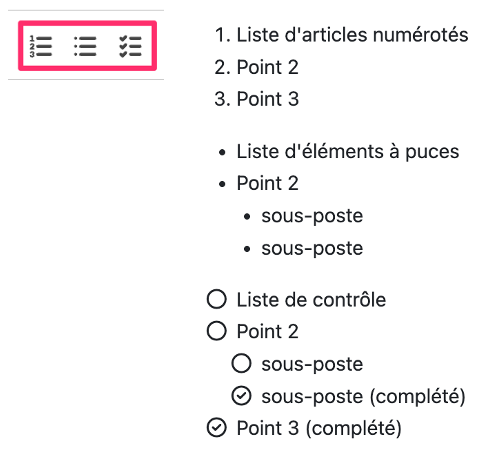
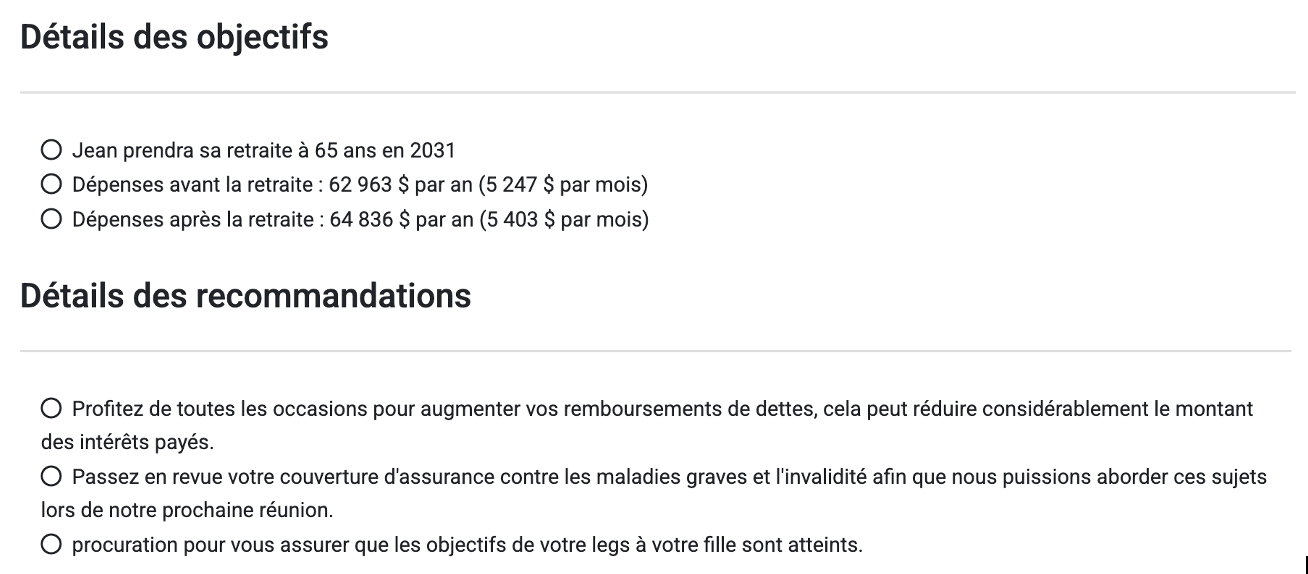
Organisez votre texte ou vos actions en utilisant des listes.
|
|
Séparateur de section
|
Insérer une ligne de séparation entre les sections d'une même page.
|
|
Indentation
|
La fonction d'indentation des blocs vous permet de définir l'indentation des paragraphes, des titres ou des listes. Vous pouvez ainsi distinguer visuellement certaines parties de votre texte. |



Si vous avez choisi de ne pas ajouter de commentaires à une page, vous ne verrez pas la section Commentaires vide dans le rapport imprimé. Elle n'est incluse que si elle est utilisée.
- 3
-
Modèles pré-remplis
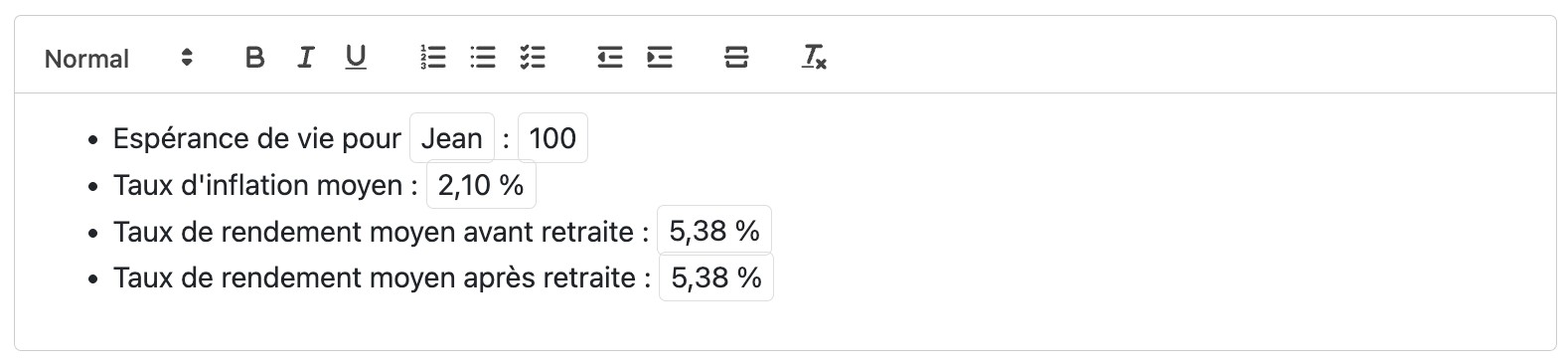
Certaines pages et cartes Snapshots sont accompagnées d'un texte prérempli pour vous aider à démarrer. Veillez à lire ce texte et à décider s'il s'applique à vous et à vos clients.
Ce texte prérempli est exactement cela : un texte. Vous pouvez le modifier à votre guise et si vous souhaitez revenir au modèle original, utilisez le menu Défauts en bas de la page pour rétablir les paramètres d'origine.
- 4
-
Variables du modèle
Les Variables de modèle sont des valeurs spécifiques à un scénario qui peuvent, potentiellement, changer pendant que vous travaillez sur un scénario. Snap extrait ces informations des Pages de configuration et de planification des scénarios pour vous aider à éviter toute erreur dans vos notes.
Imaginez que votre client décide de changer l'âge de sa retraite de 65 à 60 ans pendant que vous travaillez sur un plan. La modification dans Snap est simple. Mais si vous avez indiqué dans votre rapport que le client souhaite prendre sa retraite à 65 ans, vous devez le modifier manuellement. Désormais, grâce aux variables, ce chiffre se met à jour tout seul.
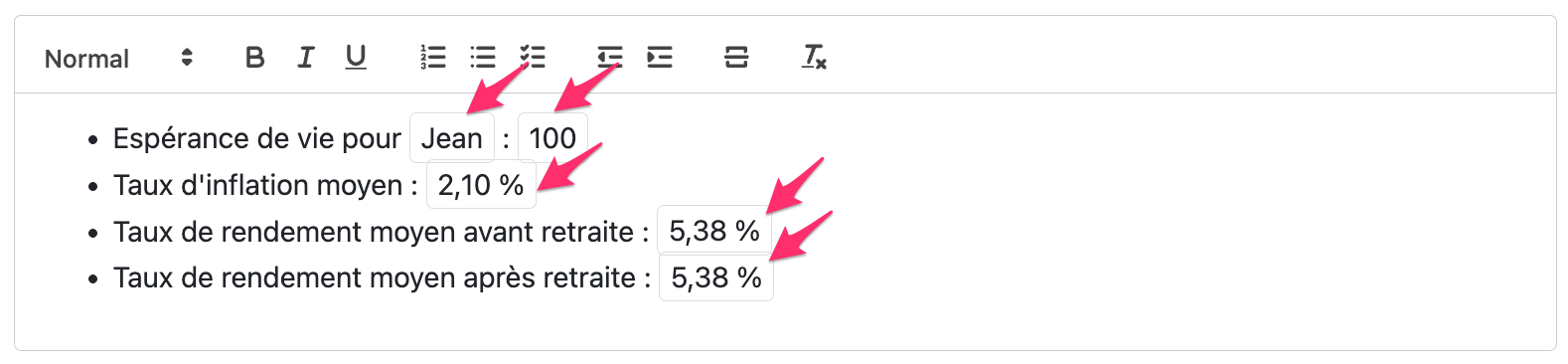
Les Variables de modèle sont particulièrement utiles lorsque vous disposez d'un modèle de commentaire standard pour vos clients. Ce modèle peut gérer des détails tels que les noms des clients, de sorte que vous pouvez l'utiliser pour des scénarios futurs sans crainte. Les cases qui entourent les variables dans l'éditeur de texte n'apparaissent pas dans le rapport final.
| Éditeur du rapport | Prévisualisation du rapport/PDF |
|---|---|
|
|
|
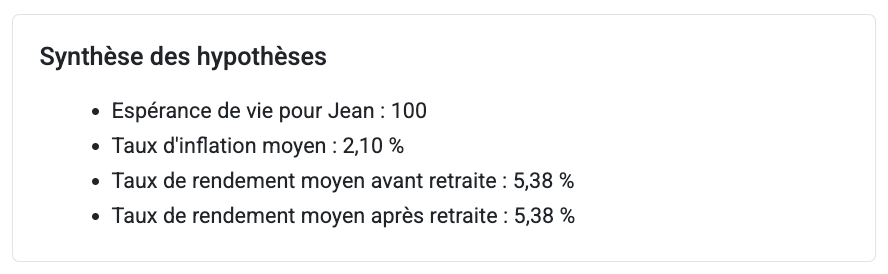
| Comment accéder aux Variables de modèle |
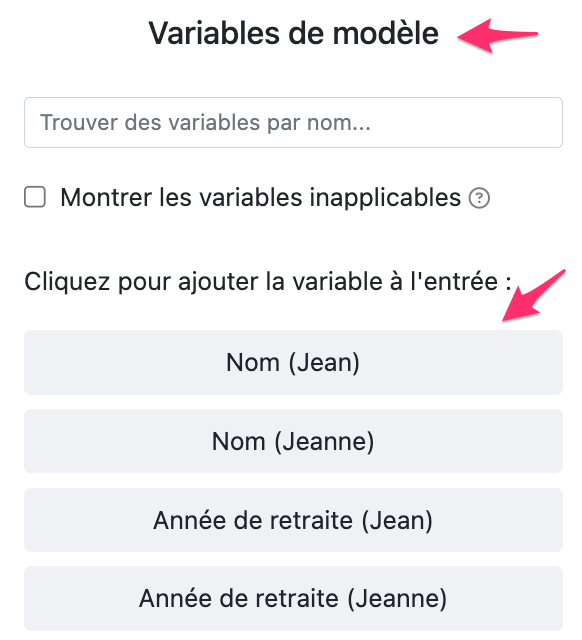
Dans l'Éditeur du rapport, les pages qui prennent en considération cette fonctionnalité se trouvent sur le côté droit.
|
|---|---|
|
Comment insérer la variable dans l'éditeur de texte |
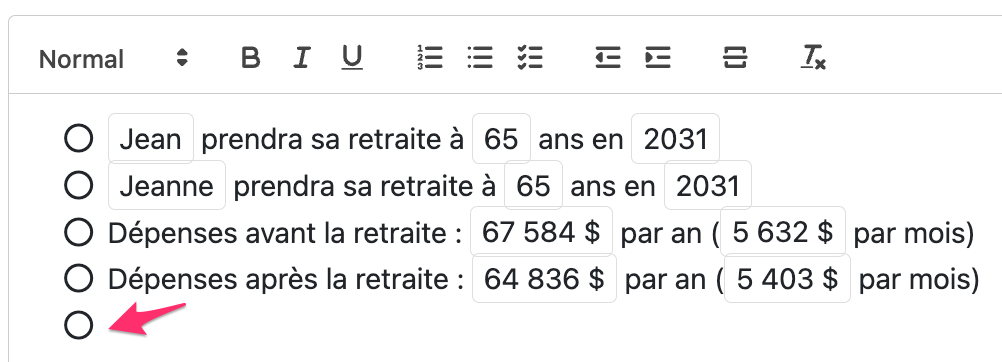
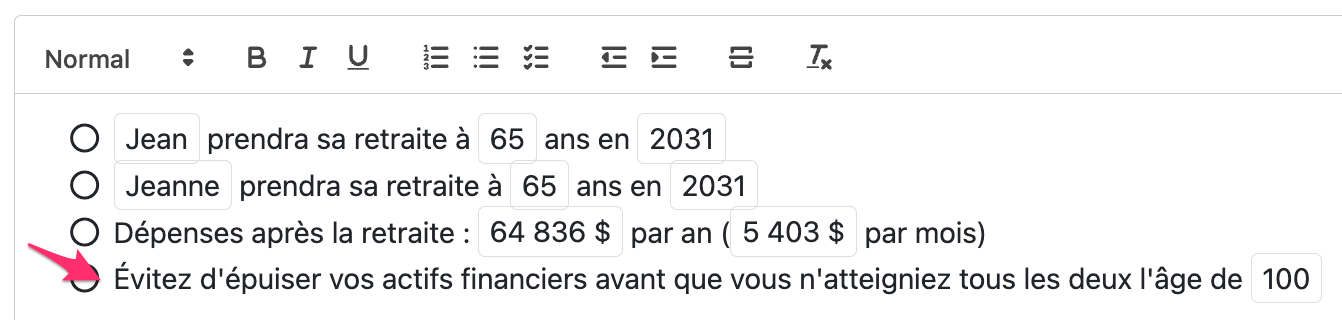
Commencez par taper une phrase qui contiendrait votre variable, puis recherchez la variable applicable dans la bibliothèque et cliquez dessus avec le curseur de votre souris. Cela placera la valeur dynamique dans l'éditeur de texte à l'endroit où se trouve votre curseur. Par exemple,
|
| Comment rechercher des variables |
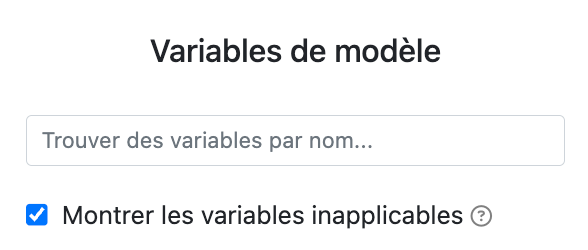
La liste des variables est assez longue. Vous pouvez facilement les rechercher en tapant leur nom dans le champ de recherche.
|
| Accéder à la bibliothèque complète des variables de modèle |
Par défaut, vous verrez la bibliothèque de toutes les variables qui s'appliquent à votre scénario. Vous pouvez choisir d'élargir cette liste pour y inclure d'autres éléments qui ne s'appliquent pas à votre scénario actuel, mais qui pourraient apparaître dans des scénarios futurs.
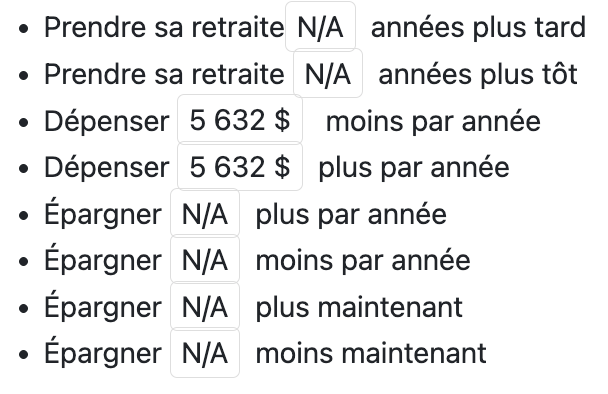
Si la page prend également en charge la fonction de modèles préremplis, vous verrez apparaître dans votre éditeur de texte de nouvelles lignes qui ne s'appliquent pas actuellement à votre scénario et dont la valeur est N/A. Pour les masquer, décochez les variables inapplicables.
Cette option est utile lorsque vous créez un modèle que vous appliquerez à un large éventail de scénarios futurs. |
- 5
-
Volet de navigation
Il existe deux modes de navigation distincts dans l'Éditeur de rapport : ciblé et simplifié. En fonction de votre style et de votre flux de travail, vous pouvez utiliser l'un ou l'autre. Les deux ont leurs avantages.
|
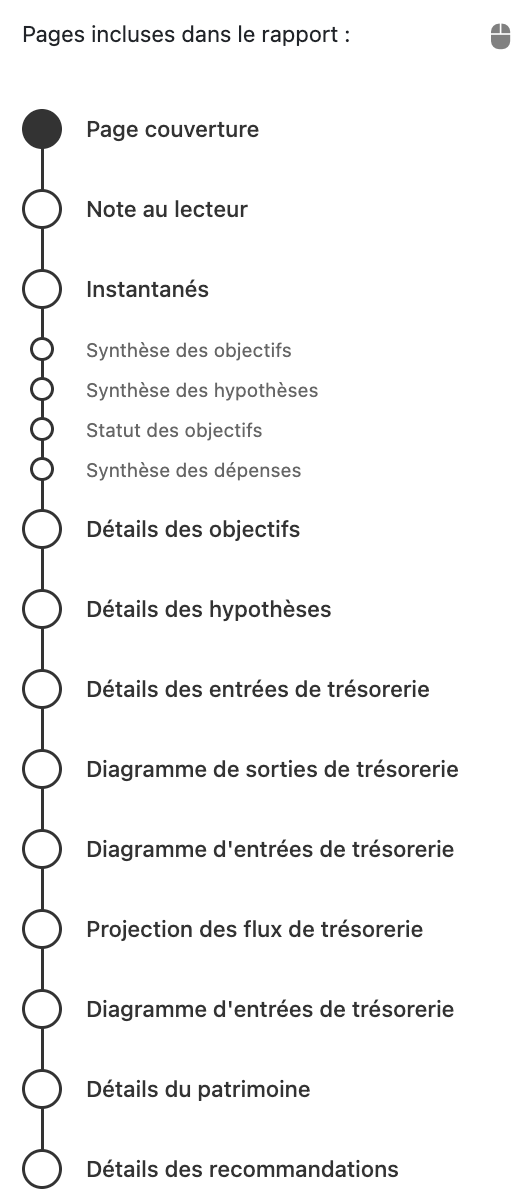
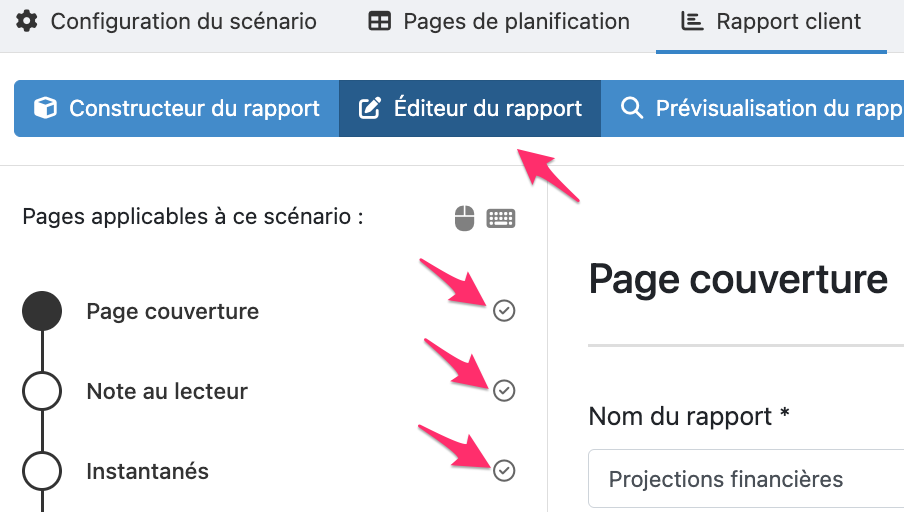
Mode focalisé (pages incluses uniquement) : C'est le mode par défaut dans Snap. Votre volet de navigation est centré sur les pages que vous avez choisies pour votre rapport dans Constructeur du rapport > Pages Incluses :
|
|
|
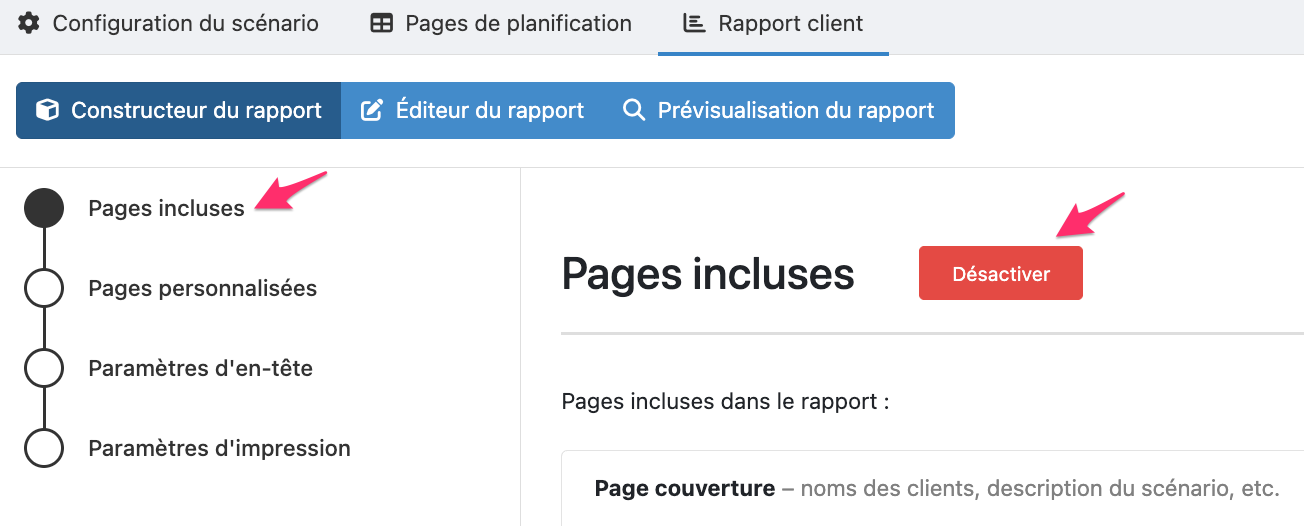
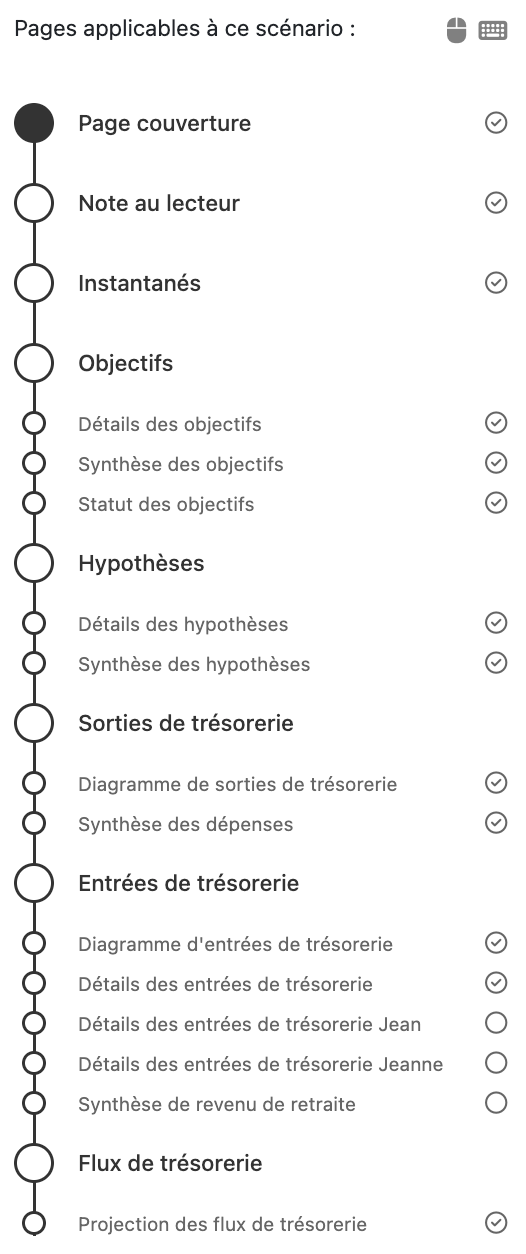
Mode simplifié (toutes les pages) : Pour accéder à ce mode, désactivez complètement les Pages incluses. Allez dans Constructeur du rapport > Pages incluses et cliquez sur Désactiver. Le volet de navigation de l'Éditeur de rapport affiche de manière structurée la liste de toutes les pages applicables à votre scénario.
|
|
Article en anglais : Using Report Editor features to their full potential