Personnalisation des synthèses dans vos instantanés
Une fois que vous avez ajouté vos Instantanés (pages de résumé de rapport) à votre Rapport client, vous pouvez personnaliser chaque page de résumé pour créer des rapports sur mesure en fonction des besoins de votre cabinet et de vos clients. Ajoutez du texte personnalisé, des variables dynamiques, et plus encore, à partir de la page Rapport client -> Éditeur du rapport.
Regardez une vidéo de 6 minutes (en anglais) pour un aperçu rapide de la façon dont les Instantanés peuvent être utilisés dans vos rapports.
Dans cet article :
- Personnalisation de chaque Instantanés
- Synthèse des objectifs
- Synthèse des hypothèses
- Statut de l'objectif
- Flux d'actifs financiers
- Synthèse d'état de l'avoir net
- Synthèse des dépenses
- Synthèse d'avoir net
- Synthèse du revenu de retraite
- Synthèse du patrimoine
- Synthèse des recommandations
- Pages personnalisées
- Sauvegarde des paramètres par défaut pour les projections futures
- Retour aux paramètres par défaut d'origine
- 1
-
Personnalisation de chaque Instantanés
Une fois que vous avez sélectionné les graphiques, tableaux et commentaires que vous souhaitez inclure dans vos Instantanés, vous pouvez passer à la page Rapport client -> Éditeur du rapport pour revoir et personnaliser le contenu.

Remarque : toute référence à la retraite est basée sur la première année où l'un des conjoints est considéré comme retraité. Si l'un des conjoints a pris sa retraite avant le début des projections, vous devrez peut-être ajuster les commentaires par défaut de l'aperçu. Les dépenses avant la retraite, les taux de rendement, etc. seront considérés comme étant de 0 $, car ils se rapportent à des années antérieures au début du plan. Vous pouvez supprimer la référence à ces variables ou mettre à jour les commentaires si vous préférez que la préretraite ait lieu avant que les deux conjoints ne prennent leur retraite.
- a
-
Synthèse des objectifs
Le Synthèse des objectifs affiche par défaut :
- Le Nom, l'Âge et l'Année de la retraite du client.
- Le Nom, l'Âge de la retraite et l'Année de la retraite du conjoint (le cas échéant).
- Les dépenses principales annuelles et mensuelles moyennes avant la retraite.
- Les dépenses principales annuelles et mensuelles moyennes après la retraite.
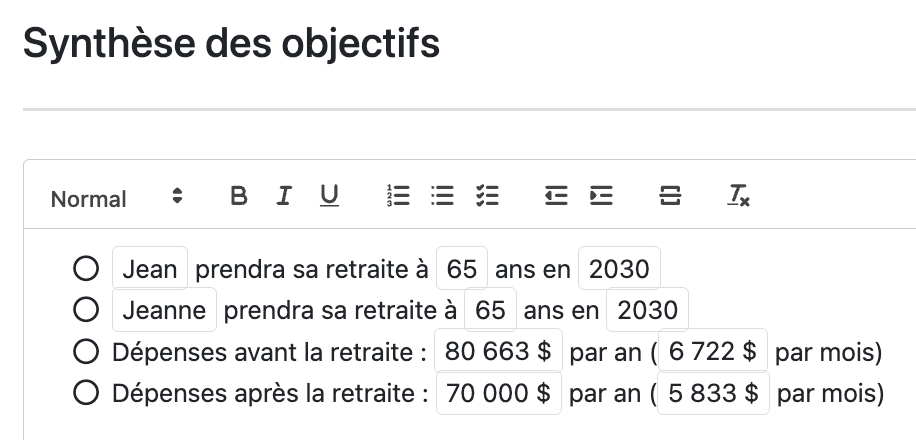
Vous pouvez personnaliser le Synthèse des objectifs en :
- Saisissant du texte statique supplémentaire ou en ajoutant des Variables de modèle dynamiques (par exemple, le taux de rendement, le niveau de dépenses, l'âge de la retraite).
- Supprimant le texte prérempli et les Variables de modèle.
- Formater les informations pour organiser ou mettre en évidence des détails spécifiques.
Variables de modèle
Dans la partie droite de la page, vous avez accès à une bibliothèque de Variables de modèle que vous pouvez inclure dans la section des commentaires.
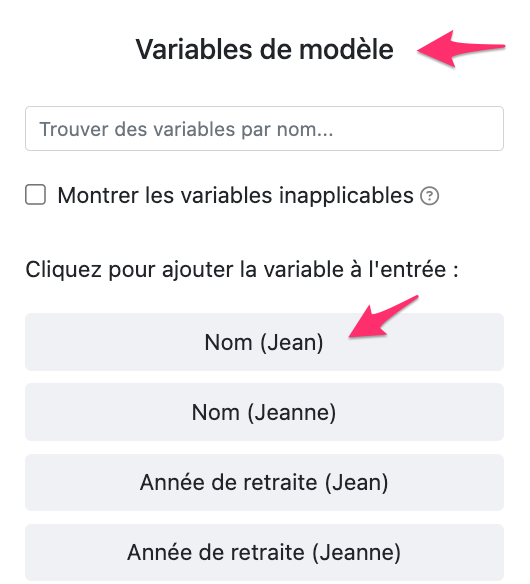
Vous pouvez cliquer sur une Variable de modèle à l'aide du curseur de votre souris, ce qui placera une valeur dynamique dans la section des commentaires, là où se trouve votre curseur de texte. En saisissant une Variable de modèle dans la section des commentaires, la valeur sera dynamiquement mise à jour pour la projection actuelle (si des modifications sont apportées) et sera mise à jour pour toutes les projections futures du client si vous l'enregistrez en tant que paramètre de page par défaut.
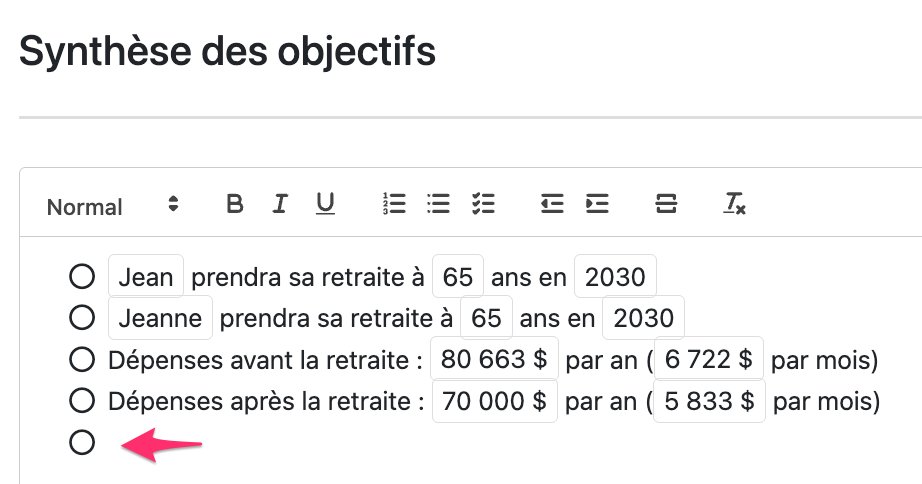
Vous trouverez ci-dessous un exemple d'ajout d'une ligne au Synthèse des objectifs à l'aide d'une combinaison de texte et de Variables de modèle et de suppression d'une ligne des informations par défaut. Il n'est pas nécessaire de supprimer quoi que ce soit pour ajouter plus de détails. Vous pouvez conserver toutes les informations pertinentes et ajouter autant de détails supplémentaires que vous le souhaitez. Le principal élément à prendre en compte est la taille de la section de la page Instantanés que vous souhaitez voir apparaître. Plus vous incluez d'informations, plus l'espace alloué sera important, ce qui pourrait entraîner l'ajout d'autres graphiques et commentaires sur une deuxième ou une troisième page Instantanés.
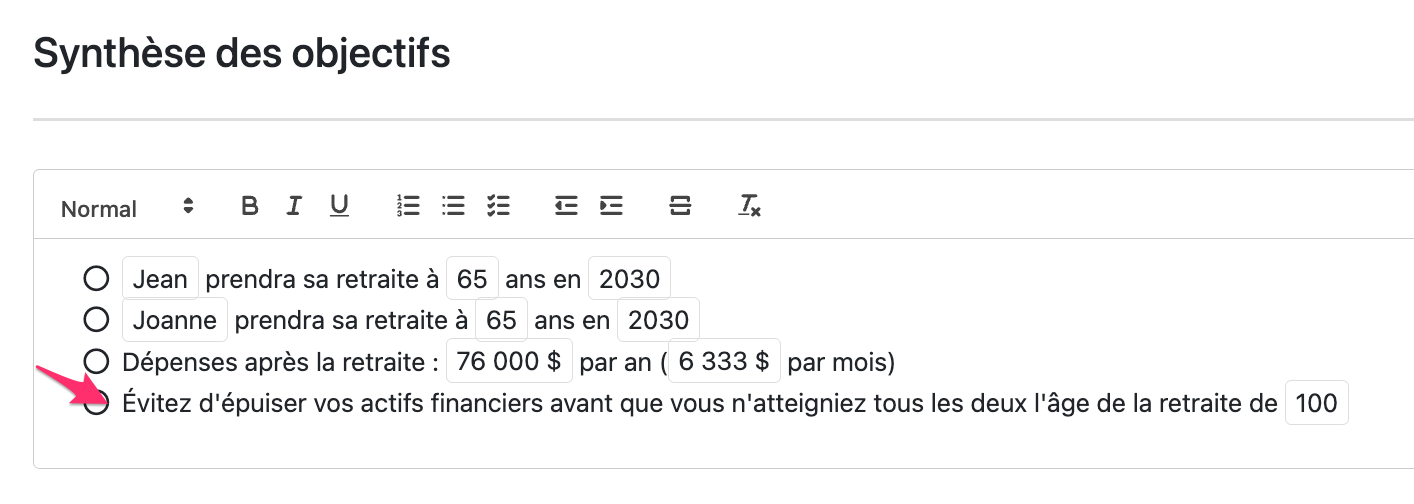
- b
-
Synthèse des hypothèses
Le Synthèse des hypothèses affiche par défaut :
- Le Nom et l'Espérance de vie du client.
- Le Nom et l'Espérance de vie du conjoint (le cas échéant).
- Le Taux d'inflation moyen.
- Le Taux de rendement moyen avant la retraite.
-
Le Taux de rendement moyen après la retraite.
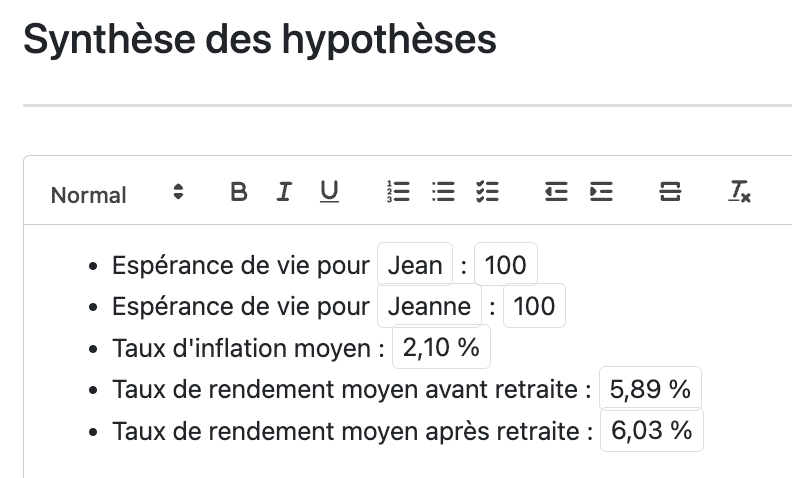

Comme pour le Synthèse des objectifs, vous pouvez personnaliser le texte statique ou les Variables du modèle.
- c
-
Statut de l'objectif
Le Statut de l'objectif est affiché par défaut :
- le pourcentage de Progression de l'objectif
- Toutes Recommandations calculées (par exemple, dépenses durables, économies requises).
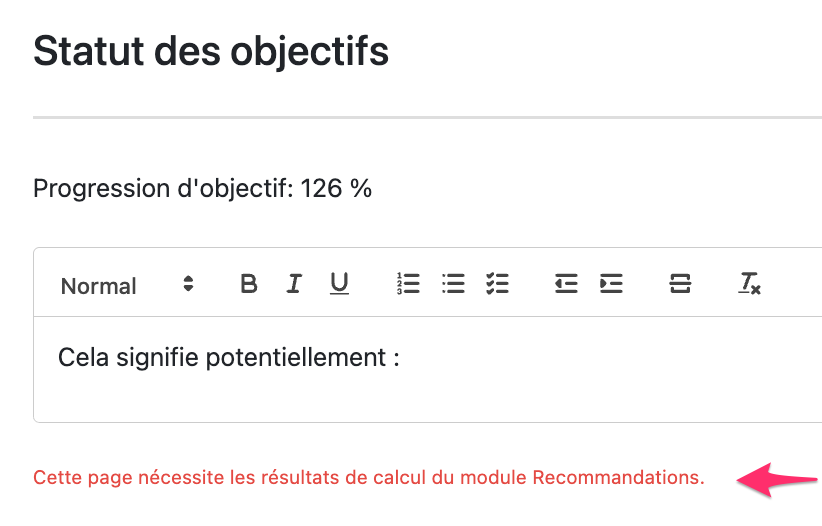
Vous devrez utiliser la fonction Recommandations de la Page de planification pour calculer les valeurs avant de générer le rapport.
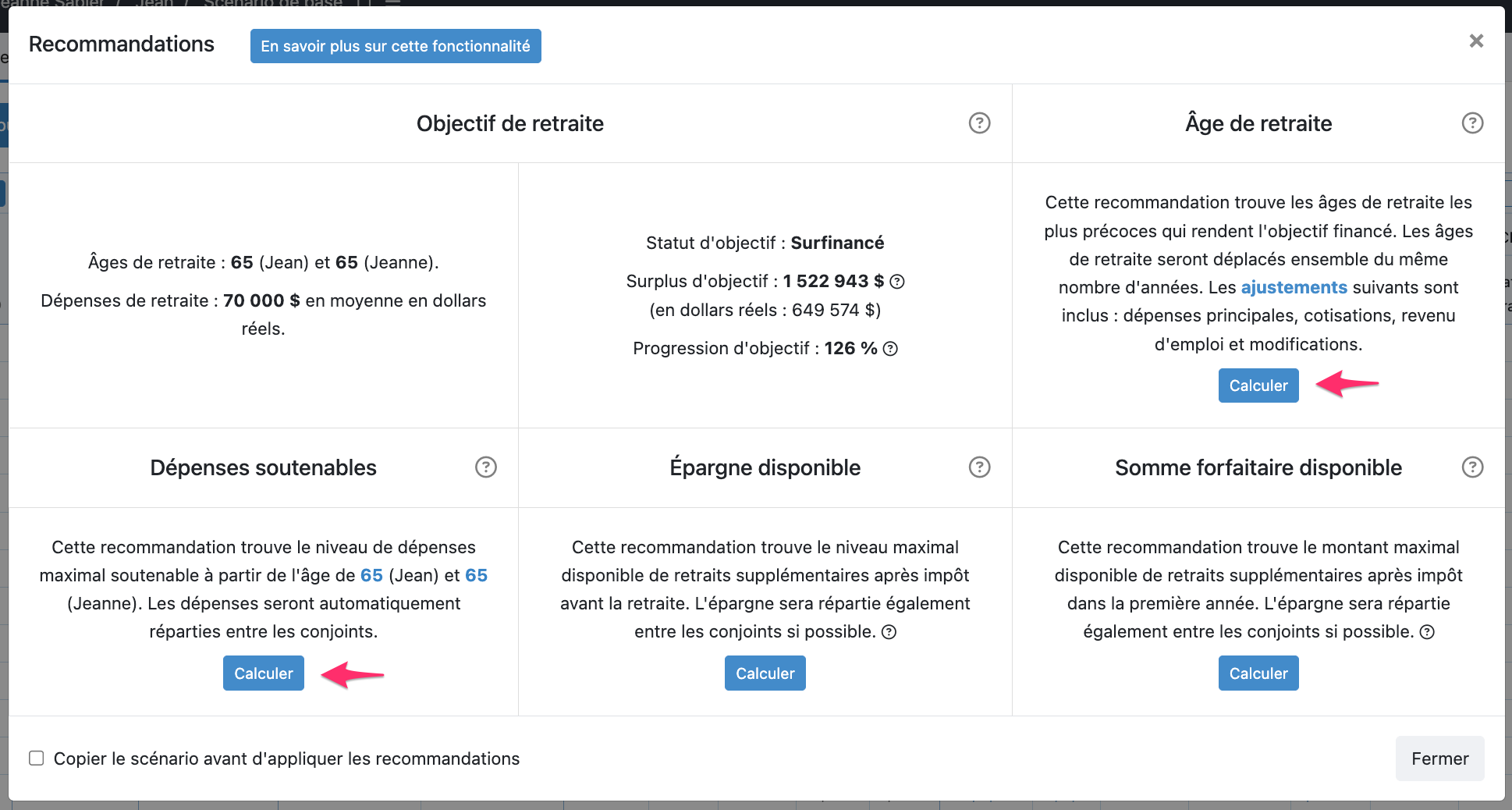
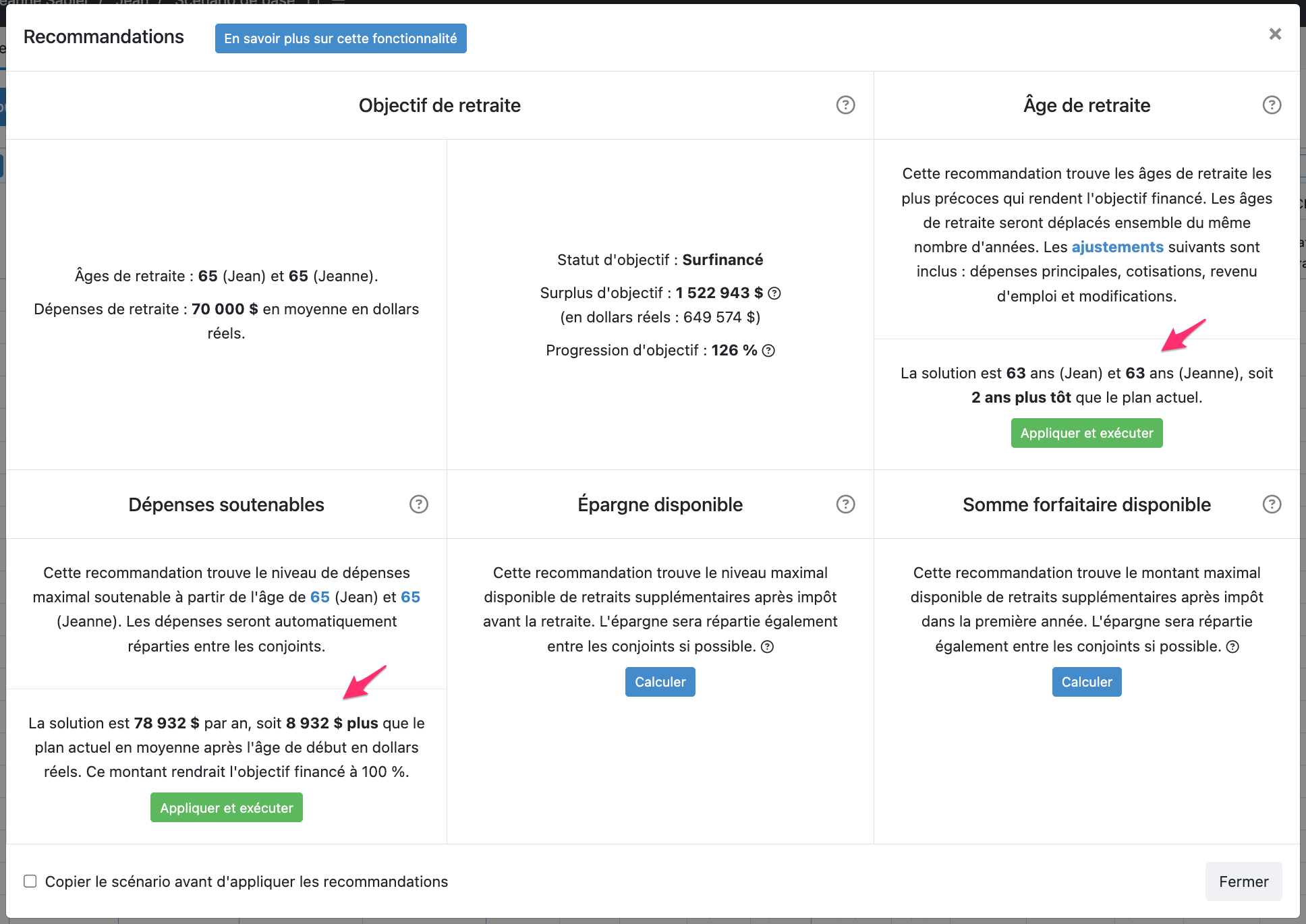
Après avoir calculé les Recommandations, vous pouvez revenir à la page Statut des objectifs pour voir les résultats pré-remplis.
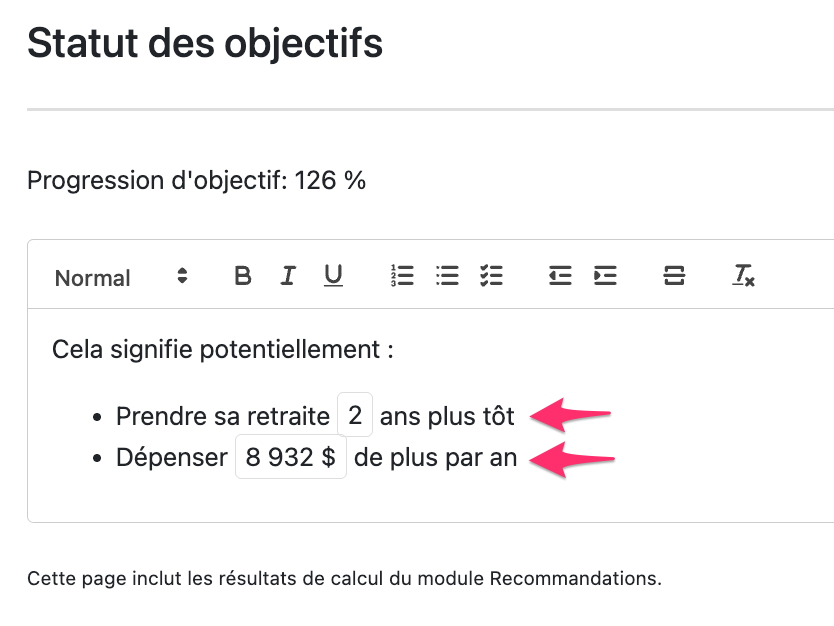
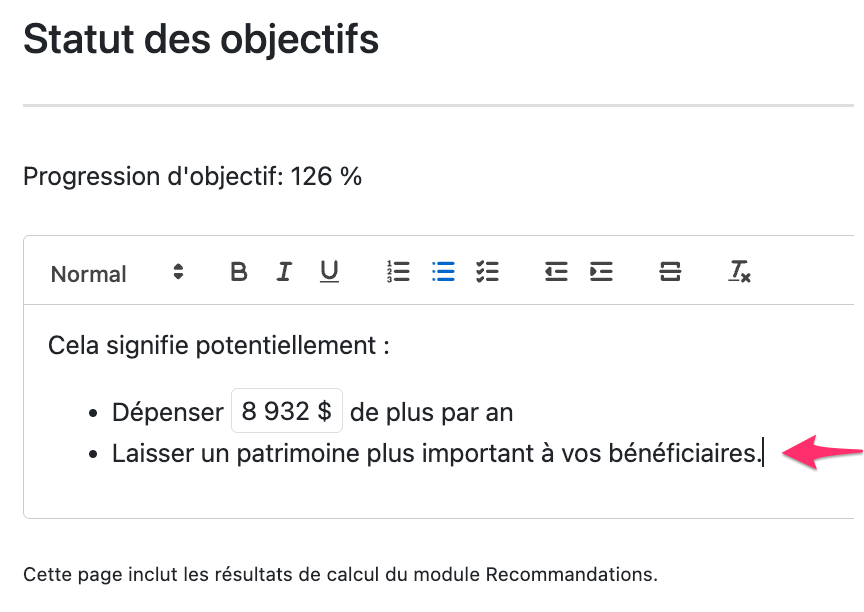
Vous pouvez également ajouter votre propre texte statique ou des Variables de modèle à la place ou en plus des Recommandations pré-remplies.
- d
-
Flux d'actifs financiers
Le tableau des Flux d'actifs financiers illustre les cinq premières années de Cotisations et de Retraits annuels nets pour les Actifs financiers du client. Il indique l'Année, l'Âge du Client et de son Conjoint (le cas échéant), le Total des Cotisations et des Retraits annuels nets au(x) compte(s) Non enregistré(s), au(x) CELI, au(x) compte(s) enregistré(s), au(x) CELIAPP et un Total. Les valeurs Enregistrées comprennent la part du client (non employeur) dans les REER/FERR et les RPDB/CRI/FRV.
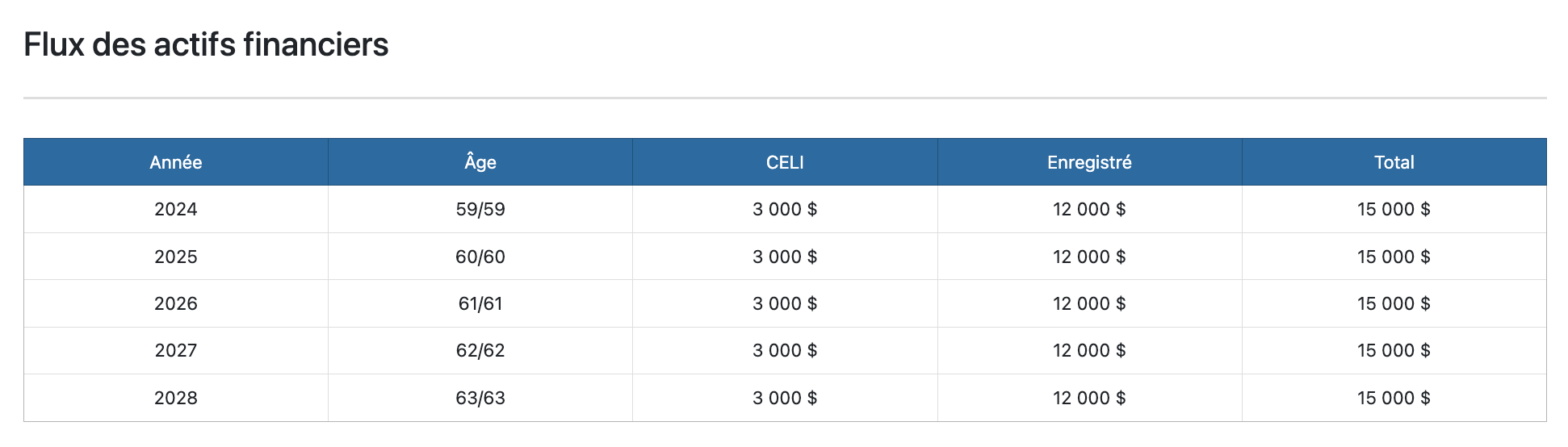
Si vos clients sont en préretraite, ce tableau sert de liste des prochaines étapes de leur stratégie d'épargne. Par exemple, il peut indiquer que le client Cotisera 15 000 $ à un REER, 12 000 $ à un CELI et 5 000 $ à un compte d'épargne non enregistré pour chacune des cinq prochaines années.
Si vos clients sont à la retraite, ce tableau sert à dresser la liste des prochaines étapes de leur stratégie de décumulation. Par exemple, le client pourrait retirer 45 000 $ d'un FERR, 40 000 $ d'un compte non enregistré et Cotiser 14 000 $ à un CELI pour chacune des cinq prochaines années.
Il est également possible que la stratégie change au fil du temps et ce tableau peut aider à l'illustrer. Par exemple, le client peut cotiser davantage à un REER cette année en raison d'un revenu imposable élevé, puis utiliser ses droits de cotisation à un CELI au cours des quatre années suivantes.
- e
-
Synthèse d'état de l'avoir net
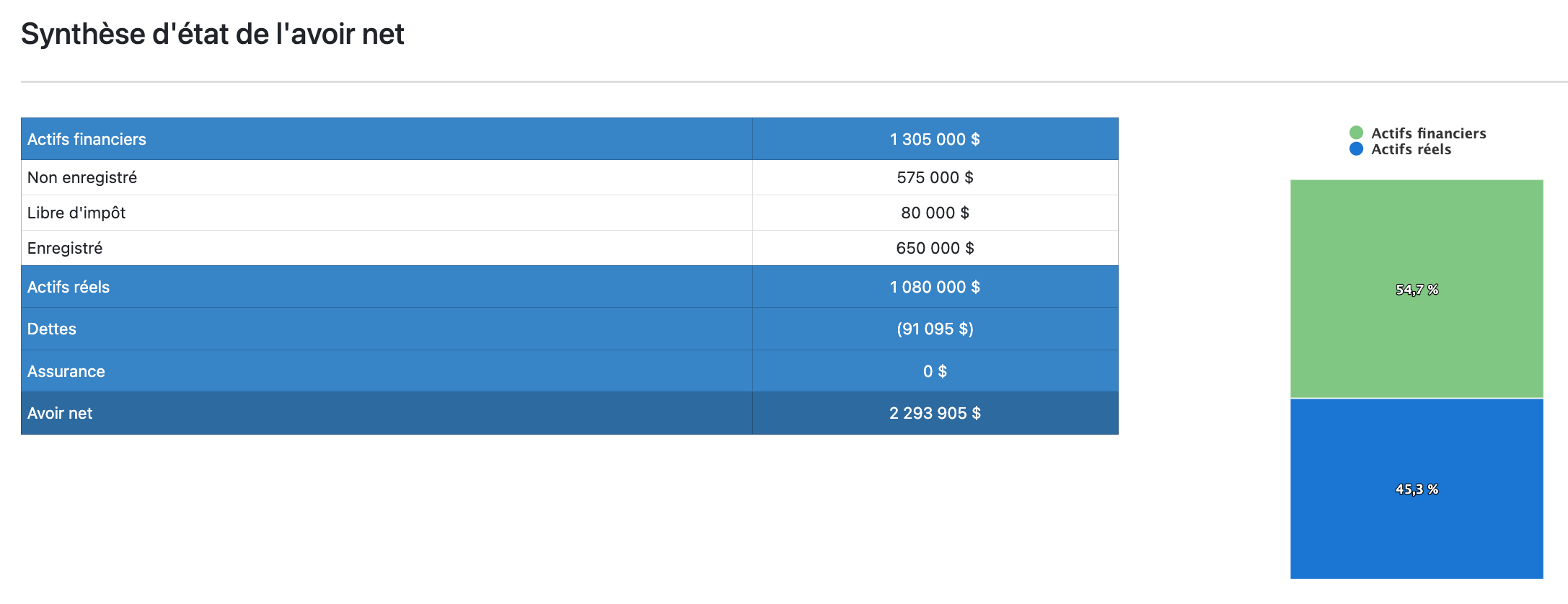
Le Synthèse d'état de l'avoir net fournit un tableau de la Valeur nette du client au début de la projection. Il fournit également un graphique avec une répartition en pourcentage des actifs du client pour chaque catégorie.
- f
-
Synthèse des dépenses
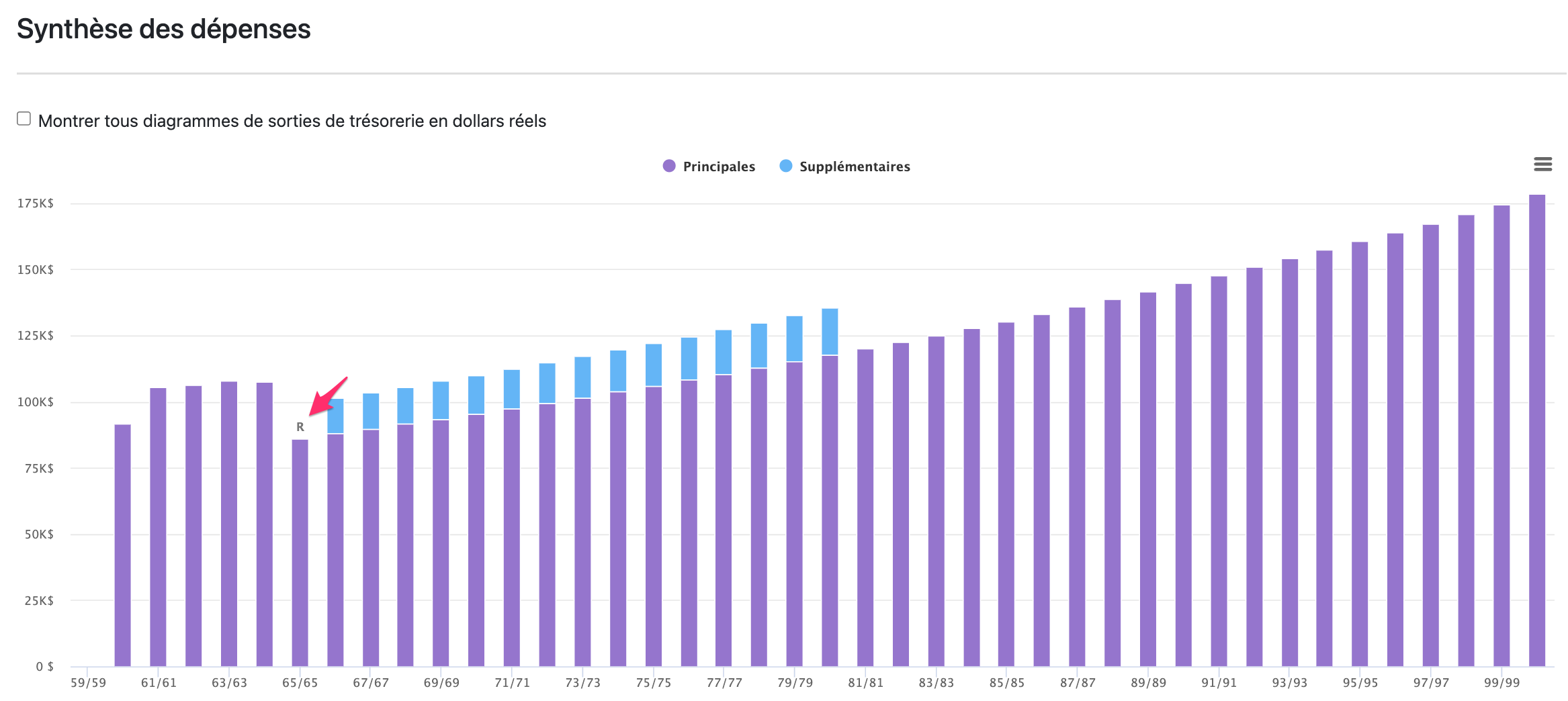
Le Synthèse des dépenses fournit un tableau des Dépenses principales et des Dépenses supplémentaires du client pour la durée de la projection. La première année de retraite est indiquée sur le tableau par la lettre R.
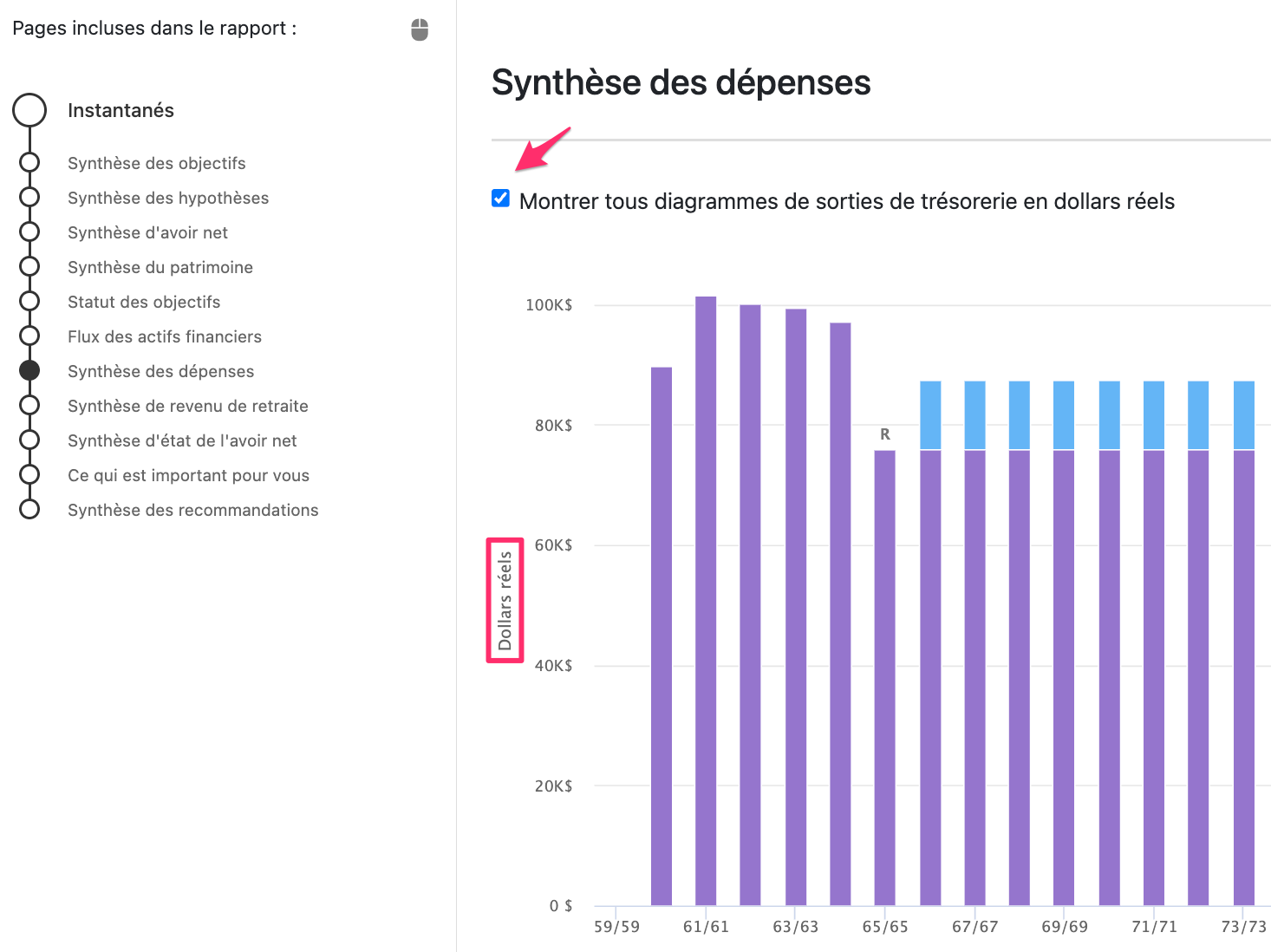
La personnalisation de la légende dans les graphiques Instantanés n'a pas d'incidence sur le graphique résultant dans le rapport. Vous pouvez interagir avec le graphique à partir de l'Éditeur du rapport, mais la vue par défaut sera toujours reflétée dans l'Aperçu du rapport et le PDF. La seule exception est si vous choisissez d'afficher le graphique en Dollars réels. Cette vue sera disponible dans l'Aperçu et le PDF, avec les Dollars réels indiqués sur le côté gauche du graphique.
- g
-
Synthèse d'avoir net
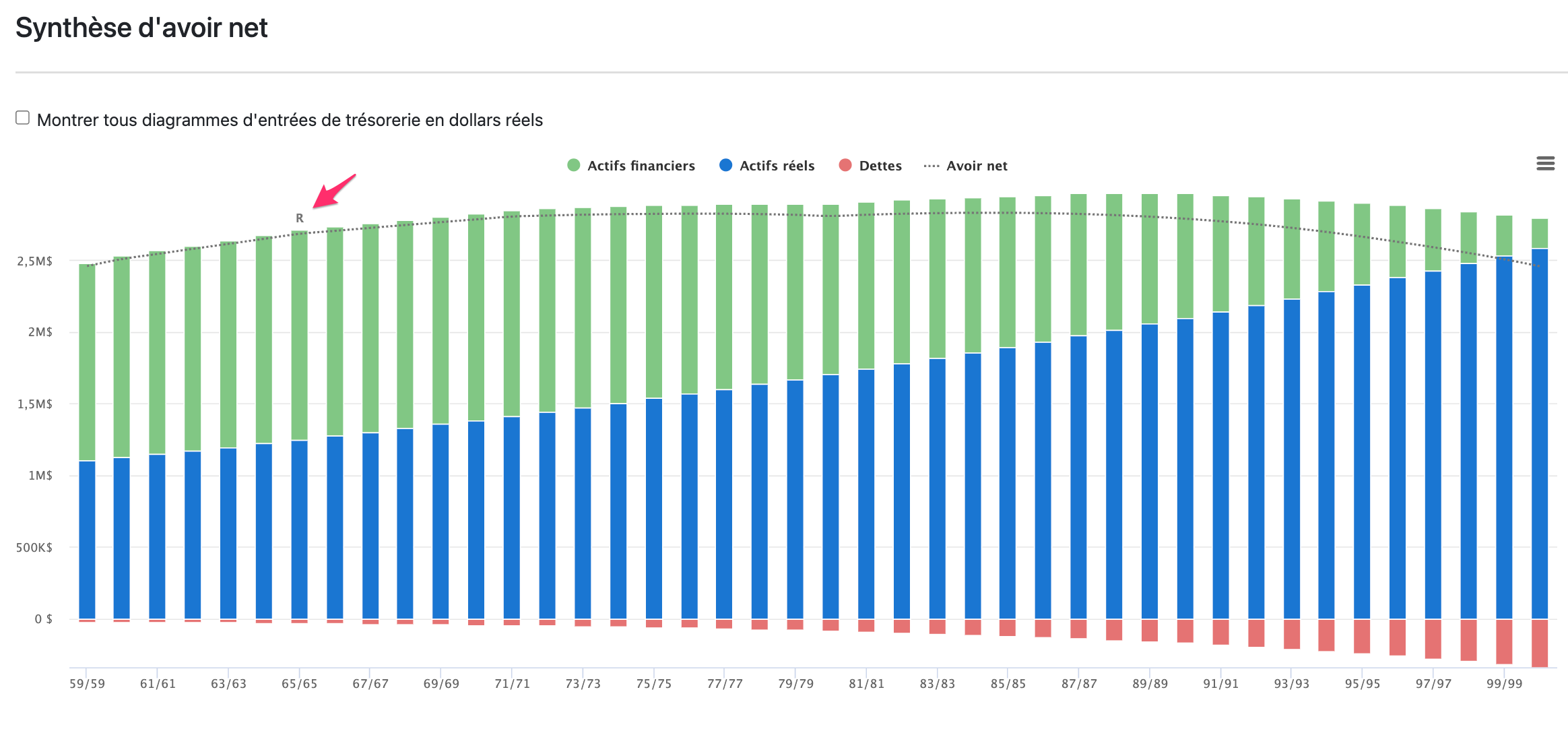
Le Synthèse d'avoir net fournit un tableau de la Valeur nette du client par catégorie pour la durée de la projection. La première année de retraite est indiquée sur le tableau par la lettre R.
- h
-
Synthèse du revenu de retraite
Le Synthèse des revenus de retraite fournit un tableau des Rentrées d'argent du client (à l'exception des Autres revenus) par catégorie, à partir de trois ans avant le départ à la retraite. La première année de la retraite est indiquée sur le tableau par la lettre R.
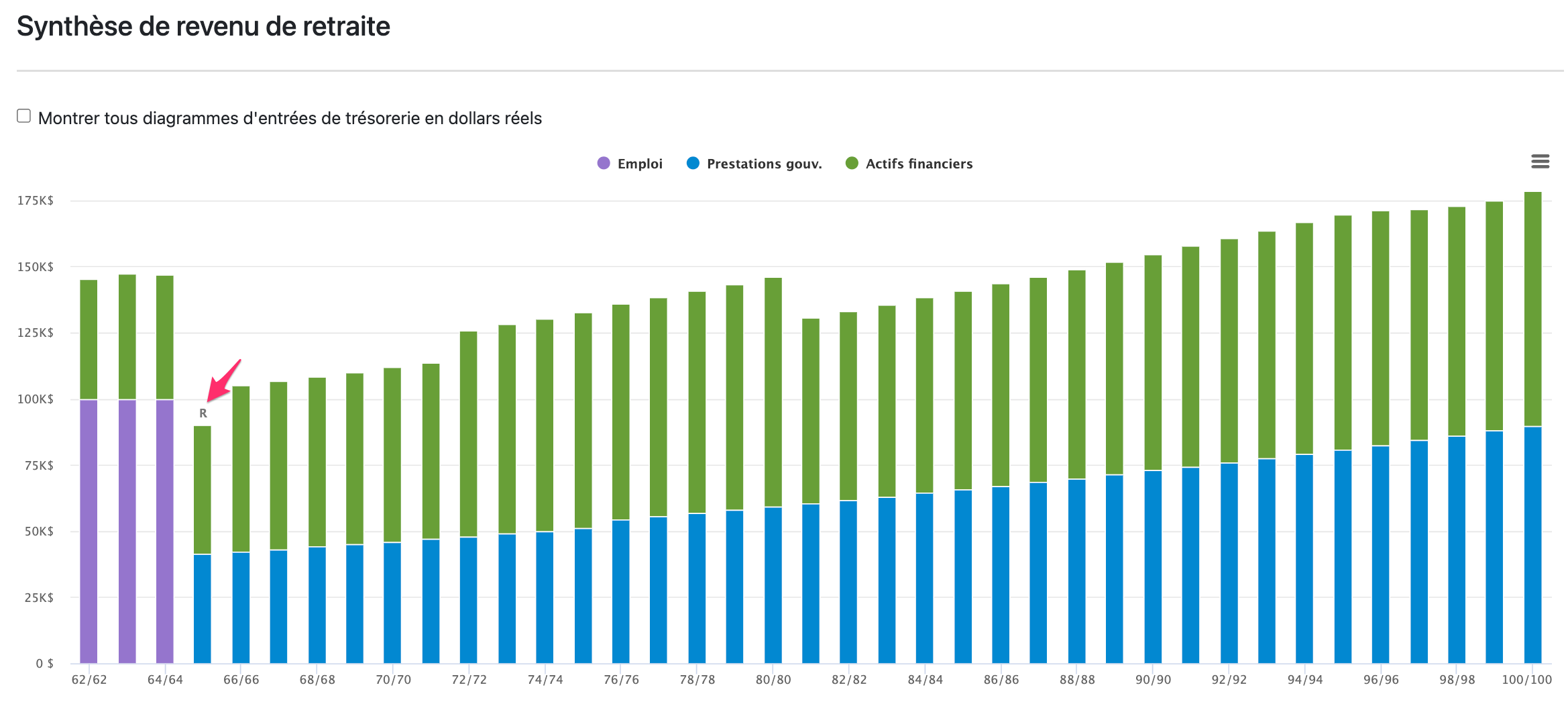
Les Autres sources de revenus (qui comprennent souvent des sommes forfaitaires provenant de la vente de Biens immobiliers et d'héritages) sont exclues de ce graphique afin de maintenir l'échelle de l'axe. Cela peut signifier que les sources de revenus que vous avez saisies, telles que les revenus locatifs, sont également absentes.
- i
-
Synthèse du patrimoine
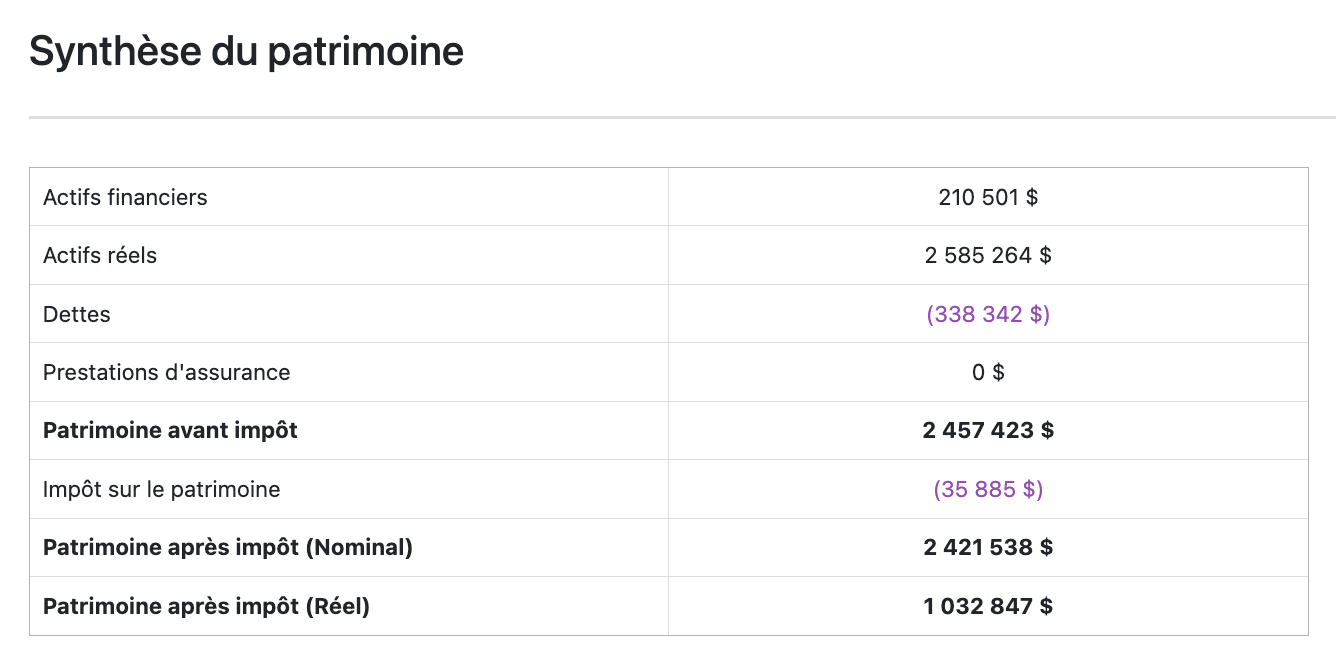
Le Synthèse du patrimoine fournit un tableau du Patrimoine projeté du client par catégorie au 31 décembre de la dernière année de projection.
- j
-
Synthèse des recommandations
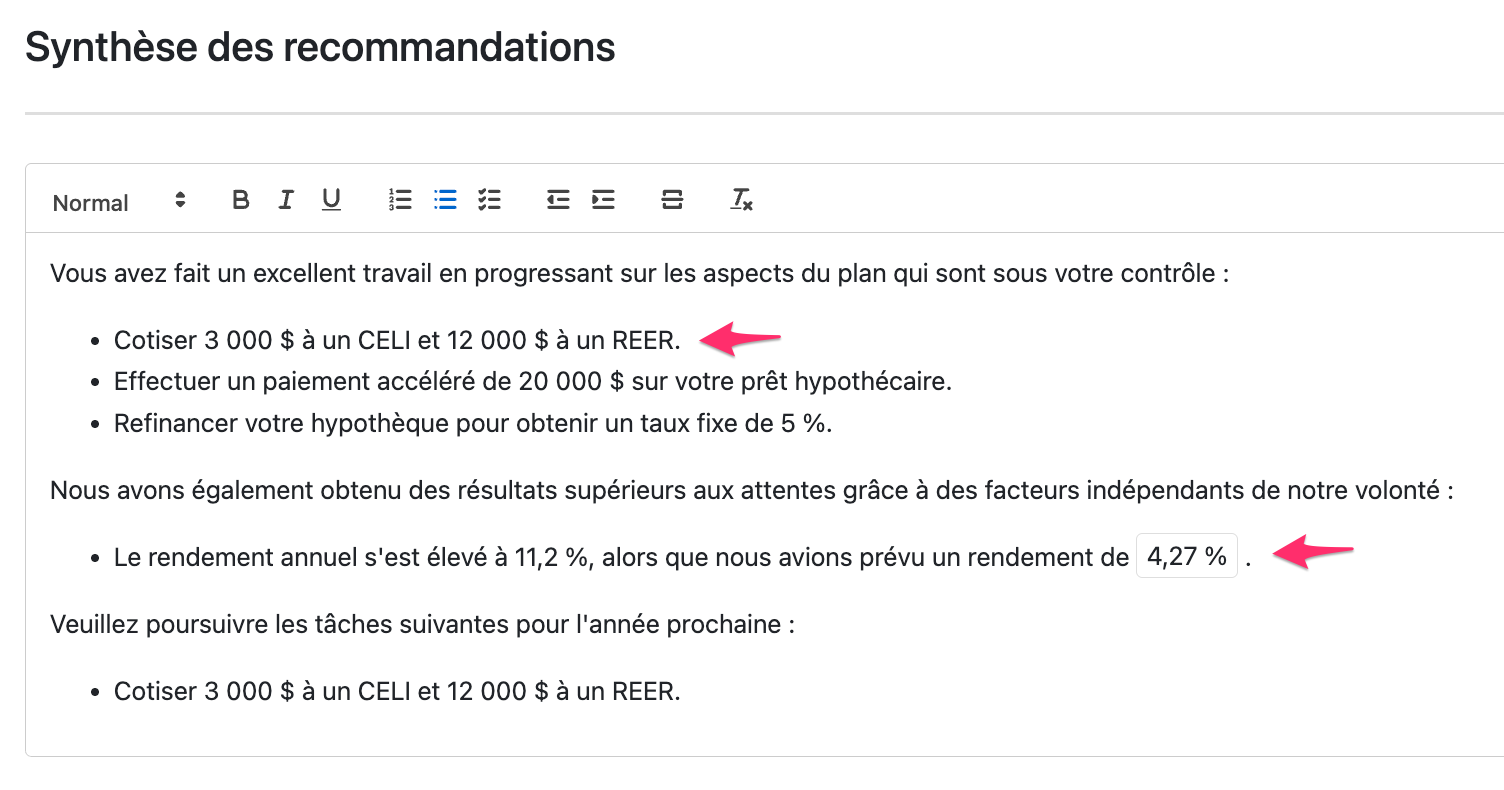
Le Synthèse des recommandations fournit une zone de commentaires vierge qui peut être utilisée pour saisir et mettre en forme du texte statique ou des Variables de modèle.
- k
-
Pages personnalisées
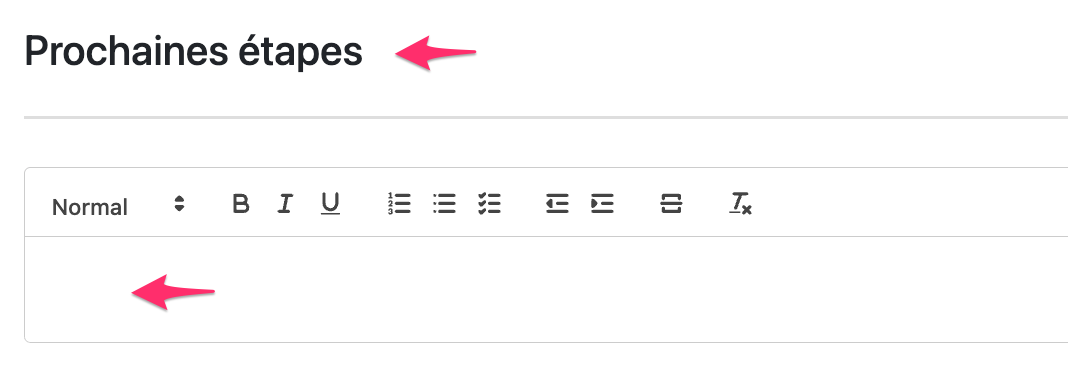
Vous pouvez ajouter des Pages personnalisées à votre rapport et les inclure dans la section Instantanés. Vous disposez ainsi d'une autre zone de commentaires vierge que vous pouvez utiliser pour saisir et mettre en forme du texte statique ou des Variables de modèle avec l'en-tête de titre que vous souhaitez.
- 2
-
Sauvegarde des paramètres par défaut pour les projections futures
Pour tous vos résumés Instantanés, vous pouvez enregistrer vos modifications comme paramètres par défaut pour les nouveaux scénarios.
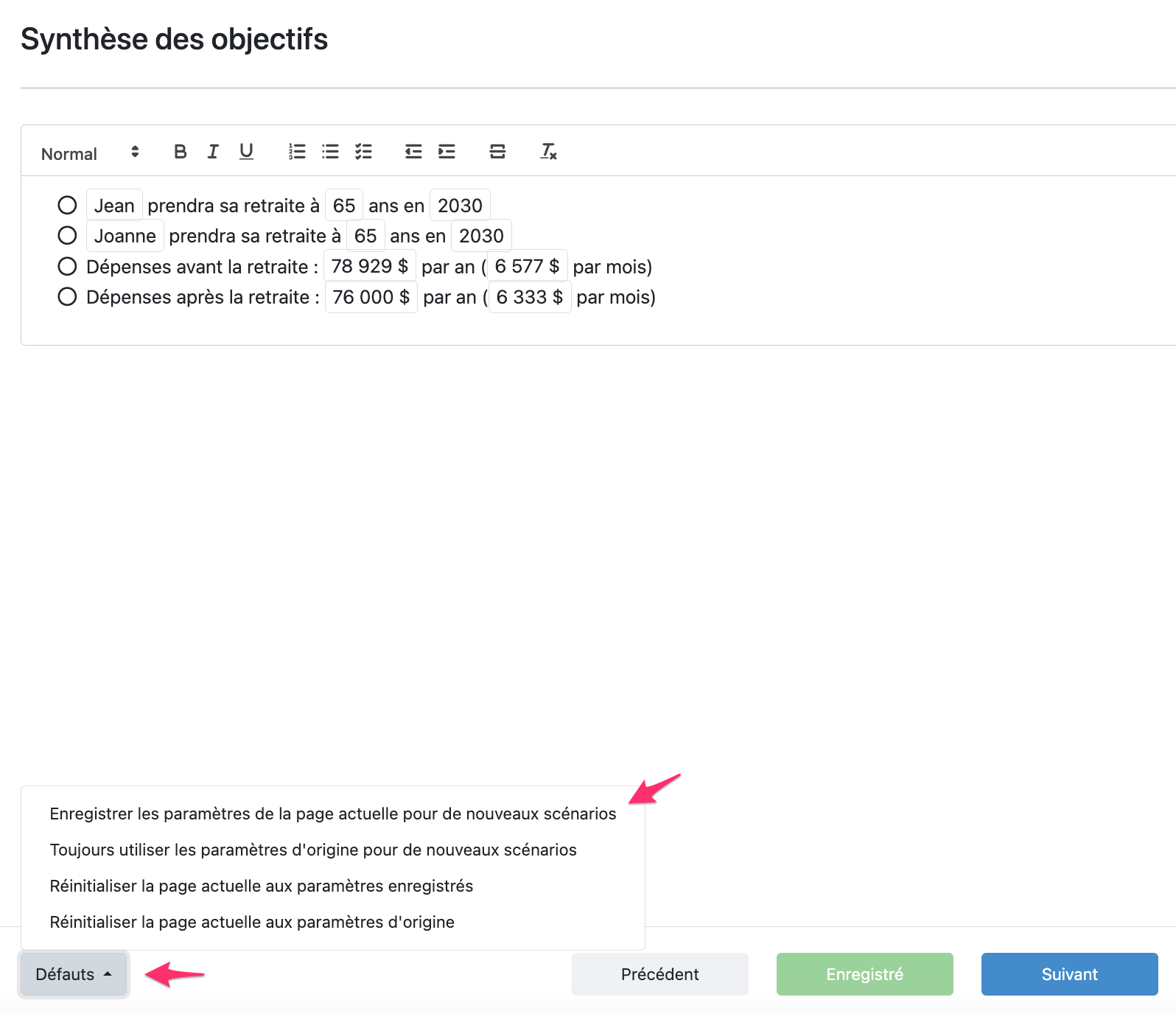
Si vous avez ajouté de nouvelles Variables de modèle, ces valeurs seront mises à jour pour chaque fichier client unique, ce qui vous permet de personnaliser vos Instantanés une seule fois et d'utiliser ensuite ces modifications dans tous les nouveaux scénarios.
Il est important de ne pas enregistrer de texte statique contenant des informations personnelles (par exemple, des noms, des numéros de compte), car ces informations seront intégrées dans les futurs rapports sur les nouveaux clients. Vous ne devez enregistrer de nouvelles valeurs par défaut que si la langue est générique ou s'il s'agit d'un modèle à personnaliser pour chaque client.
- 3
-
Retour aux paramètres par défaut d'origine
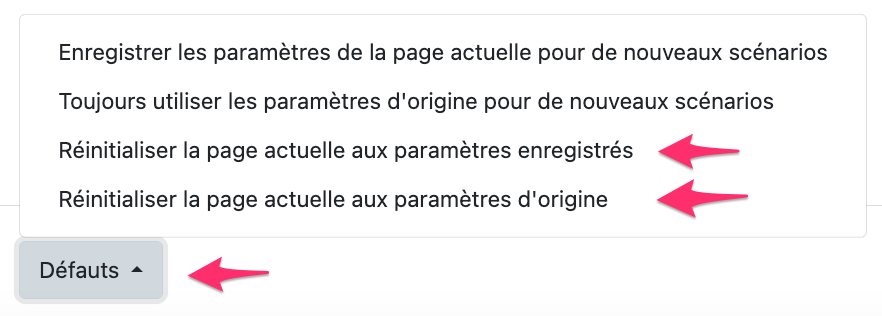
Si vous avez modifié vos paramètres par défaut et que vous souhaitez revenir aux paramètres d'origine de Snap, vous pouvez le faire à partir du bouton Défauts en sélectionnant Réinitialiser la page actuelle aux paramètres enregistrés. Si vous souhaitez utiliser les paramètres d'origine pour tous les nouveaux scénarios, vous pouvez cliquer sur Réinitialiser la page actuelle aux paramètres d'origine.
Article en anglais : Customizing Summaries in your SnapShot