Créer des instantanés (pages de synthèse des rapports)
La valeur de vos projections financières peut être considérablement augmentée grâce à des rapports clients attrayants et digestes. En résumant les aspects clés du plan (par exemple, les hypothèses, les prochaines étapes), vous donnez à vos clients plus de confiance et de clarté quant à ce qu'ils doivent faire ensuite et ce à quoi ils peuvent s'attendre à l'avenir. Notre fonction Instantanés fournit des résumés personnalisables pour présenter une projection complète en 1 ou 2 pages. Les Instantanés peuvent être utilisés comme un livrable autonome ou comme un résumé exécutif d'un rapport plus important.
Regardez une vidéo de 6 minutes (en anglais) pour un aperçu rapide de la façon dont les Instantanés peuvent être utilisés dans vos rapports.
Dans cet article :
- 1
-
Exemple de page Instantanés dans un rapport
La capture d'écran suivante illustre la manière dont la nouvelle fonction Instantanés peut être utilisée pour résumer une grande quantité d'informations d'une manière conviviale pour le client. La combinaison de visuels, de textes à puces et de titres permet aux clients de comprendre rapidement les points principaux et d'acquérir une meilleure compréhension de la projection. Ces pages peuvent être utilisées comme un produit livrable autonome ou au début ou à la fin d'un rapport client plus long.
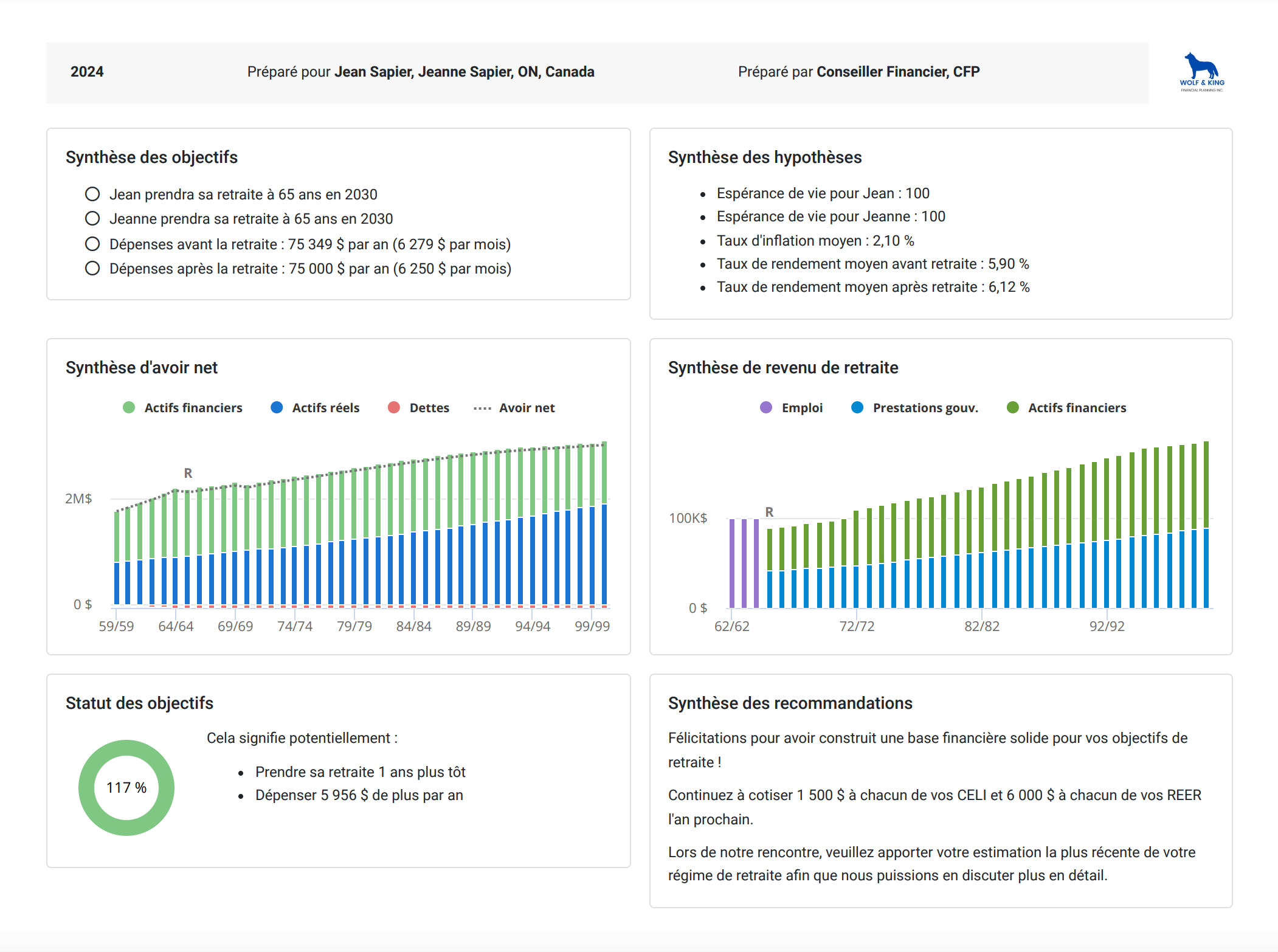
Dans la suite de cet article, nous verrons comment vous pouvez ajouter et personnaliser les Instantanés afin de fournir à vos clients des livrables automatisés et percutants.
- 2
-
Ajouter des images instantanées à vos rapports clients
|
Vous pouvez ajouter des Instantanés à n'importe quelle projection existante ou future par le biais de la section Rapport client -> Constructeur du rapport -> Pages incluses de Snap. Un aperçu complet de la fonctionnalité du Constructeur du rapport est disponible ici. |
|
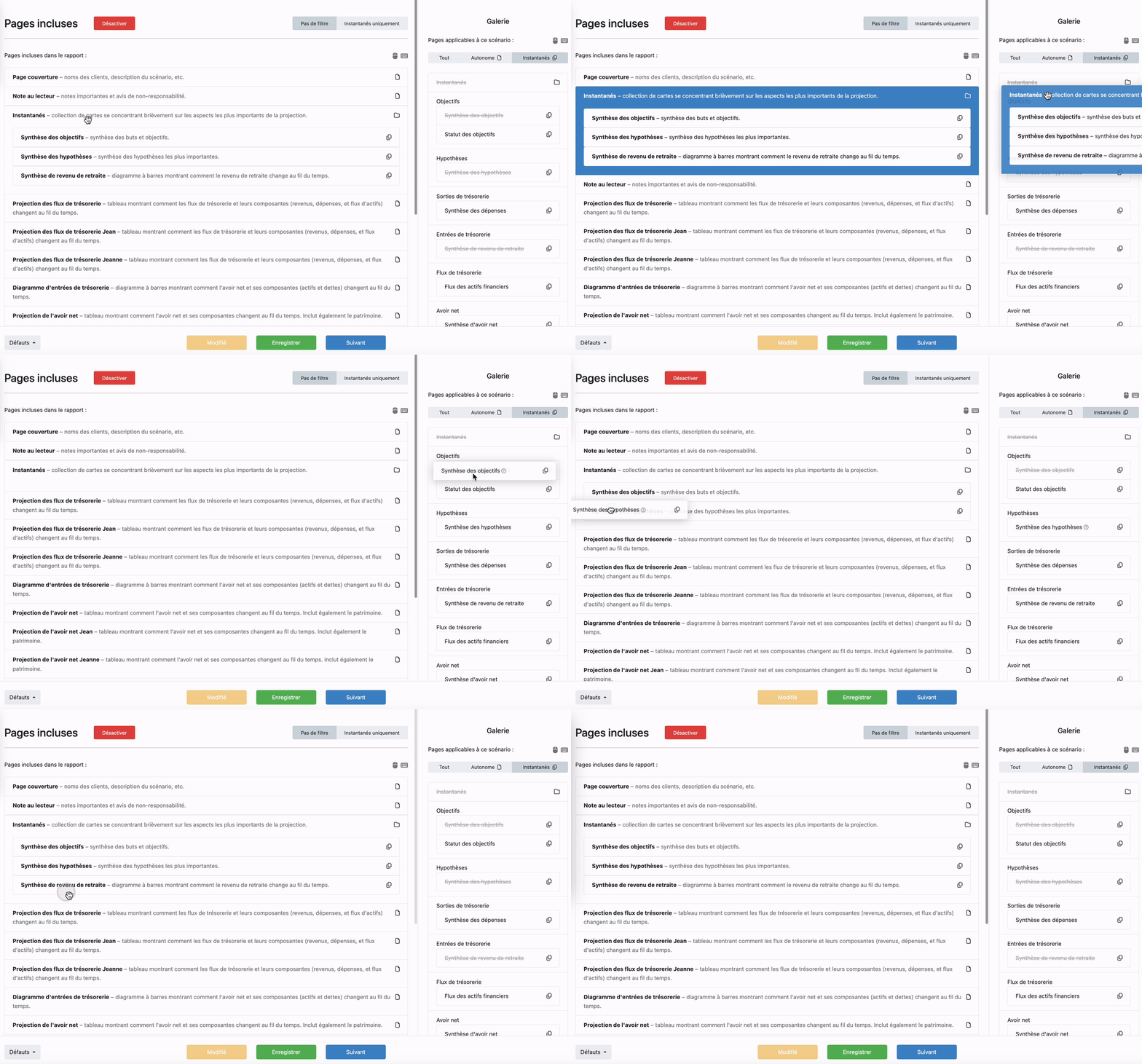
| Sur le côté droit de la section Pages incluses se trouve une Galerie avec toutes les options disponibles pour votre rapport client. Vous pouvez filtrer cette section pour n'afficher que les résumés Instantanés qui peuvent être combinés pour créer une seule page dans le rapport. |
|
|
Les résumés Instantanés peuvent être glissés et déposés dans le dossier Instantanés de la section Pages incluses. Vous pouvez également utiliser la touche - AS pour déplacer tous les Instantanés dans les Pages incluses en une seule fois. |
|
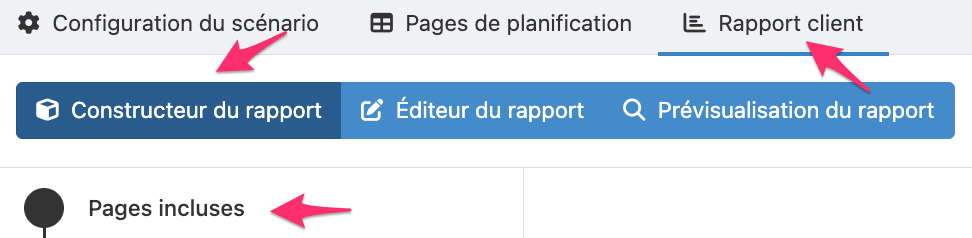
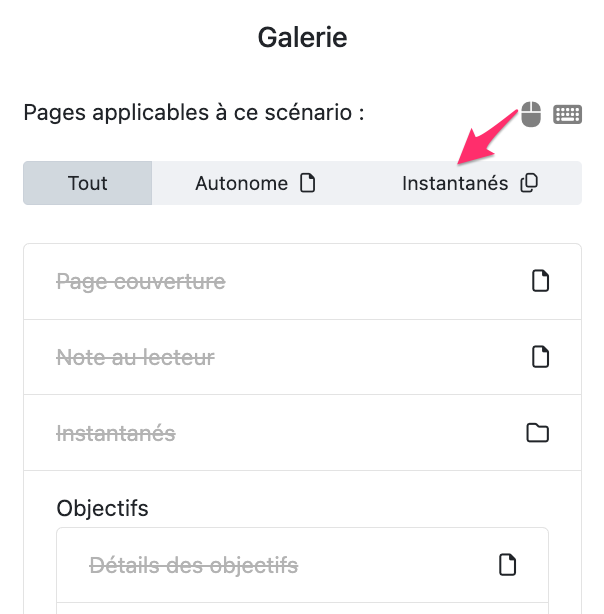
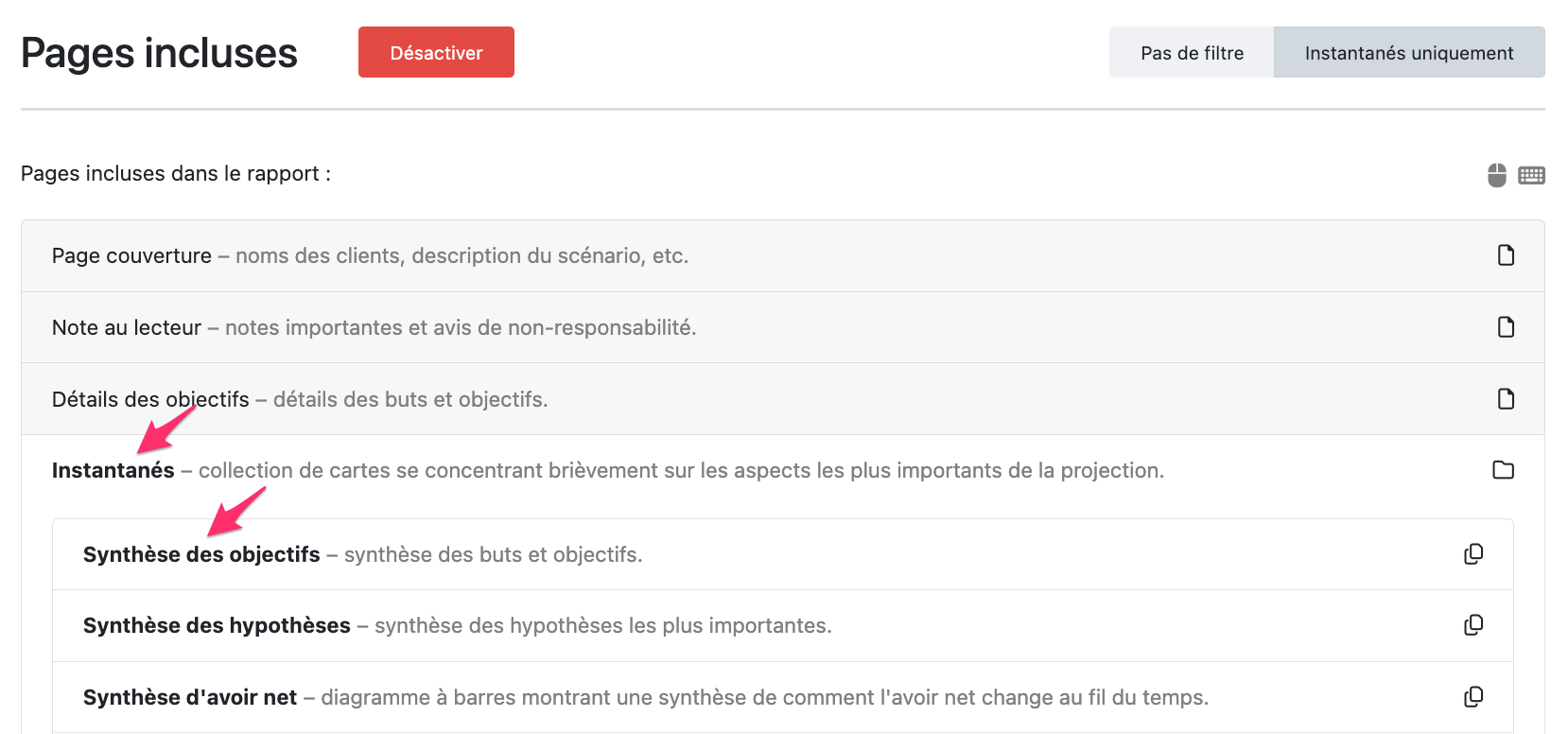
Les exemples suivants illustrent la manière d'ajouter, de supprimer et d'ordonner les Instantanés dans votre rapport.
- 3
-
Filtrage des pages Instantanés dans votre PDF
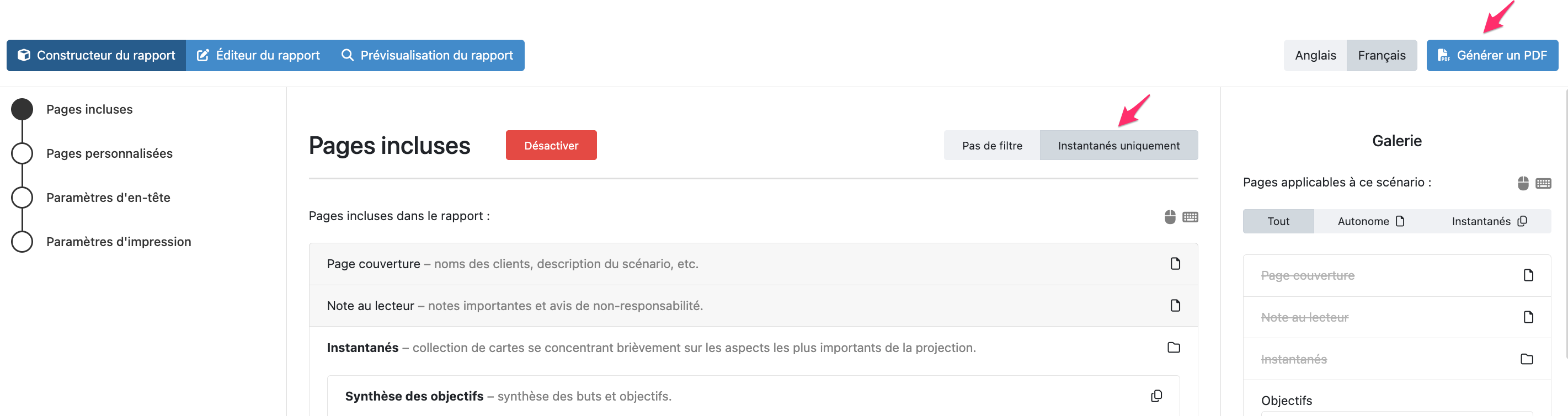
Si vous souhaitez créer un PDF contenant uniquement les instantanés, vous pouvez filtrer les Instantanés uniquement dans la section Constructeur du rapport -> Pages incluses. Vous verrez que les autres pages de la section Pages incluses sont temporairement grisées. Cela permet de conserver l'ordre des autres pages tout en vous permettant de télécharger un PDF ne contenant que les Instantanés.
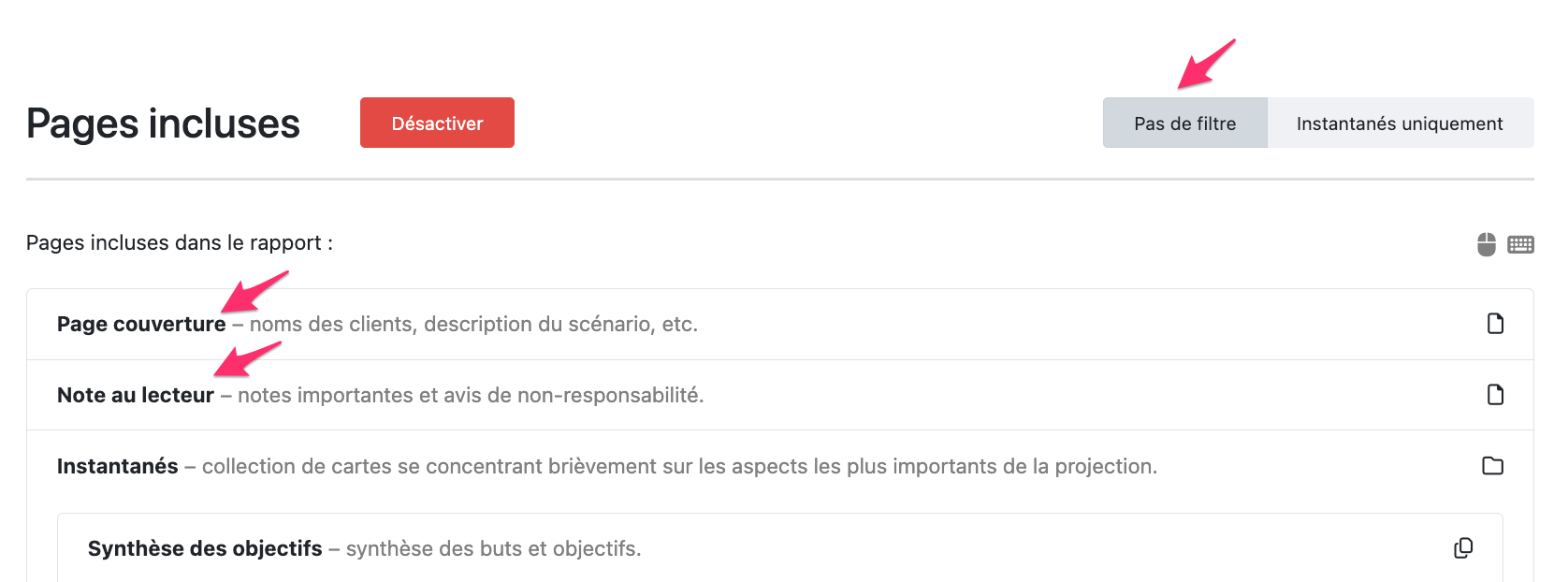
Vous pouvez ensuite cliquer sur Pas de filtre pour revenir au rapport complet.
- 4
-
Personnalisation de chaque résumé Instantanés
Une fois que vous avez sélectionné les graphiques, les tableaux et les commentaires à inclure dans votre rapport, vous pouvez passer à l'Éditeur du rapport pour revoir et personnaliser le contenu.

Vous trouverez ici une vue d'ensemble de chaque résumé Instantanés et de la manière dont vous pouvez personnaliser les valeurs.
- 5
-
Cas d'utilisation et modèles Instantanés
Maintenant que vous êtes familiarisé avec le processus d'ajout et de personnalisation des Instantanés, nous pouvons discuter des cas d'utilisation courants et fournir plusieurs modèles pour vous aider à démarrer avec cette nouvelle fonctionnalité.
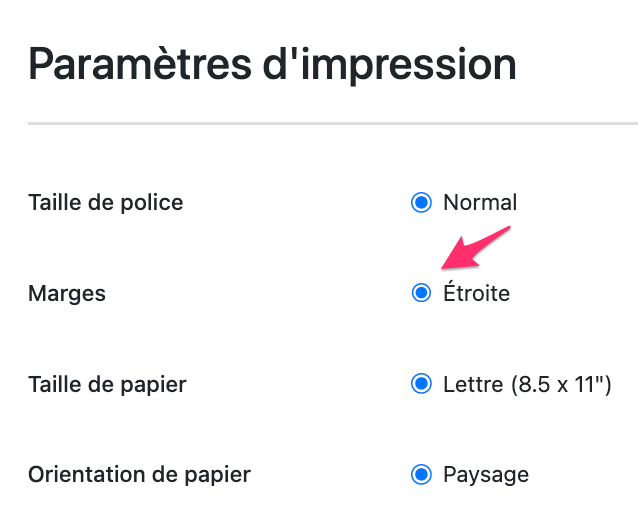
Si vos Instantanés sont répartis sur plusieurs pages, vous pouvez augmenter l'espace disponible par page en définissant des marges étroites dans la page Constructeur du rapport -> Paramètres d'impression.
- a
-
Produit livrable autonome pour le client
Le premier cas d'utilisation est la création d'un rapport d'une ou deux pages que vous pouvez partager avec votre client en tant que résultat simple et digeste de vos discussions. Vous pouvez soit sélectionner uniquement les pages Instantanés dans votre section Pages incluses, soit filtrer les pages Instantanés avant de créer le PDF.
Modèle 1 - Plan financier d'une page
En utilisant les résumés Instantanés suivants et en les commandant dans la section Construction du rapport -> Pages incluses, vous pouvez créer un rapport d'une page très informatif.
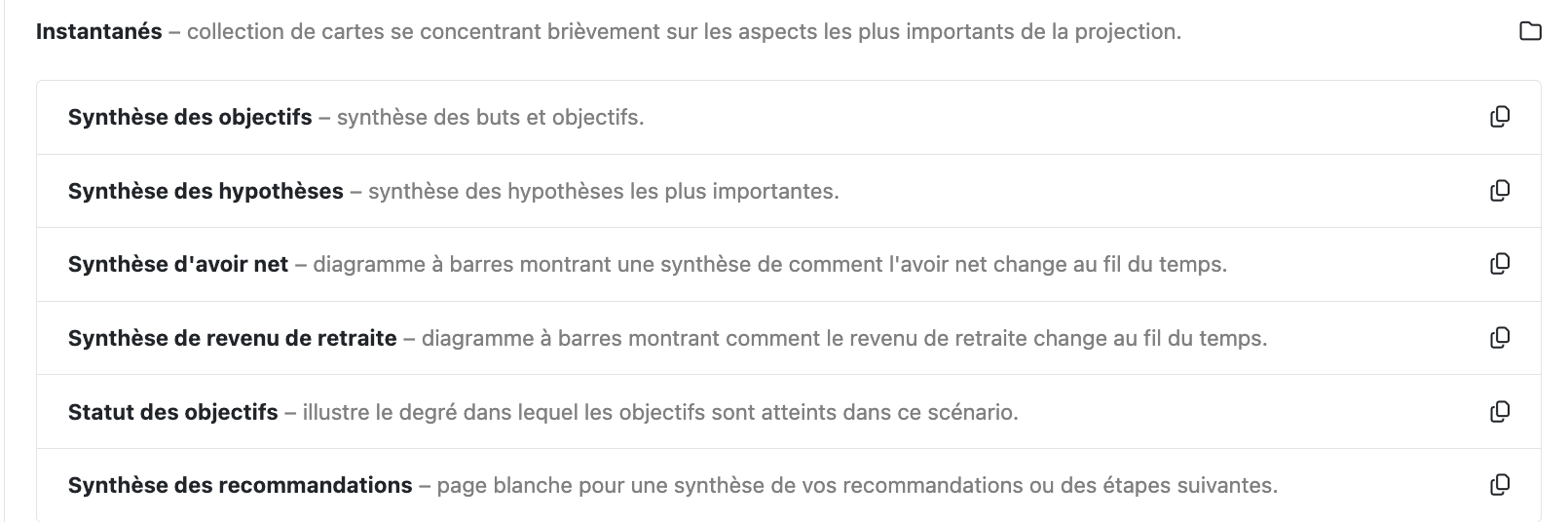
Les résumés ci-dessus sont les valeurs pré-remplies par défaut, à l'exception du résumé des Recommandations, qui nécessite un commentaire personnalisé pouvant être enregistré comme valeur par défaut si vous le souhaitez.
Modèle 2 - Revue annuelle ou trimestrielle de 2 pages
En utilisant les résumés Instantanés suivants et la commande sur la section Constructeur du rapport -> Pages incluses, vous pouvez créer un livrable de revue annuelle plus détaillé de 2 pages. Cela permettra au client de comparer de manière cohérente les projections dans le temps à l'aide de graphiques, de tableaux et de commentaires résumés et familiers.
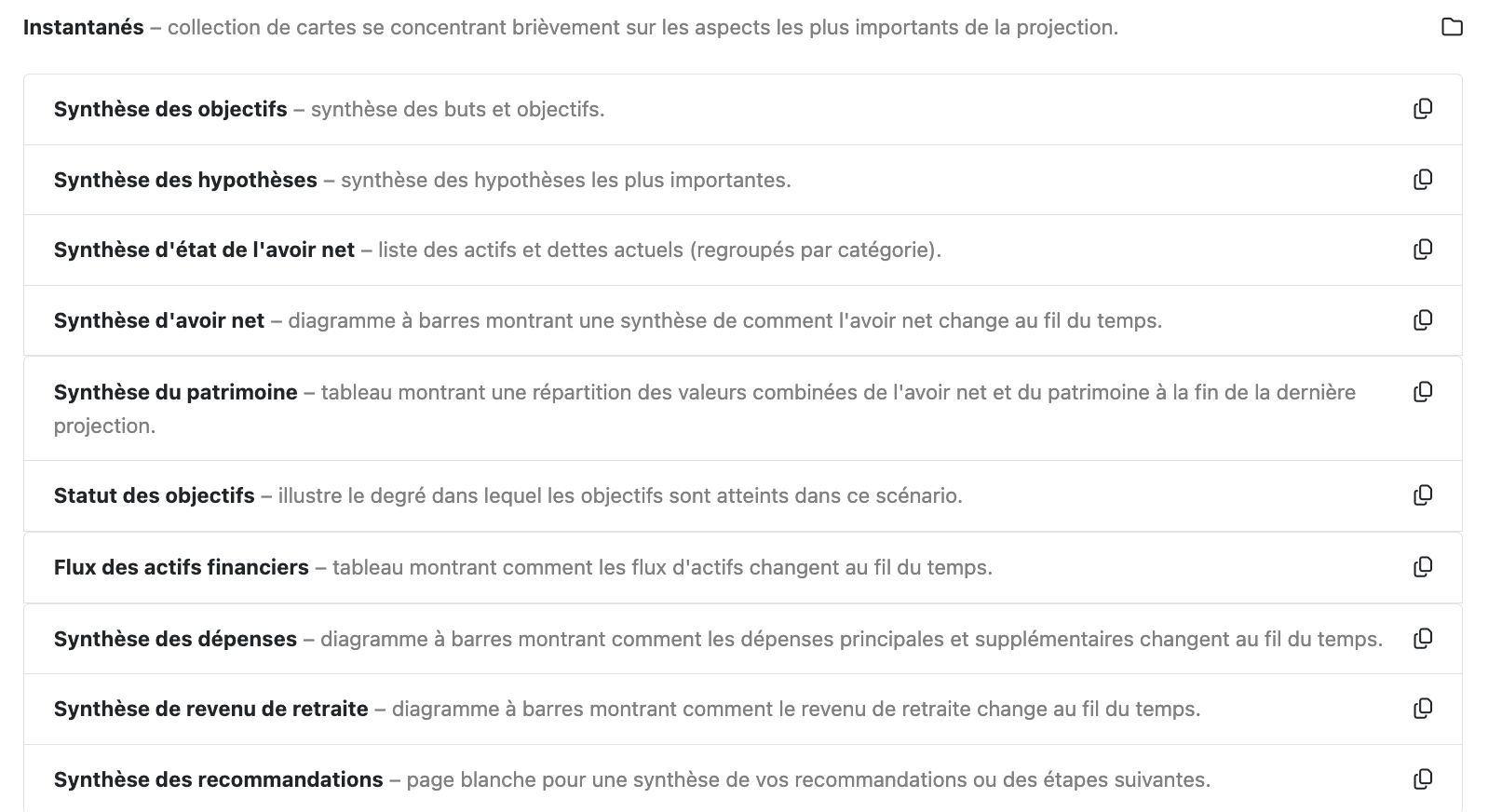
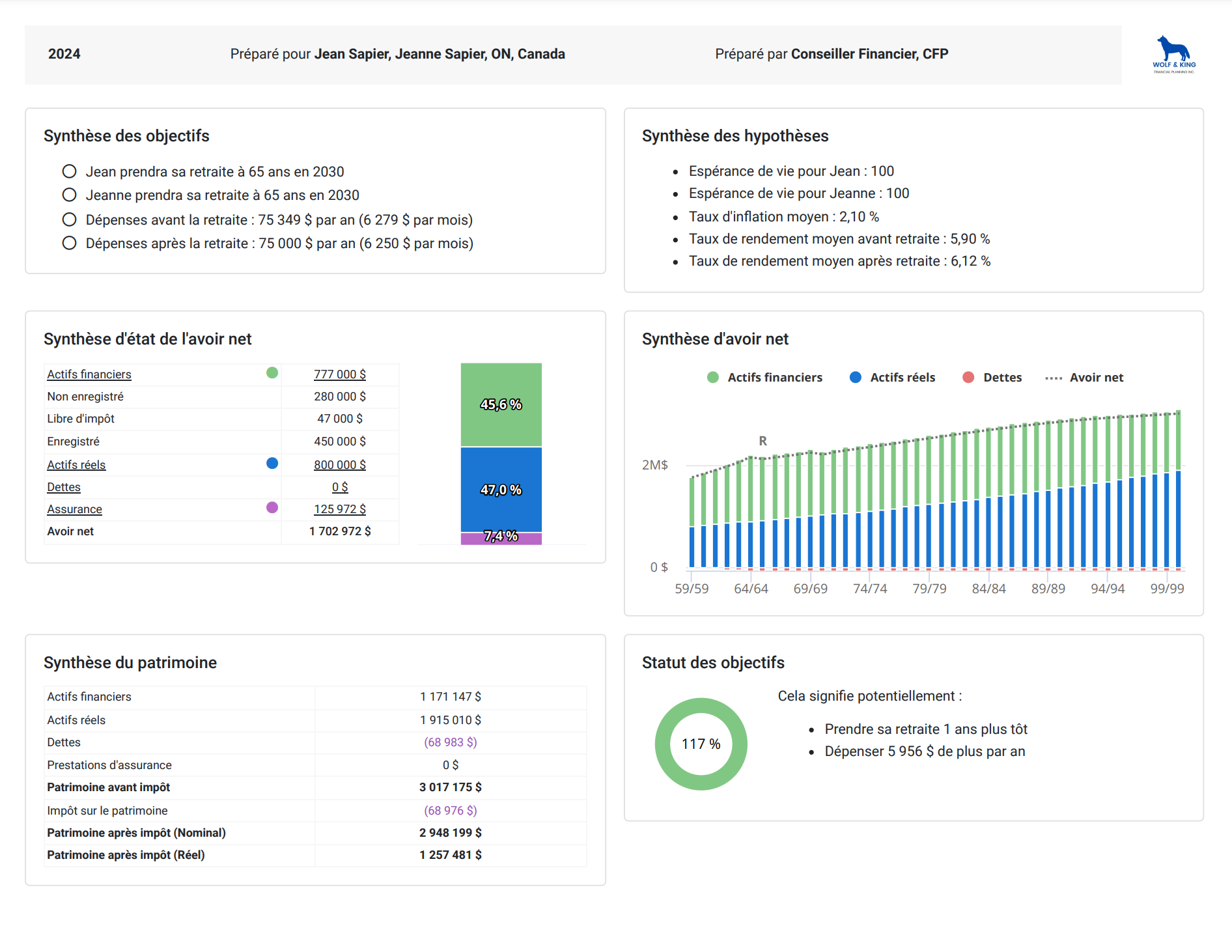
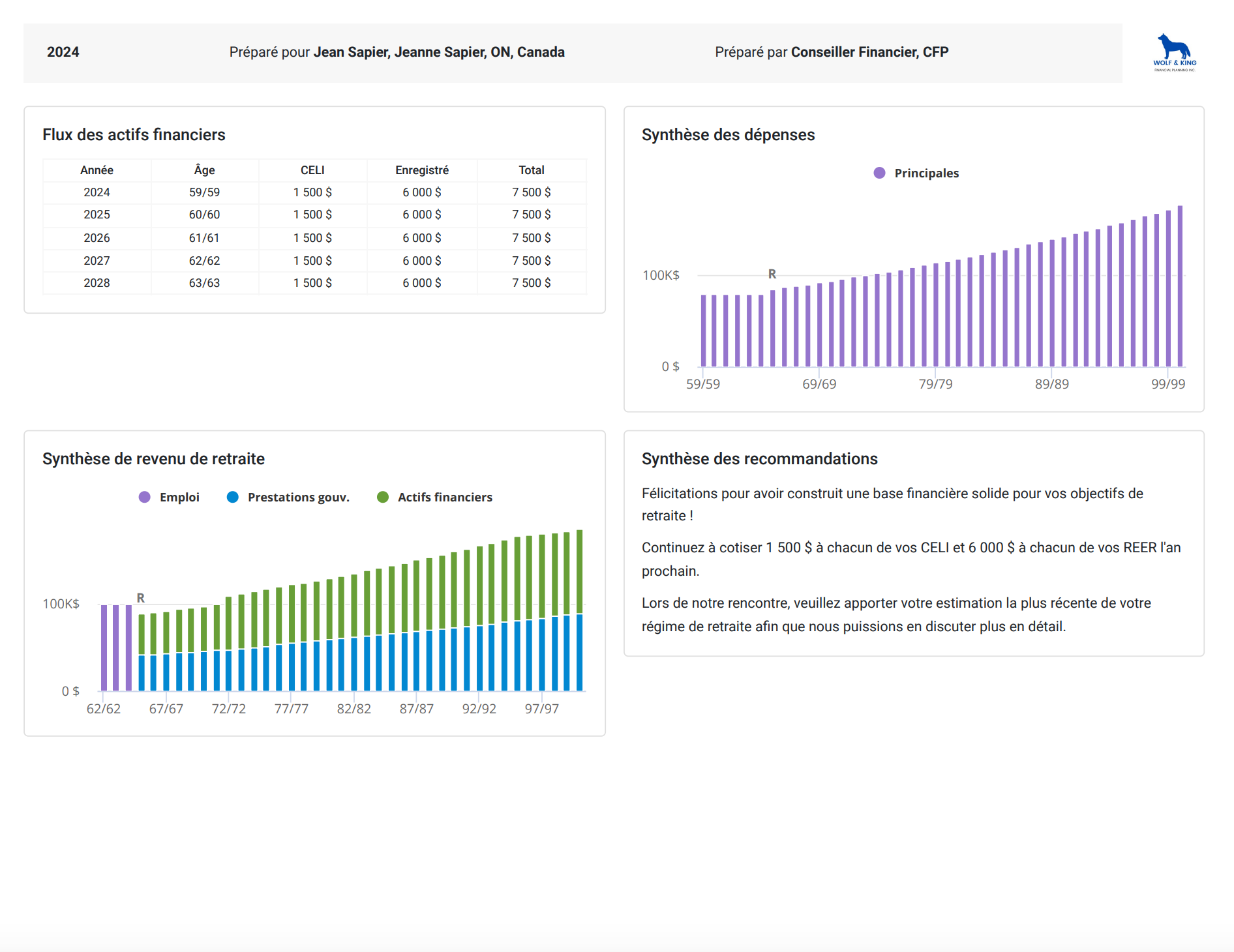
Les résumés ci-dessus sont les valeurs pré-remplies par défaut, à l'exception du résumé de la Recommandation, qui nécessite un commentaire personnalisé qui peut être enregistré comme valeur par défaut si vous le souhaitez.
- b
-
Résumé du rapport
Le second cas d'utilisation consiste à fournir un résumé de haut niveau de la projection au début ou à la fin de votre Rapport client plus détaillé.
Modèle 3 - Résumé exécutif suivant la note au lecteur
En utilisant les résumés Instantanés suivants et en les commandant dans la section Constructeur du rapport -> Pages incluses, vous pouvez créer un résumé d'une page au début de votre rapport client. Cela permettra au client de comprendre les résultats en un coup d'œil, tout en ayant accès aux hypothèses et aux calculs plus détaillés.
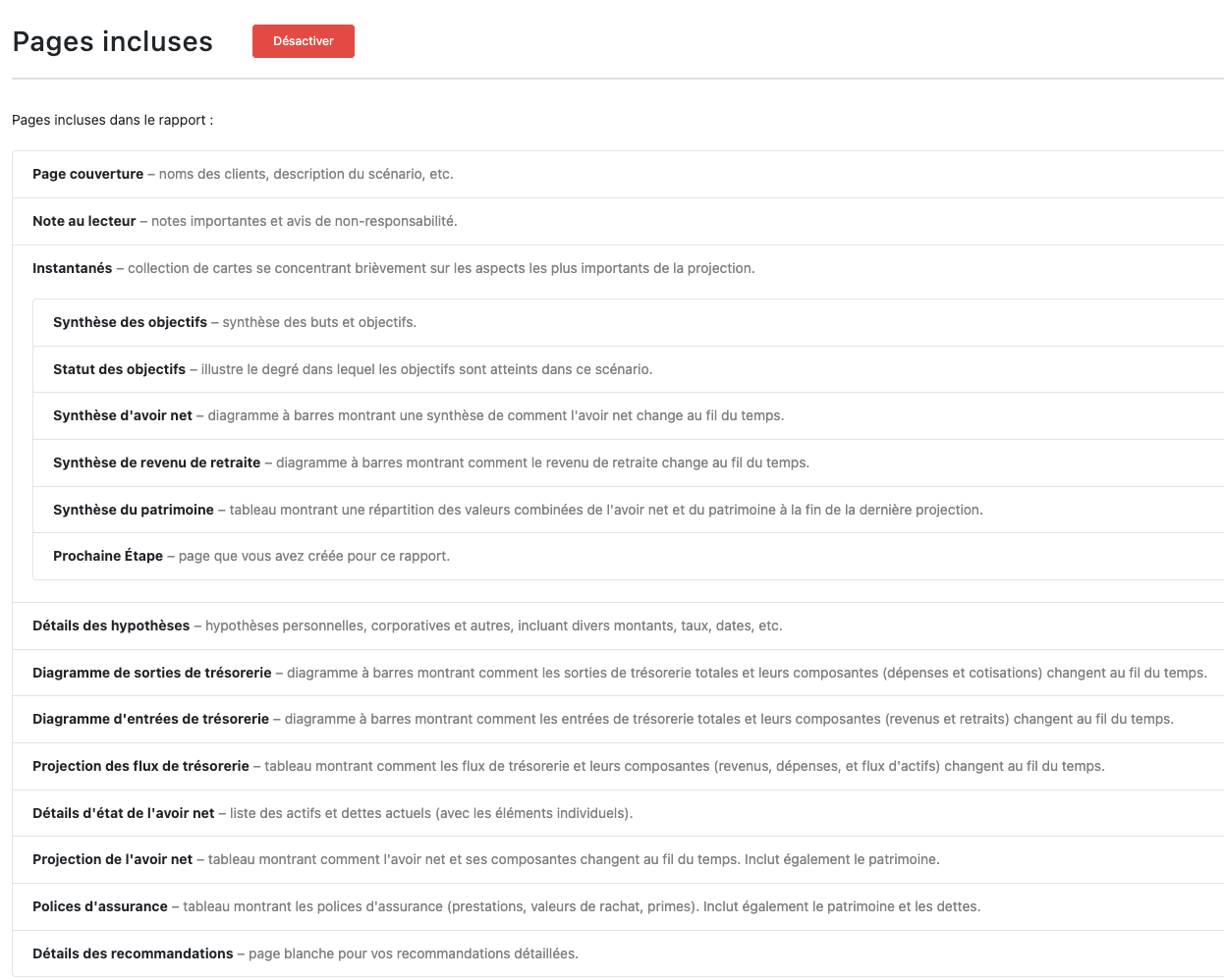
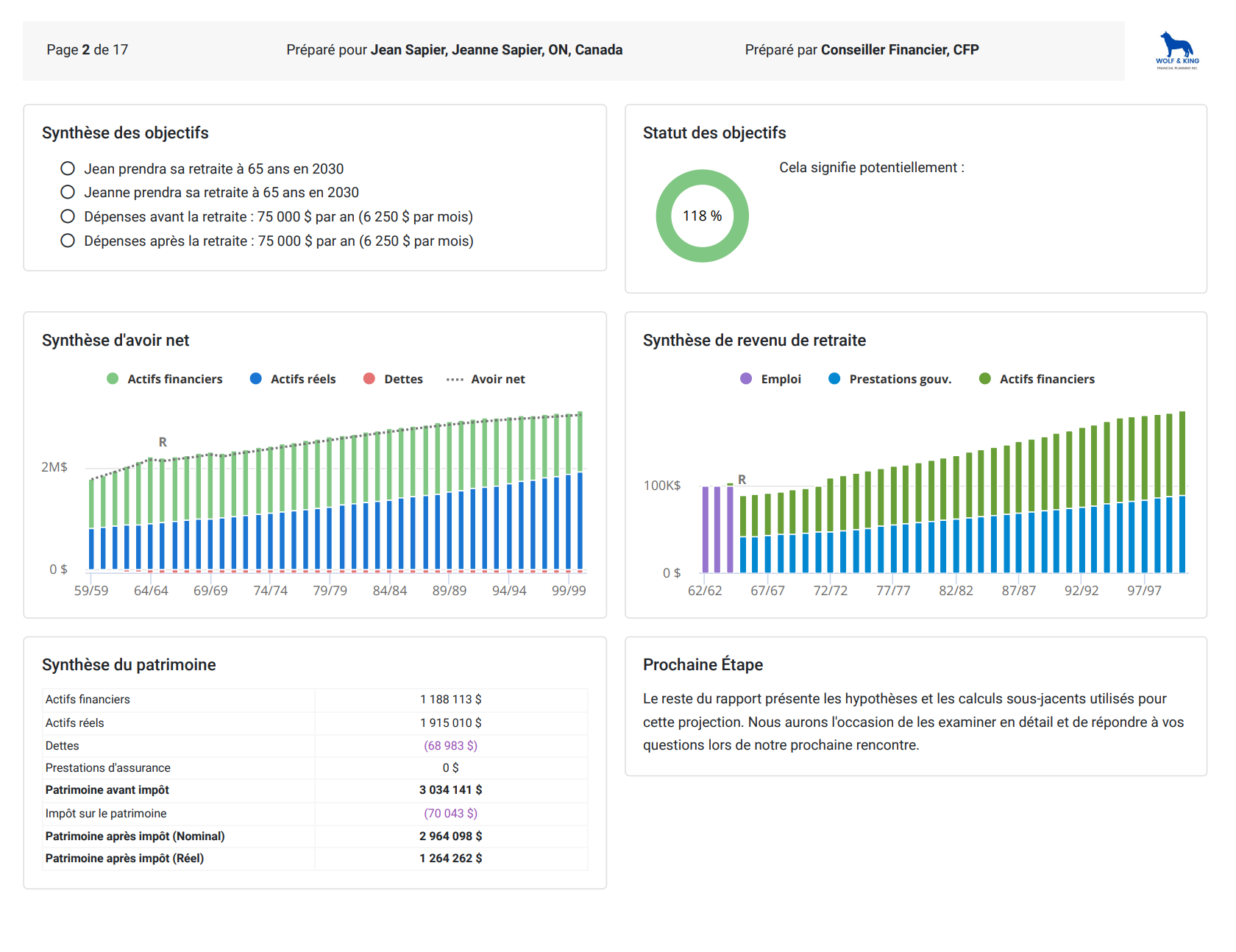
Les résumés ci-dessus sont les valeurs pré-remplies par défaut, à l'exception d'une Page personnalisée qui a été ajoutée et qui s'appelle La prochaine étape est, qui nécessite un commentaire personnalisé.
Article en anglais : Creating SnapShots (Report Summary Pages)