Le suivi de l'épargne et des retraits dans un REEE
Bien que l'épargne-études ne fasse pas partie de la planification de la retraite en général, vous pouvez souhaiter suivre un compte REEE dans les projections. Vous pouvez ajouter un ou plusieurs comptes REEE aux projections et suivre l'épargne personnelle destinée aux études, les subventions qui seraient appliquées, le solde projeté du compte et, enfin, les retraits qui vont directement au bénéficiaire à des fins d'études et n'affectent pas le flux de trésorerie du client.
Dans cet article :
- 1
-
Comment ajouter/modifier un REEE dans vos projections
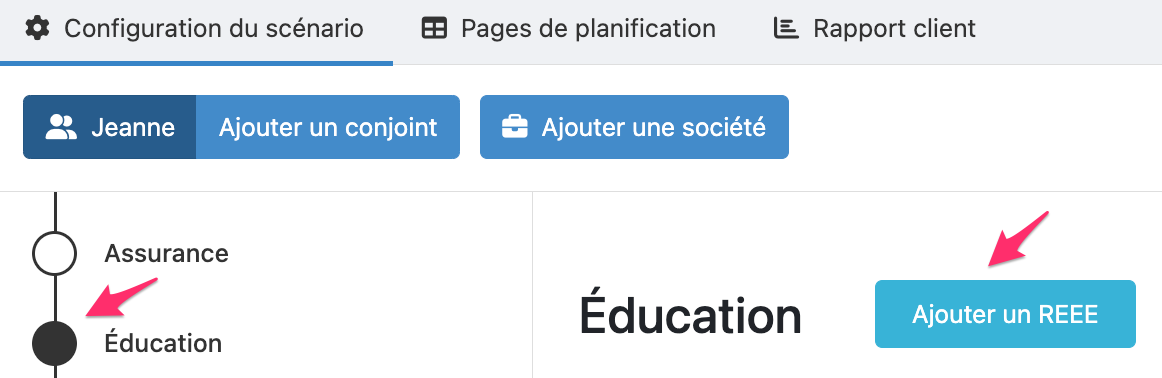
| Pour ajouter un nouveau REEE, sélectionnez Configuration du scénario -> Éducation, et ensuite Ajouter un REEE. |
|
|
Pour modifier un REEE existant dans votre scénario, sélectionnez l'icône du crayon sous Actions. |
|

- 2
-
Saisie des données d'un REEE
Une fois que vous aurez cliqué sur le bouton Ajouter un REEE, vous serez dirigé vers le module d'Épargne-études où vous pourrez fournir des détails supplémentaires.
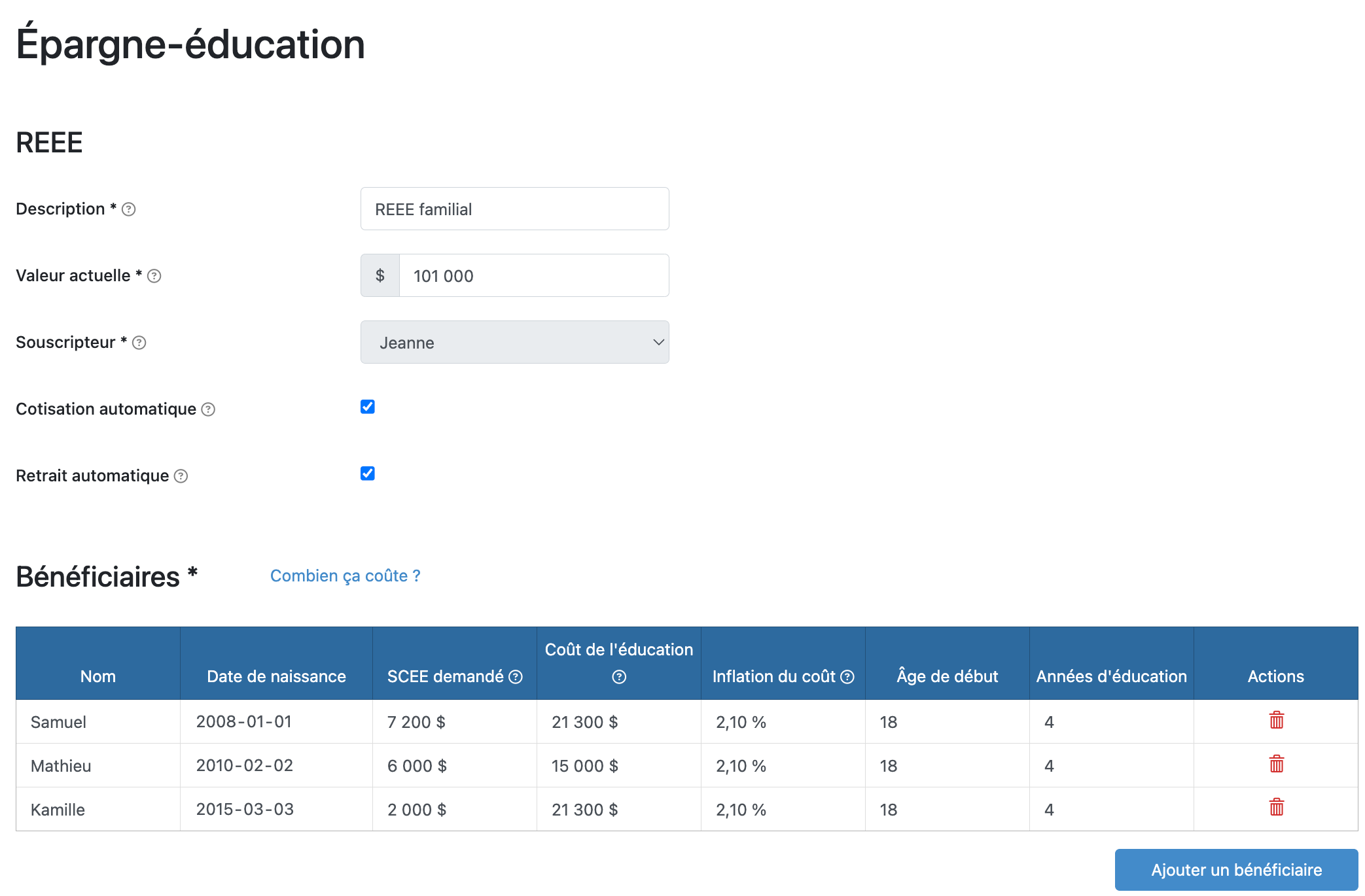
Valeur actuelle : La valeur actuelle du compte est considérée comme la valeur du compte au 1er janvier de la première année des projections.
Souscripteur : Dans Snap, le souscripteur est la personne qui cotisera au compte. Les cotisations annuelles au REEE sont soustraites des flux de trésorerie de cette personne dans les projections. Notez qu'il peut s'agir d'une personne différente du souscripteur du REEE dans la réalité. Cliquez ici pour plus de détails sur la modélisation des cotisations supplémentaires provenant de sources tierces, telles que les grands-parents.
Cotisation automatique : En cochant cette case, Snap Projections calculera et affichera automatiquement une cotisation au REEE qui permettra d'obtenir la subvention maximale pour l'année en question (sans tenir compte du rattrapage de la SCEE). Ce calcul est effectué pour tous les bénéficiaires.
Retrait automatique : En cochant cette case, Snap Projections calculera et affichera automatiquement un retrait basé sur le coût des études prévu pour cette année. Ce coût est basé sur la valeur et les années d'études que vous avez entrées lors de la création du REEE.
Date de naissance du bénéficiaire : Cette date est nécessaire pour déterminer le calendrier des cotisations. L'âge de chaque bénéficiaire est affiché sur la page des détails du REEE et sur la Page de planification lorsque vous survolez le compte REEE pour l'année en question, comme indiqué ci-dessus.
SCEE réclamée par le bénéficiaire : Entrez le montant du SCEE déjà réclamée par ce bénéficiaire jusqu'au début de la première année des projections. Cela permet à Snap de déterminer le reste du SCEE disponible et de savoir si les épargnes futures au REEE permettront d'obtenir plus de subventions. Ce montant est également utilisé pour présumer des cotisations antérieures versées au REEE pour ce bénéficiaire. Par exemple, si 2 000 $ de SCEE ont été réclamés, Snap supposera que 10 000 $ de cotisations ont été versées au REEE pour ce bénéficiaire, puisque chaque cotisation de 2 500 $ donne droit à 500 $ de SCEE. Chaque bénéficiaire est limité à une cotisation totale de 50 000 $.
Coût des études : Indiquez le montant que le bénéficiaire devrait retirer pour une année d'études, en dollars d'aujourd'hui. Ce montant est utilisé pour projeter le coût annuel des études au fil des années sur la base de ce qu'elles coûteraient aujourd'hui (y compris la nourriture, le logement, les frais de scolarité, etc.).
Inflation des coûts : Le coût annuel de l'éducation sera indexé de ce pourcentage chaque année.
Années d'études : Indiquez le nombre d'années pendant lesquelles le bénéficiaire aura besoin du montant indiqué dans la colonne « Frais d'études ».
Remarque : Si vous n'avez pas coché la case Retrait automatique, les colonnes du tableau relatives au Coût des études, à l'Inflation du coût, à l'Âge de départ et au Nombre d'années d'études ne seront pas affichées.
- 3
-
Révision du REEE sur la Page de planification et mise à jour des cotisations/retraits
Sur la Page de planification du souscripteur, vous pouvez revoir et modifier les cotisations et les retraits du REEE comme vous le souhaitez.
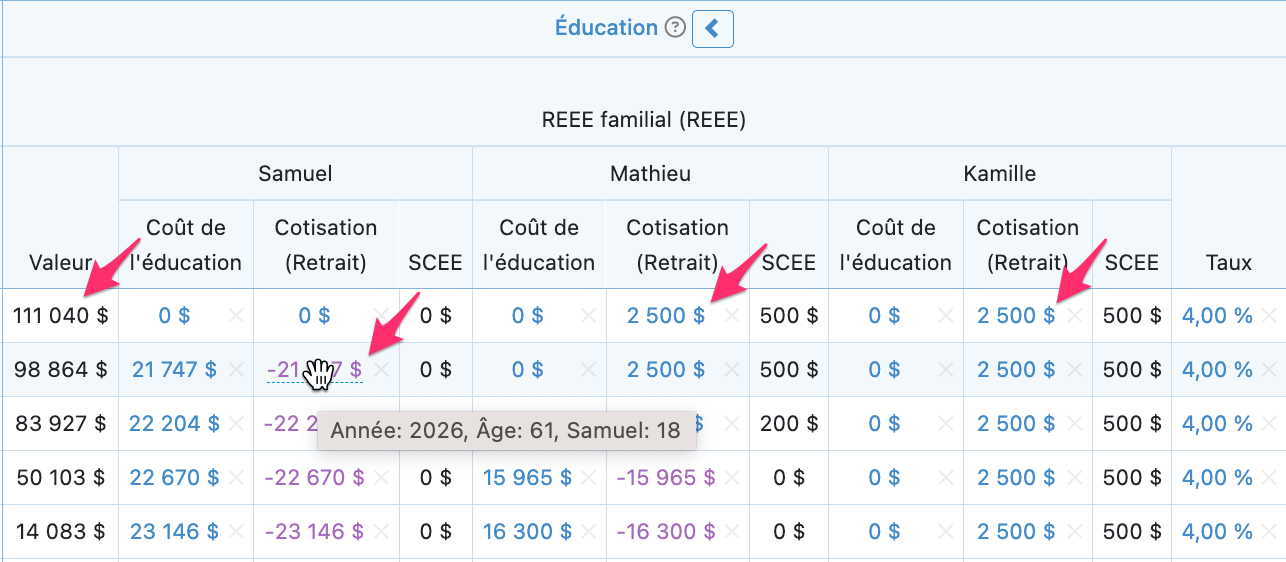
Vous verrez la Valeur du compte REEE à la fin de l'année, ce qui vous permettra de suivre l'évolution de son solde au fil du temps.
Si vous avez opté pour les cotisations/retraits automatiques dans la Configuration du scénario, vous verrez une cotisation automatique de 2 500 $ pour attirer la subvention de 500 $ pour cette année-là pour les deux enfants avec les droits de subvention restants et, au fur et à mesure que les enfants vieillissent, vous commencerez à voir des retraits automatiques pour leurs études.
ll se peut que vous souhaitiez augmenter les cotisations automatiques pour une année donnée. Les cotisations par défaut pour obtenir la SCEE chaque année et les retraits basés sur le coût et la durée des études sont affichés dans la capture d'écran ci-dessus. Voici un exemple qui montre comment augmenter les cotisations pour bénéficier d'un rattrapage de la subvention si elle est disponible.
Modifiez la contribution annuelle en cliquant sur la valeur dans la colonne Cotisation. Tous les montants modifiés s'affichent sur fond jaune. Si le rattrapage de la SCEE est disponible, le montant dans la colonne SCEE sera mis à jour. Vous pouvez voir ci-dessous qu'au cours de la première année des projections, une cotisation de 2 000 $ pour Samuel n'apporte pas de subvention supplémentaire car sa subvention a déjà été maximisée (comme indiqué dans les paramètres du module Éducation). Cependant, pour Mathieu et Kamille, les cotisations de 5 000 $ et de 10 000 $ donnent droit à une SCEE supplémentaire de 500 $ pour chaque enfant, jusqu'à concurrence de 1 000 $ pour l'année en question. Pour en savoir plus sur le rattrapage du SCEE, cliquez ici. Un maximum de 50 000 $ de cotisations au REEE par bénéficiaire est appliqué.
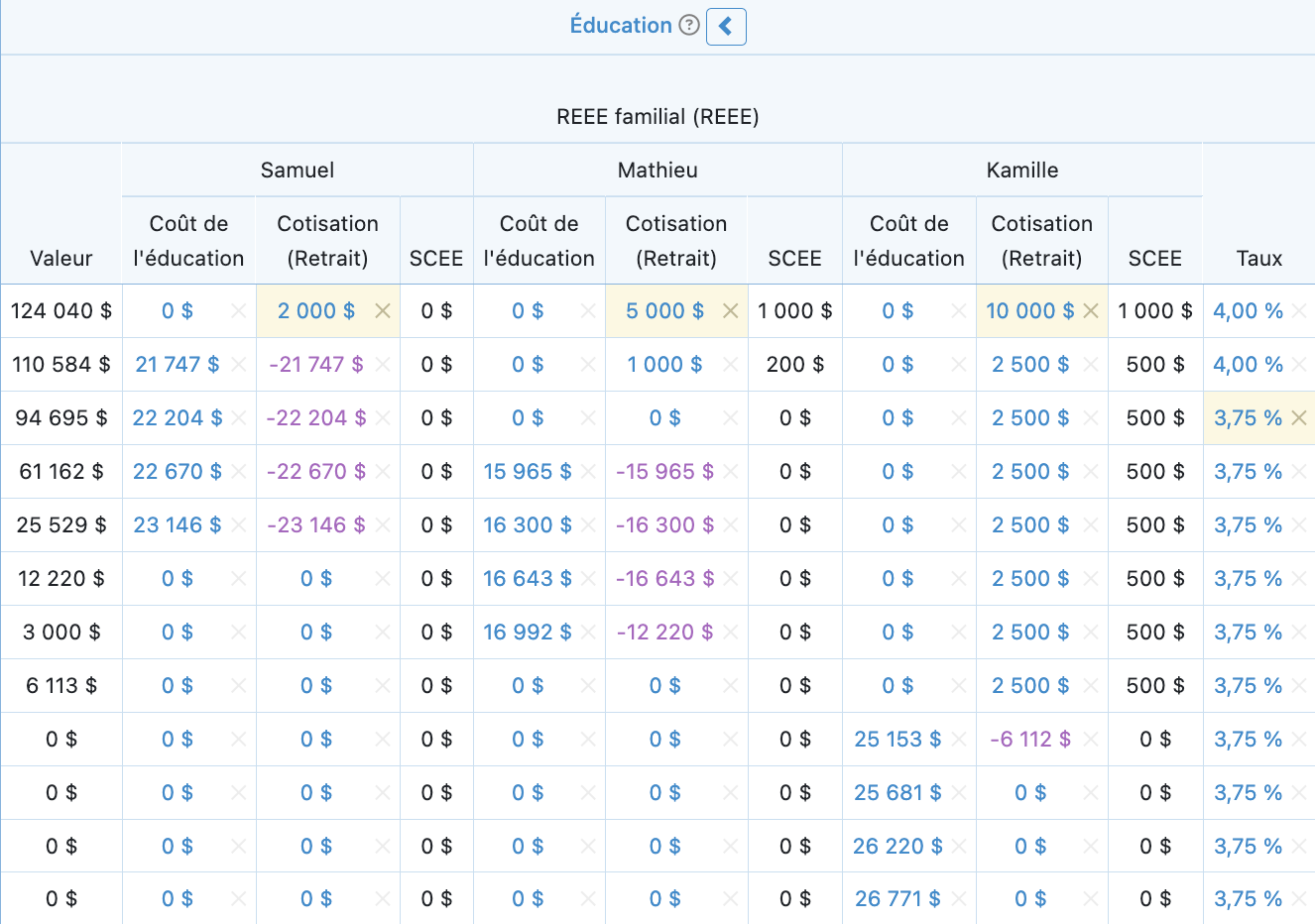
Pour indiquer les retraits du REEE, inscrivez une valeur négative dans la colonne Cotisation (Retrait).
Comme indiqué ci-dessus, vous pouvez également modifier la répartition des actifs et le taux de rendement du REEE en cliquant sur la valeur de la colonne Taux et en modifiant la Répartition des actifs ou le Taux de rendement pour les Liquidités, les Titres à revenu fixe et les Actions.
Dans cet exemple, les frais d'études prévus pour les trois dernières années d'études de Kamille sont plus élevés que ce qui est disponible dans le REEE. Le logiciel n'effectuera pas automatiquement des retraits d'autres actifs pour couvrir ce manque à gagner. Si le parent prévoit de couvrir le reste des frais d'études au cours de ces années, vous pouvez indiquer une dépense supplémentaire à cet effet dans les projections. Pour en savoir plus sur le retrait de fonds des actifs du client pour compléter les fonds disponibles dans le REEE, cliquez ici.
S'il reste de l'argent dans le REEE après tous les retraits automatiques, vous pouvez effectuer un retrait manuel au cours de la dernière année d'études pour épuiser le compte. Tous les retraits sont censés sortir des projections (et non entrer dans les liquidités du souscripteur).
| Vous pouvez réduire la section Éducation des pages de planification pour obtenir une vue d'ensemble. Elle vous indiquera le total des Cotisations/Retraits pour tous les bénéficiaires dans tous les comptes REEE du souscripteur. |
|

- 4
-
Visualisation du REEE dans le Rapport client
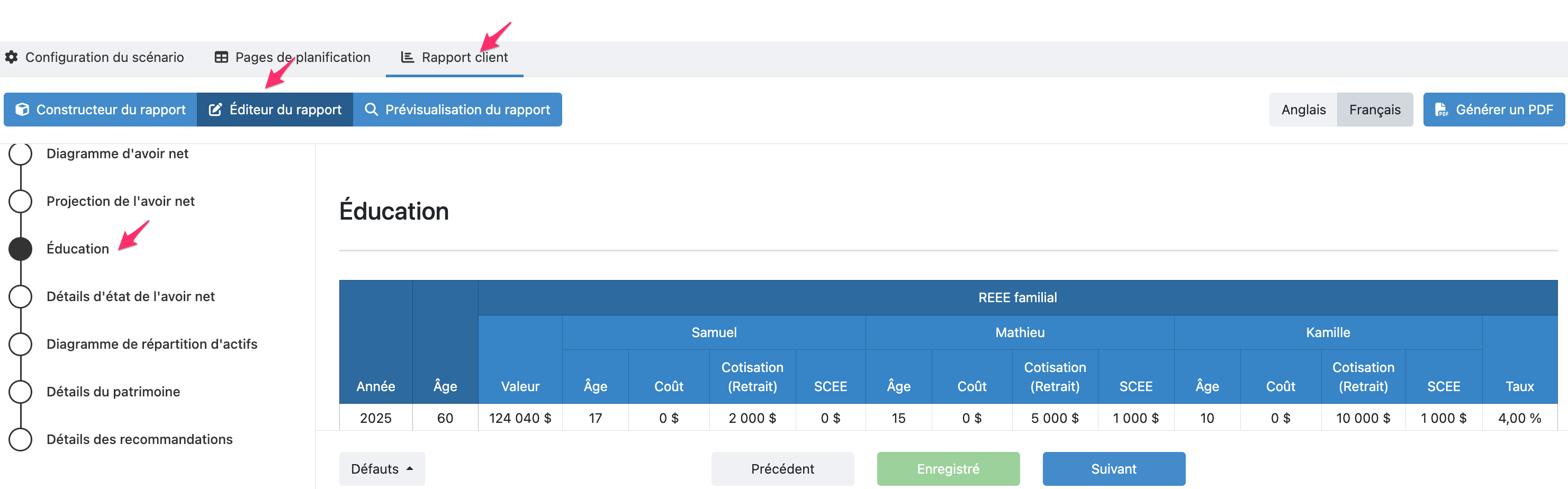
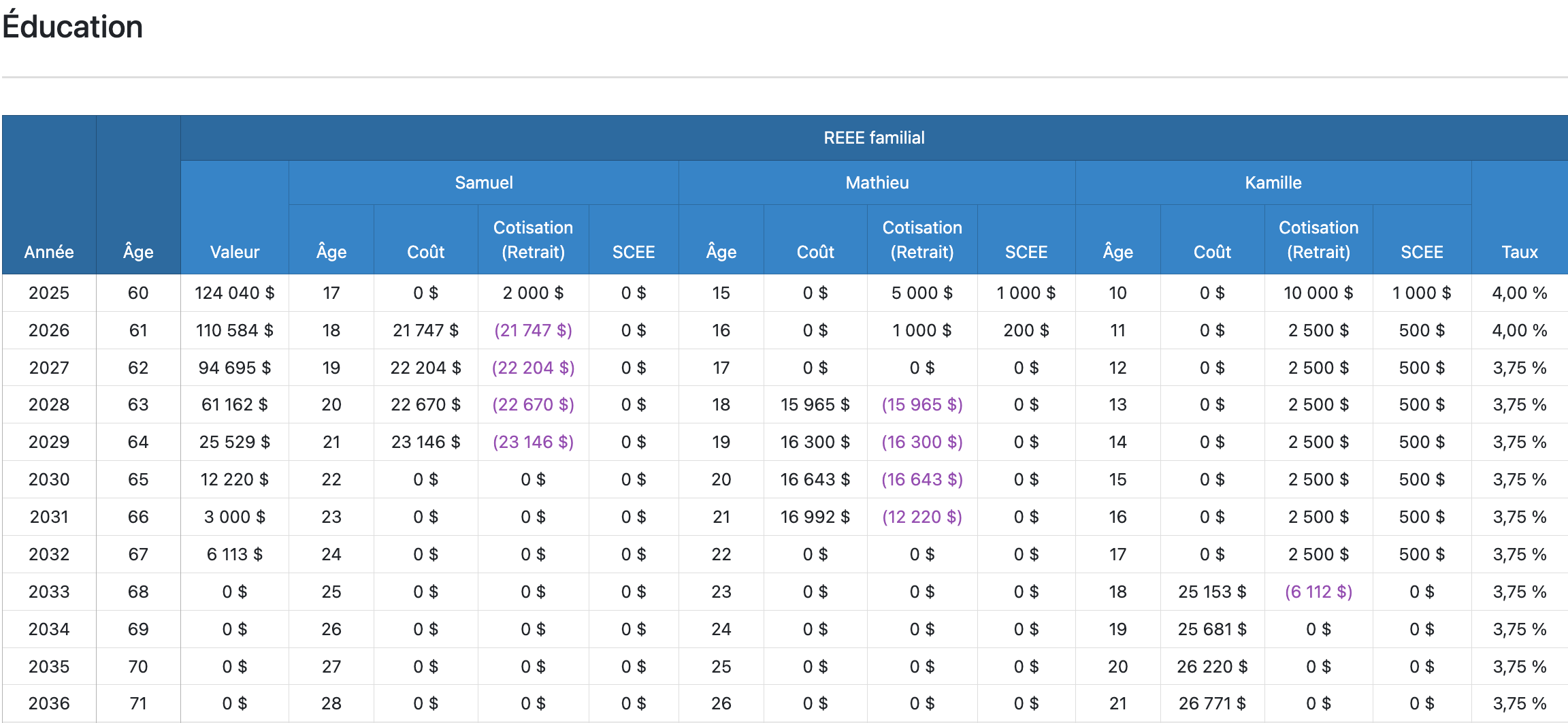
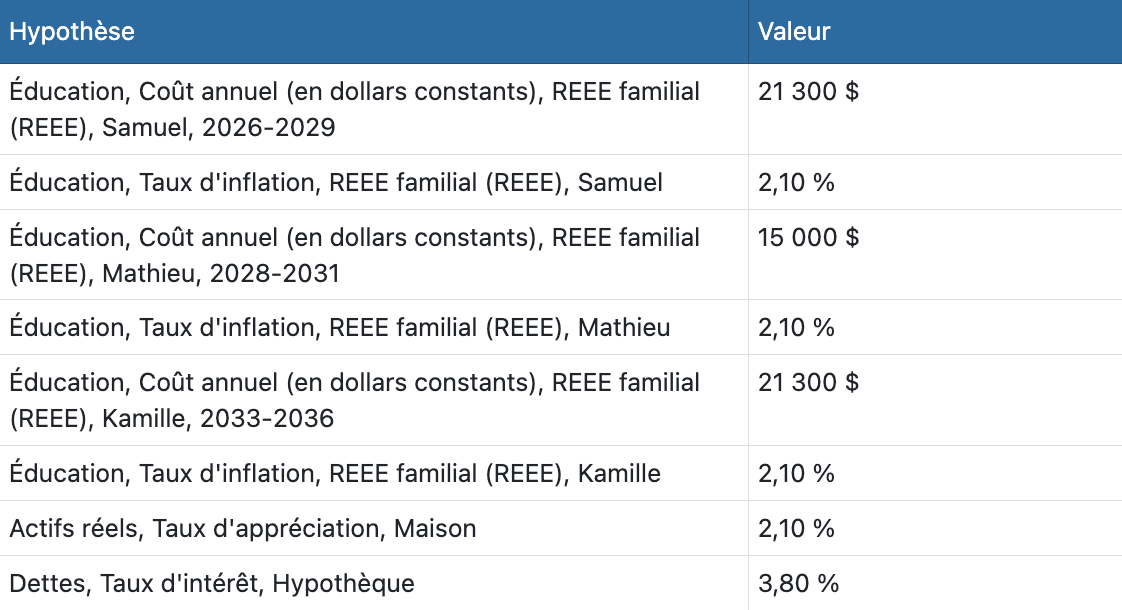
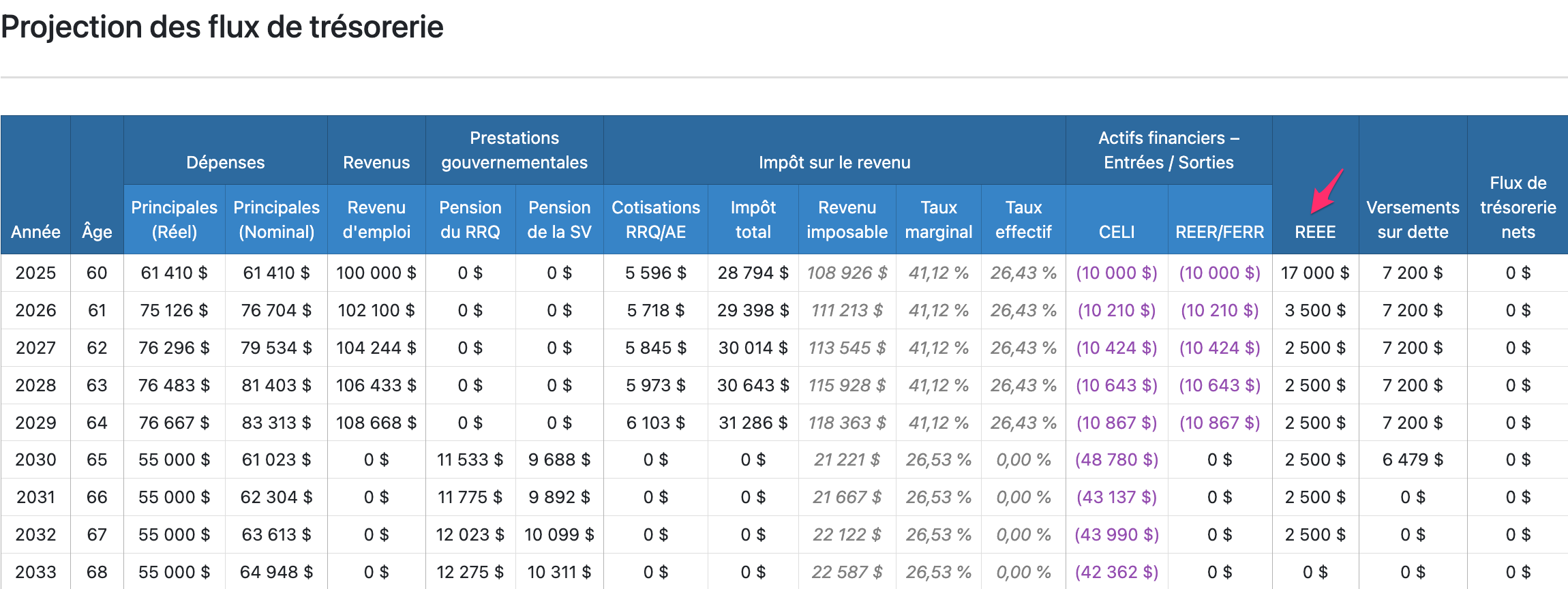
Les détails concernant le REEE ainsi que les cotisations/retraits apparaissent dans différentes parties du Rapport client. Cliquez sur les images pour les agrandir.
|
Éducation
|
|
|
Détails des hypothèses
|
|
|
Projection des flux de trésorerie
|
|
Article en anglais : Tracking savings and withdrawals in an RESP