Épargne après impôts
Dans cet article :
- Activation de la colonne Épargne de GFT
- Utilisation de la colonne Épargne de GFT pour les Cotisations
- Utilisation de la colonne Épargne de GFT pour les Retraits
- Utilisation de la colonne Épargne de GFT sans Actifs financiers
- Utilisation de la colonne Épargne de GFT avec les Dérogations
- Effacement de la colonne Épargne de GFT
- 1
-
Activation de la colonne Épargne de GFT
L'Épargne de GFT automatise les Cotisations (Retraits) avant l'Âge de début du GFT pour vous permettre de comparer différentes stratégies d'épargne et de trouver la meilleure approche pour votre client. Cette colonne est automatiquement activée lorsque vous appliquez les Recommandations relatives à l'Épargne requise/disponible ou à la Somme forfaitaire à vos projections.
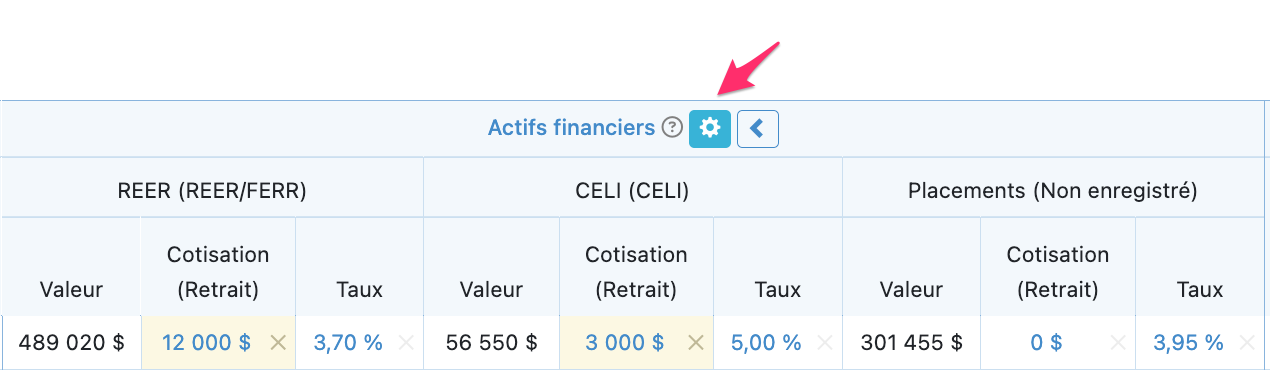
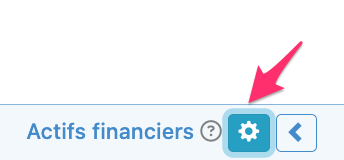
Pour activer manuellement la fonction d'Épargne de GFT, cliquez sur l'icône bleue en forme d'engrenage dans l'en-tête Actifs financiers de la Page de planification.
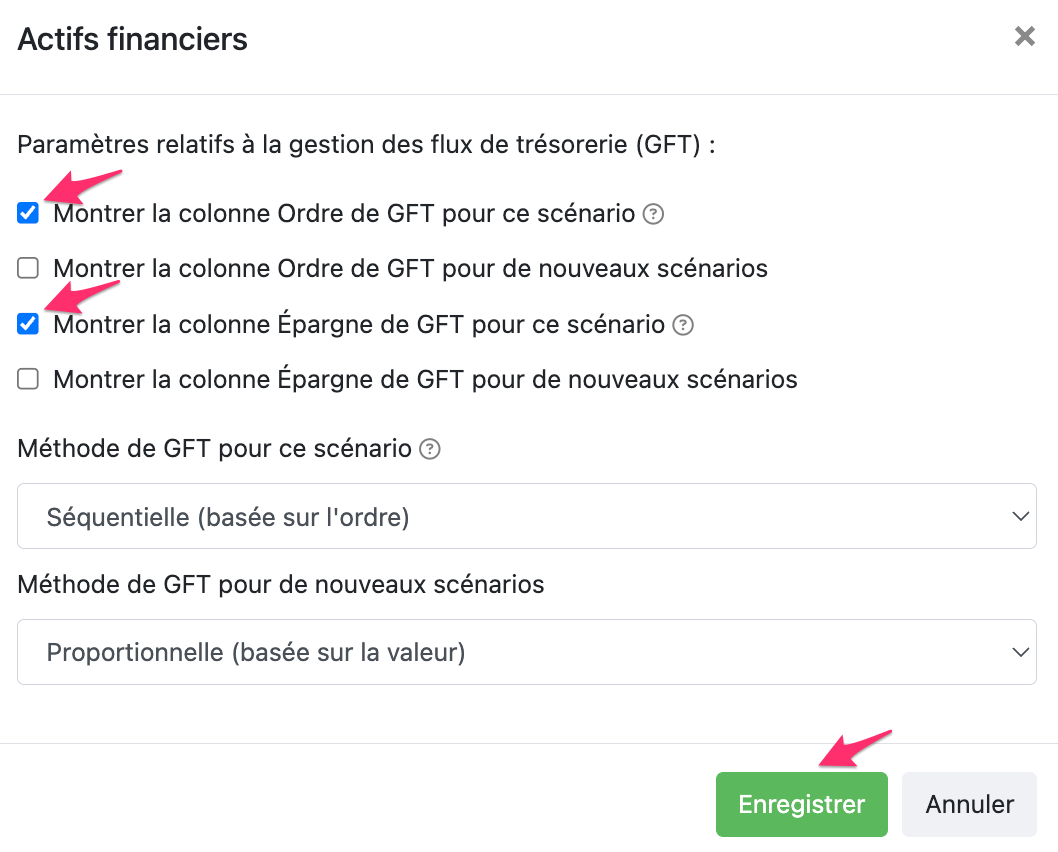
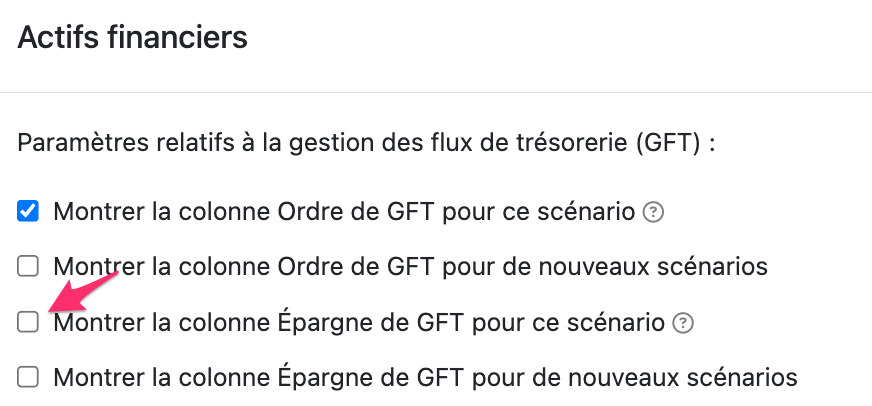
Ensuite, cochez la case Montrer la colonne d'Épargne de GFT pour ce scénario et Enregistrez. Si vous comptez utiliser cette fonction régulièrement, cochez la case Afficher la colonne d'Épargne de GFT pour les nouveaux scénarios.
Cela crée une nouvelle colonne intitulée Épargne de GFT sur la Page de planification.
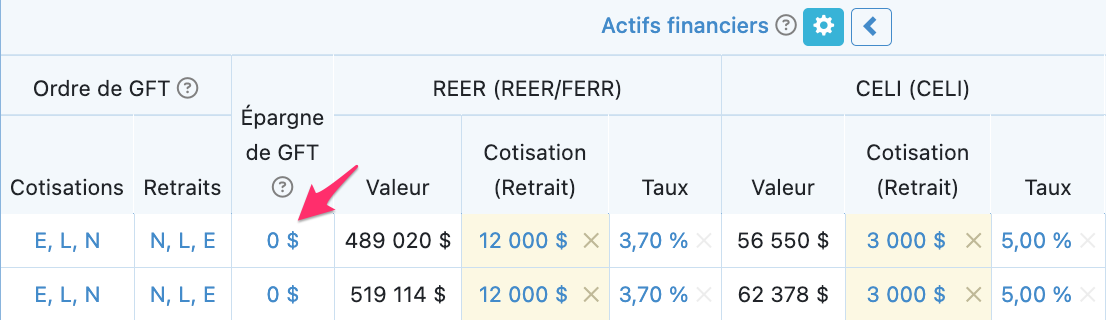
Cette colonne vous permet de fixer une valeur cible d'Épargne après impôt pour les années précédant le premier Âge de la retraite ou l'Âge de début de la GFT (selon ce qui est le plus tôt dans le plan).
- 2
-
Utilisation de la colonne Épargne de GFT pour les Cotisations
La colonne Épargne de GFT vous permet d'entrer un montant cible d'épargne après impôt pour une année ou une période donnée. Snap attribuera automatiquement les Cotisations aux Actifs financiers en fonction de l'Ordre de GFT.
S'il y a des cotisations ou des retraits saisis manuellement, effacez d'abord ces modifications dans l'Actif financier et exécutez le scénario. (Voir Utilisation de la colonne Épargne de GFT avec des dérogations si vous ne souhaitez pas effacer les dérogations).
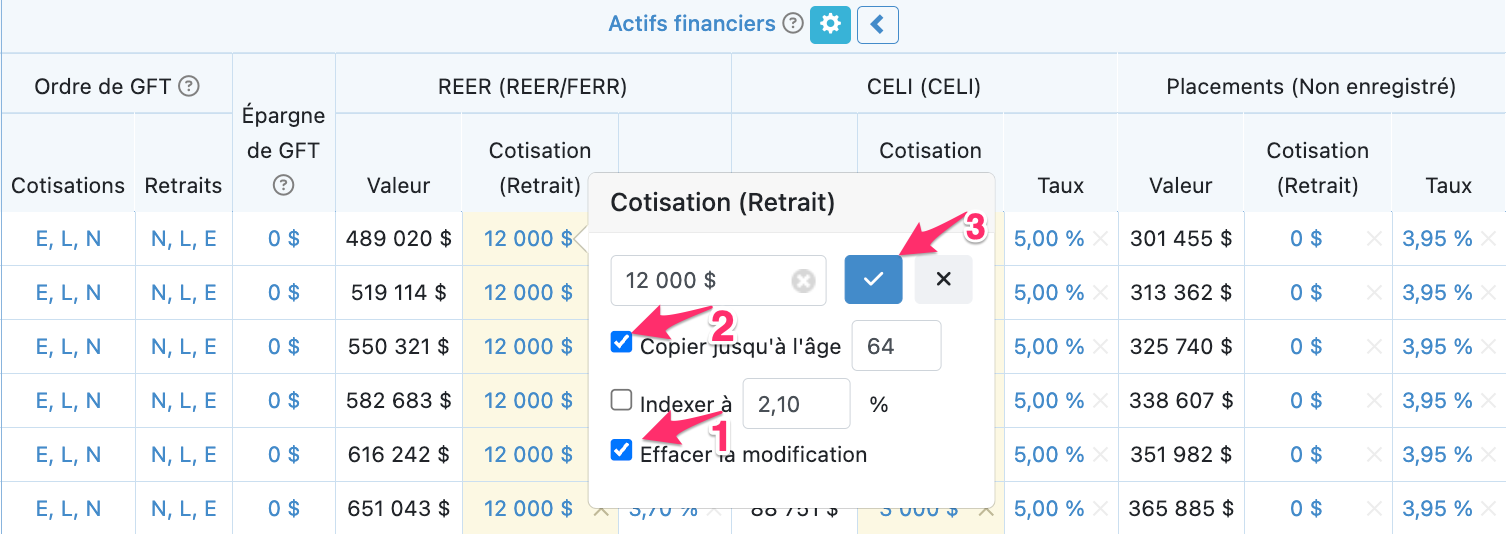
Saisissez la valeur de l'Épargne de GFT. Dans cet exemple, nous utilisons un objectif d'épargne après impôts de 14 000 $.
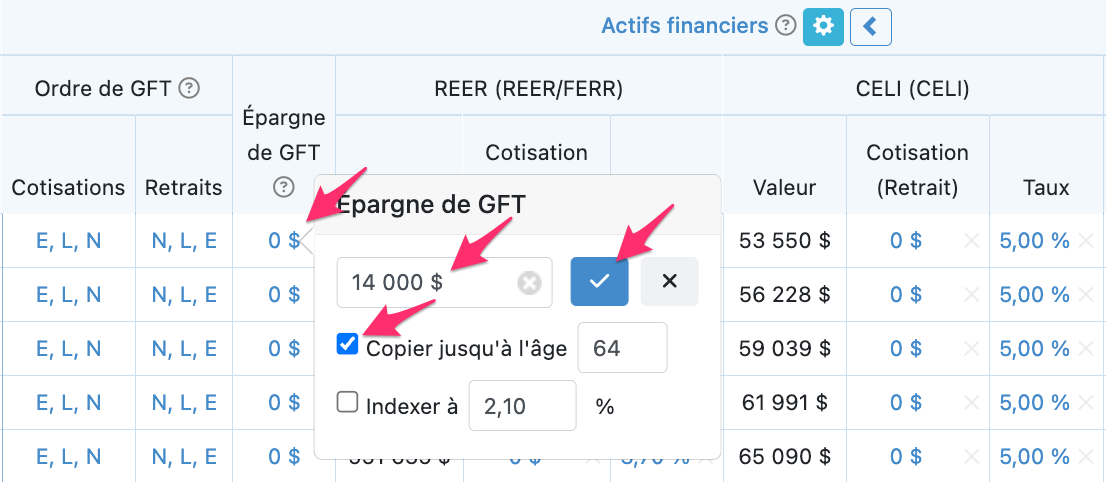
Après l'exécution du scénario, les cotisations automatiques sont visibles.
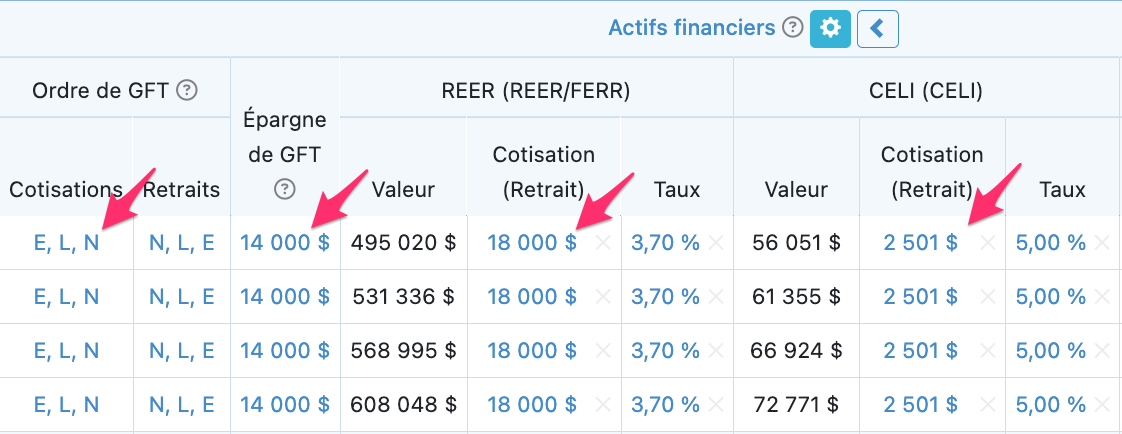
Dans ce cas, 18 000 $ sont cotisés au REER (le maximum des Droits de cotisation au REER de ce client) et 2 501 $ sont cotisés au CELI, selon l'Ordre de cotisation du GFT (E, L, N). Les épargnes brutes sont de 20 501 $ et la réduction d'impôt de 5 490 $ provenant de la cotisation au REER porte l'impact total après impôt sur les liquidités à notre objectif de 14 000 $.
Si nous changeons l'Ordre des cotisations du GFT à L, E, N, Snap maximisera d'abord les cotisations au CELI, puis cotisera le reste au REER, ce qui lui permettra de réaliser les mêmes épargnes après impôt de 14 000 $.
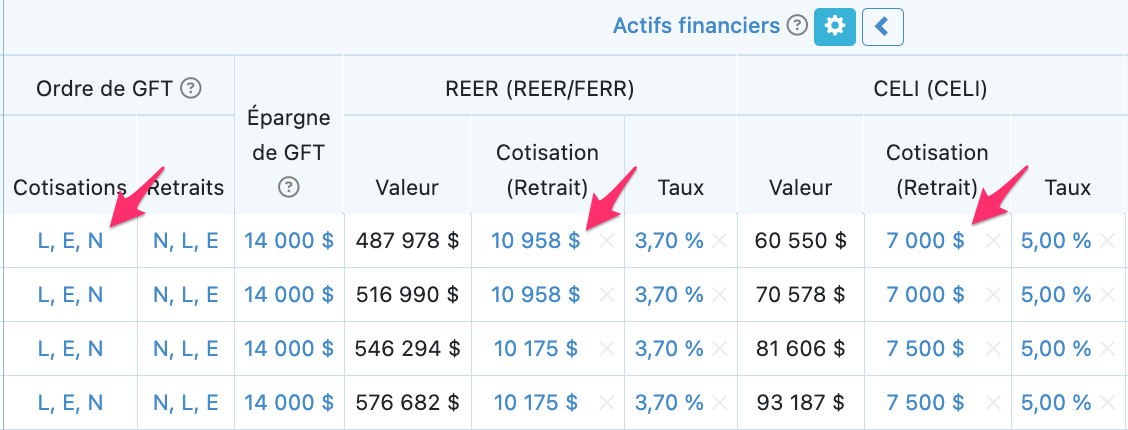
Pour ce client, au cours de la première année des projections, épargner 10 958 $ dans un REER et 7 000 $ dans un CELI équivaut à épargner 18 000 $ dans un REER et 2 501 $ dans un CELI en ce qui concerne les liquidités restantes après impôt.
Les valeurs des Dépenses principales dans les deux scénarios sont identiques, ce qui signifie que le client est censé dépenser le même montant après impôt pour son style de vie, peu importe s'il a maximisé les cotisations au REER en premier ou au CELI en premier. Cela vous permet de comparer les scénarios.
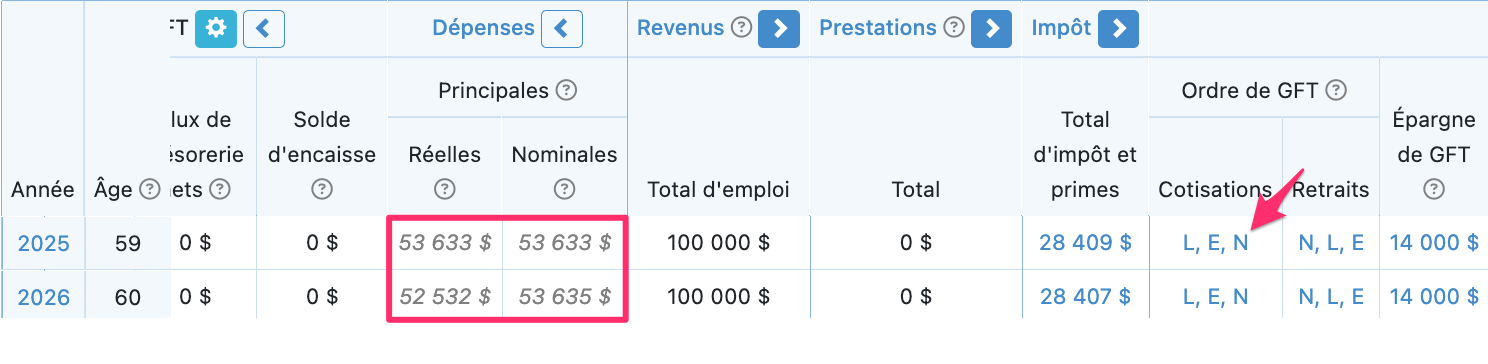
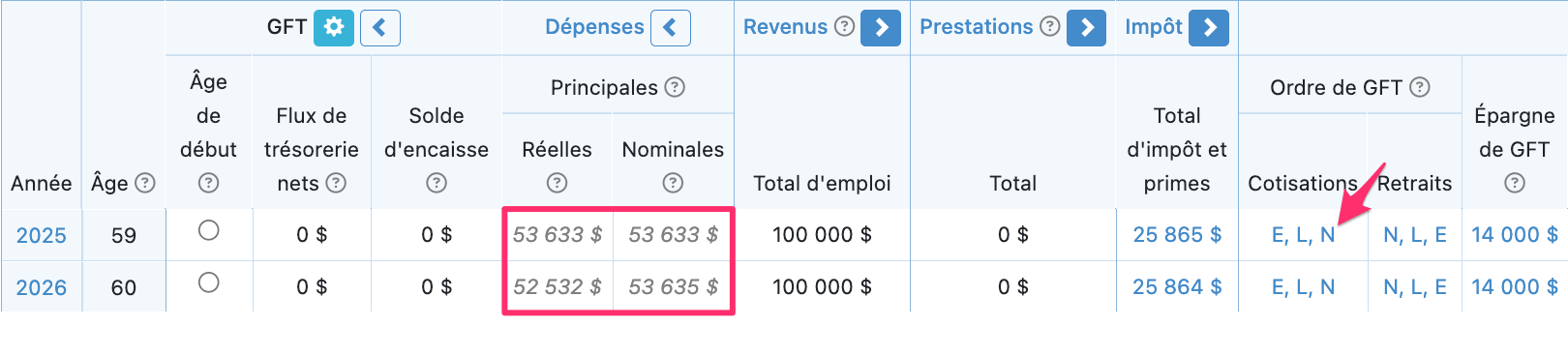
Cette fonction peut vous aider à déterminer le montant des épargnes supplémentaires dont le client a besoin et l'endroit où les Cotisations doivent être versées.
- 3
-
Utilisation de la colonne Épargne de GFT pour les Retraits
Vous pouvez également utiliser la colonne Épargne de GFT pour automatiser les retraits. Si vous entrez une valeur négative dans la colonne Épargne de GFT, Snap utilisera l'Ordre de GFT pour les retraits afin d'atteindre votre valeur cible d'épargne après impôt.
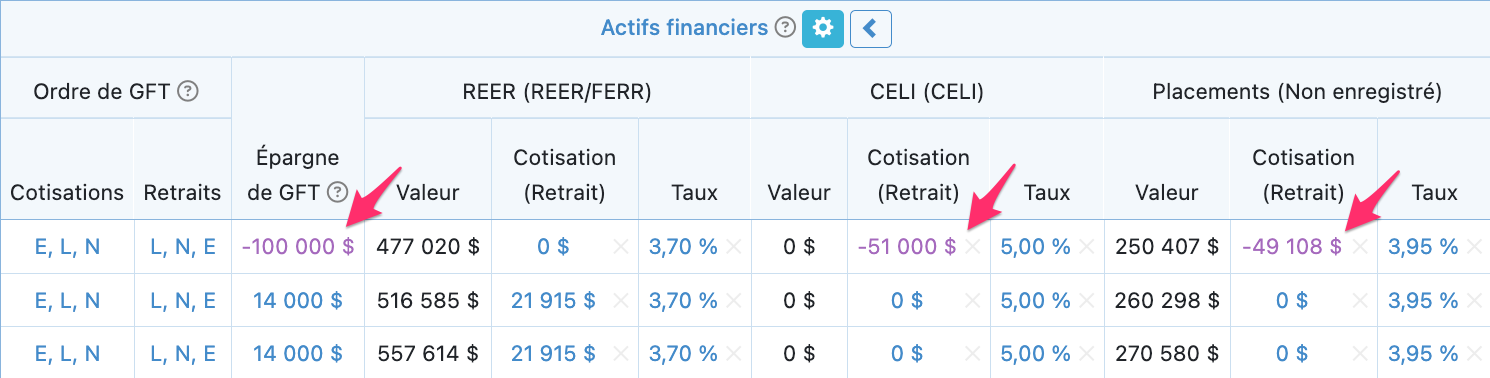
Si un client a besoin de 100 000 dollars pour rénover sa maison ou pour faire un cadeau, vous pouvez comparer différentes stratégies de retrait afin de déterminer celle qui répond le mieux à son objectif, en tenant compte des implications fiscales.
- 4
-
Utilisation de la colonne Épargne de GFT sans Actifs financiers
L'Épargne de GFT repose sur les Actifs financiers existants dans le plan. Si vous entrez une valeur d'Épargne de GFT et que vous Exécutez ensuite un scénario, la valeur entrée peut être réduite s'il n'y a pas d'Actifs financiers disponibles pour cotiser.
Par exemple, si les Droits de cotisation au CELI d'un client sont de 7 000 $ et qu'il s'agit du seul Actif financier entré, la valeur maximale de l'Épargne de GFT est de 7 000 $.
Par exemple, indiquez 20 000 $ pour les Épargnes de GFT.
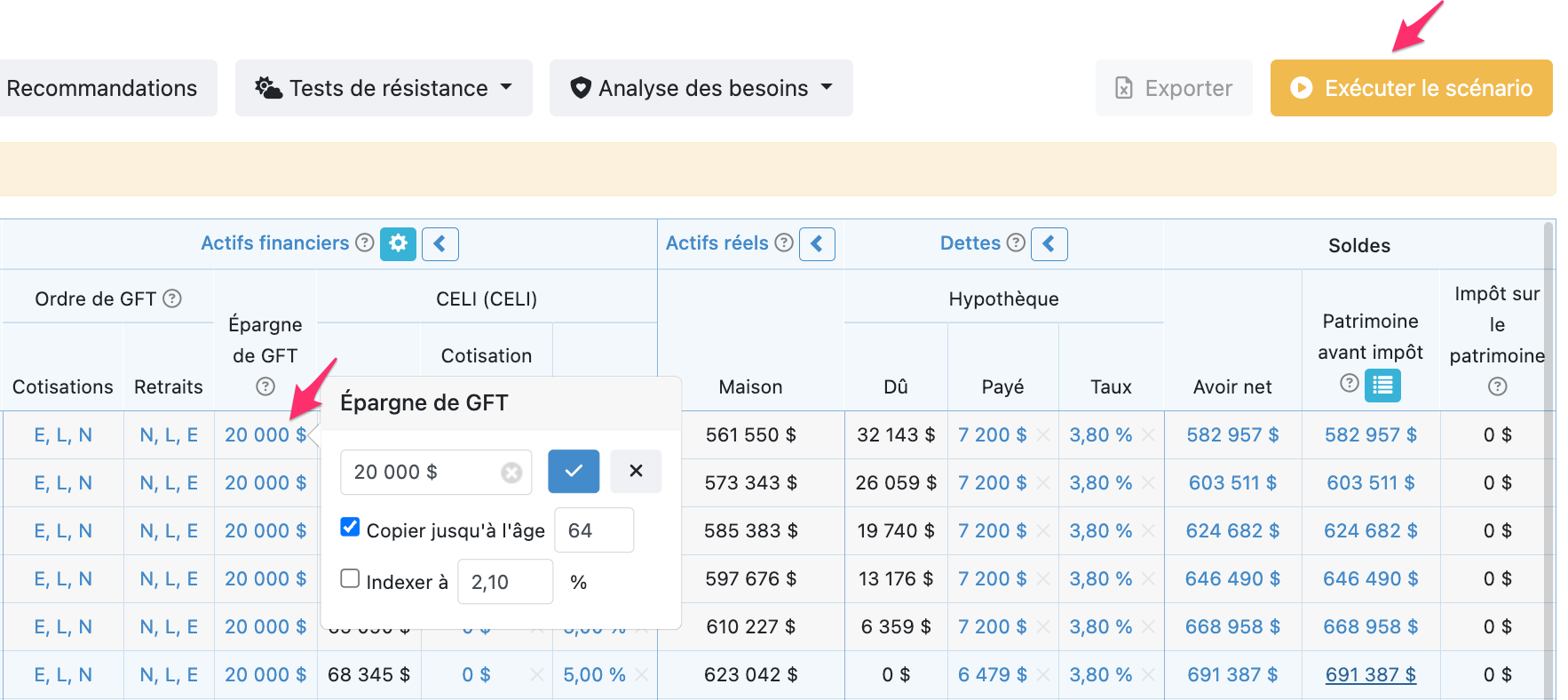
Cliquez sur Exécuter le scénario et Snap changera l'Épargne de GFT à 7 000 $.
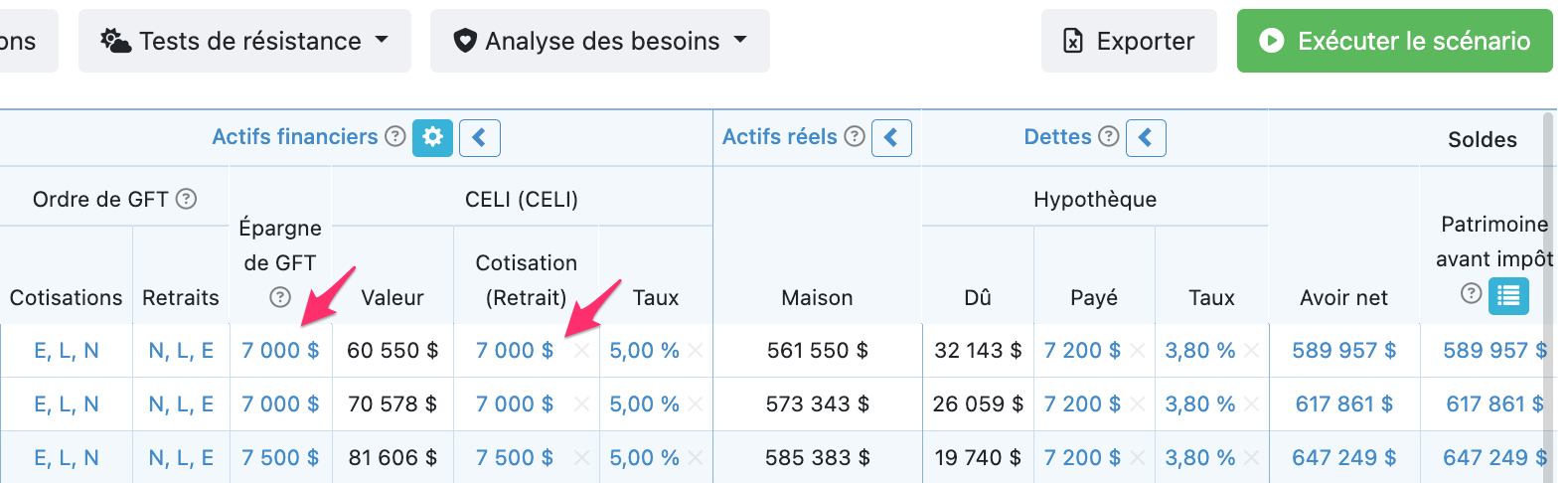
Par conséquent, il est recommandé d'avoir un CELI, un REER et des Actifs financiers non enregistrés dans le régime avant d'utiliser la colonne Épargne de GFT. Si le client n'a pas l'un de ces types de compte, vous pouvez l'entrer dans la page Actifs avec une Valeur de 0 $.
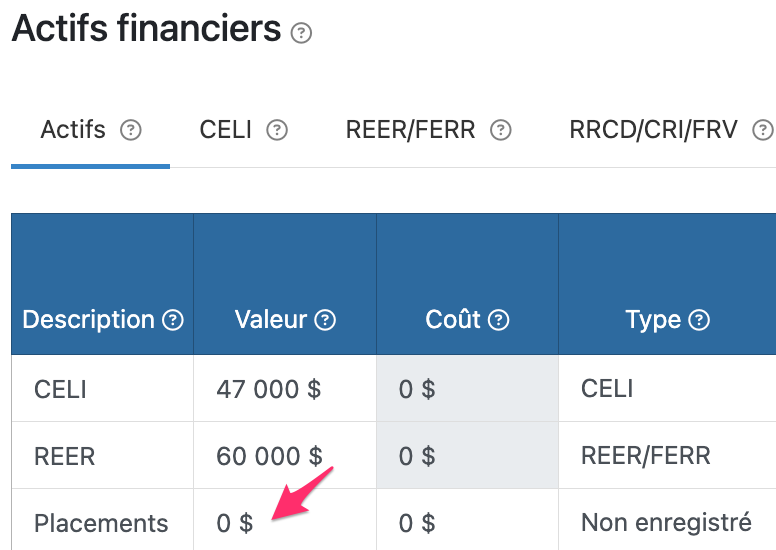
Si vous avez plusieurs comptes du même type (par exemple, deux comptes non enregistrés), les contributions à ces actifs non enregistrés seront proportionnelles à la valeur des comptes. Pour passer à un ordre séquentiel des cotisations ou des retraits, modifiez la Méthode de GFT.
- 5
-
Utilisation de la colonne Épargne de GFT avec les Dérogations
Dans Snap, il est courant d'utiliser des dérogations pour contribuer aux Actifs financiers sur une base annuelle ou continue. Vous pouvez utiliser la colonne d'Épargne de GFT en plus des dérogations manuelles, mais il est important de comprendre comment les deux fonctionnalités interagissent.
Une valeur saisie dans la colonne Épargne de GFT sera enregistrée dans les Actifs financiers du client en plus des Cotisations que vous avez remplacées manuellement.
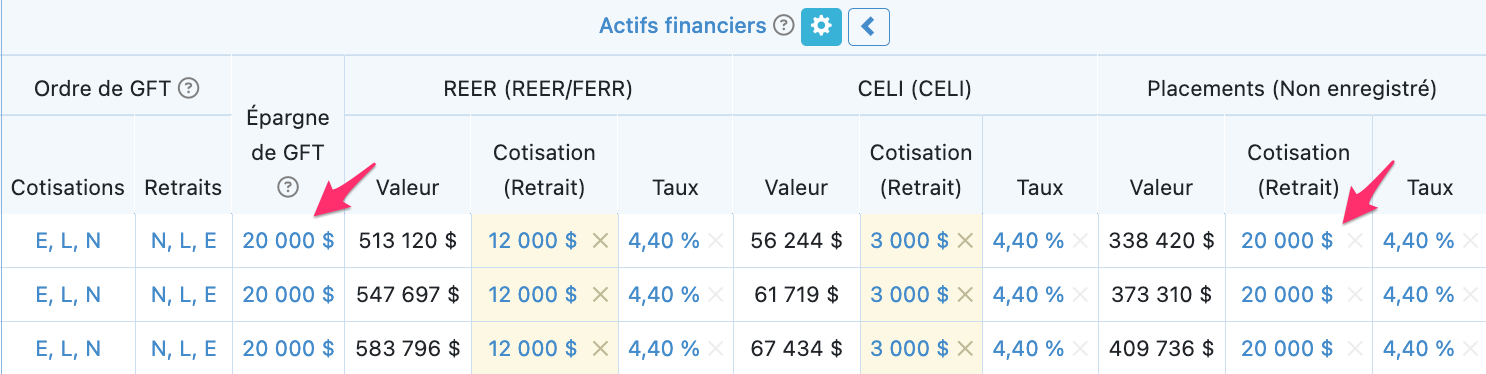
Dans ce cas, les 20 000 $ d'Épargne de GFT sont déposés dans le compte non enregistré, en plus des 12 000 $ versés manuellement dans le REER et des 3 000 $ versés dans le CELI. Comme il y a des dérogations pour ces deux comptes, le seul Actif financier disponible pour les dépôts est le compte non enregistré.
Si vous souhaitez que l'Épargne de GFT soit affectée à un CELI en plus de vos dérogations manuelles, vous devrez ajouter un deuxième CELI au régime avec une valeur de 0 $.
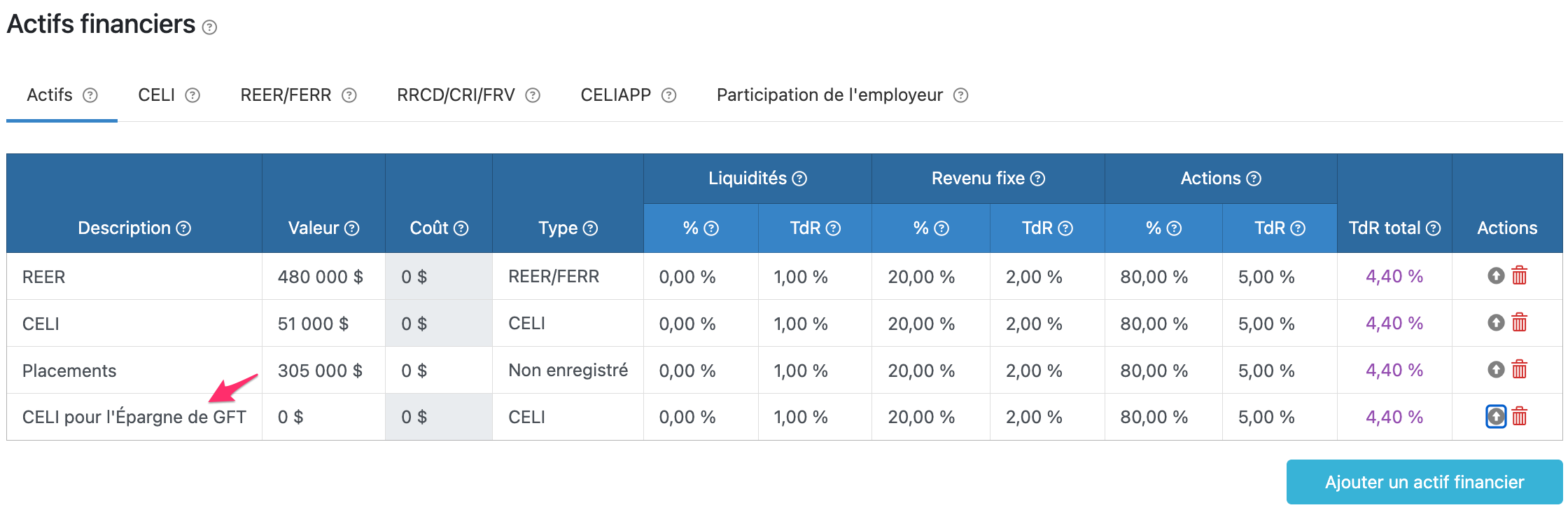

Après avoir ajouté le nouveau CELI, l'outil d'Épargne de GFT peut allouer des cotisations à ce compte jusqu'à concurrence des droits de cotisation disponibles. Snap dépose ensuite toute épargne restante dans le compte non enregistré.
- 6
-
Effacement de la colonne Épargne de GFT
Il existe deux façons principales de supprimer un montant d'Épargne de GFT précédent.
- Vous pouvez sélectionner la valeur en dollars et la remplacer par 0 $ (pour une année ou une période donnée).
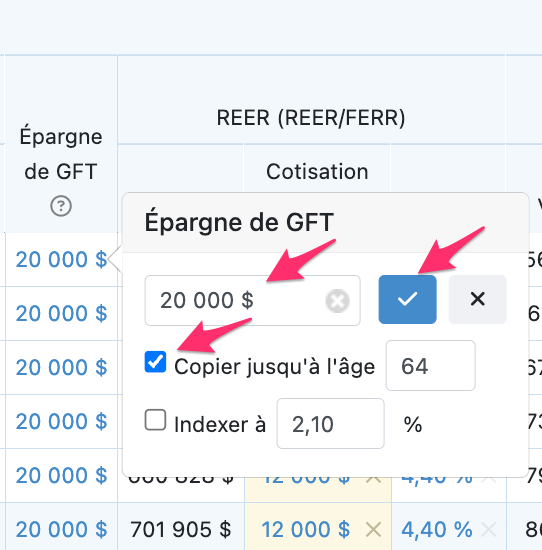
- Vous pouvez désactiver la colonne Épargne de GFT dans le plan pour fixer toutes les valeurs à 0 $. Ensuite, si vous souhaitez continuer à utiliser l'outil, vous pouvez le réactiver pour fixer de nouvelles valeurs d'économies.
Article en anglais : CFM After-Tax Savings