Modifier la logique de GFT
Lorsque vous entrez une valeur pour les Dépenses principales du client (en dollars réels) et que vous exécutez le scénario, Snap contribuera automatiquement à l'actif ou retirera de l'actif en suivant un ordre par défaut de cotisations et de retraits pour divers types de comptes. C'est ce que nous appelons la logique de Gestion des flux de trésorerie (GFT) par défaut.
La logique par défaut que suit Snap est fondée sur la réduction de l'impôt du client pour chaque année donnée. Cette optimisation fonctionne bien dans de nombreux cas, mais vous pouvez modifier l'algorithme par défaut et obtenir un ordre encore plus souhaitable en fonction de ce que vous souhaitez optimiser, compte tenu des objectifs, des besoins et des priorités du client.
Options permettant de modifier la logique de GFT par défaut :
- Désactiver la Gestion des flux de trésorerie (GFT) automatique pour désactiver toutes les Cotisations et tous les Retraits automatiques.
- Modifier la logique sous-jacente utilisée pour l'Ordre des Cotisations et des Retraits à l'aide de la colonne Ordre de GFT.
- Ajuster la méthode GFT pour affiner la façon dont les Cotisations et les Retraits sont effectués avec plusieurs comptes du même Type (par exemple, un client ayant deux CELI).
- Saisissez des dérogations manuelles pour modifier les montants de Cotisation/Retrait dans la colonne Cotisation (Retrait) pour chaque actif.
- Utilisez les options avancées pour empêcher l'affectation automatique des fonds excédentaires au Patrimoine financier. À utiliser avec précaution !
- 1
-
Désactiver la Gestion des flux de trésorerie (GFT) automatique
Au cours des années précédant l'Âge de début du GFT, la Gestion des flux de trésorerie (GFT) automatique est désactivée. Cela signifie qu'il n'y a pas de cotisations ou de retraits automatiques pendant cette période (à l'exception des retraits obligatoires des actifs enregistrés et des cotisations spécifiées pour les Actifs financiers collectifs). Vous pouvez ajuster l'Âge de début de la GFT pour désactiver la GFT automatique avant cette année-là. Vous pouvez également désactiver la GFT automatique pour toutes les années à l'aide de l'icône bleue située en haut de la colonne Âge de début de la GFT.
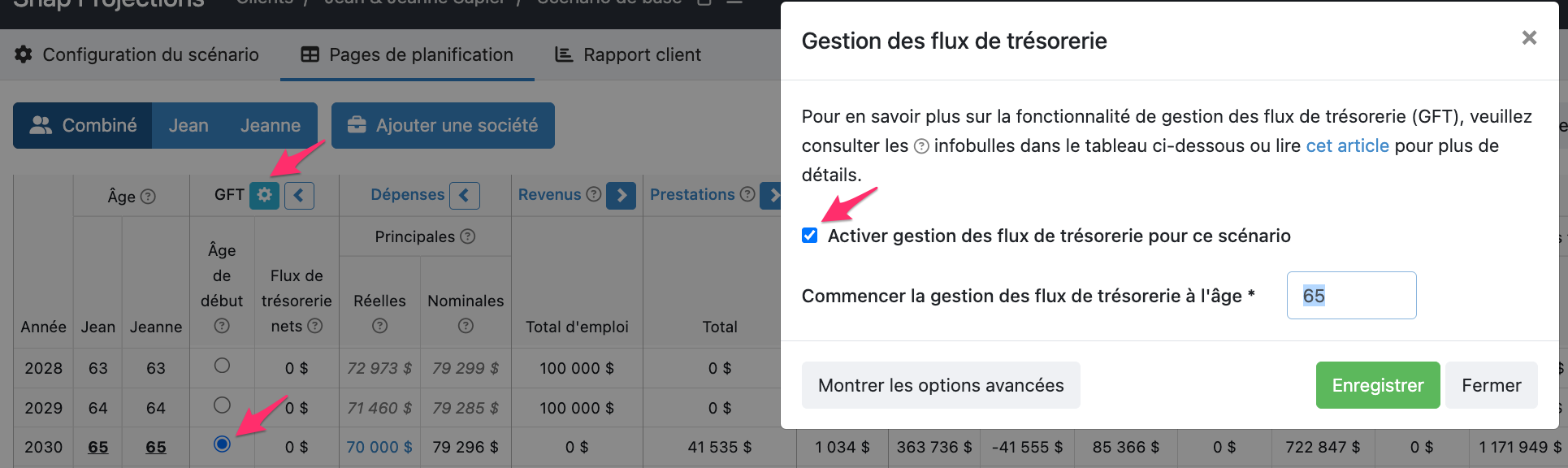
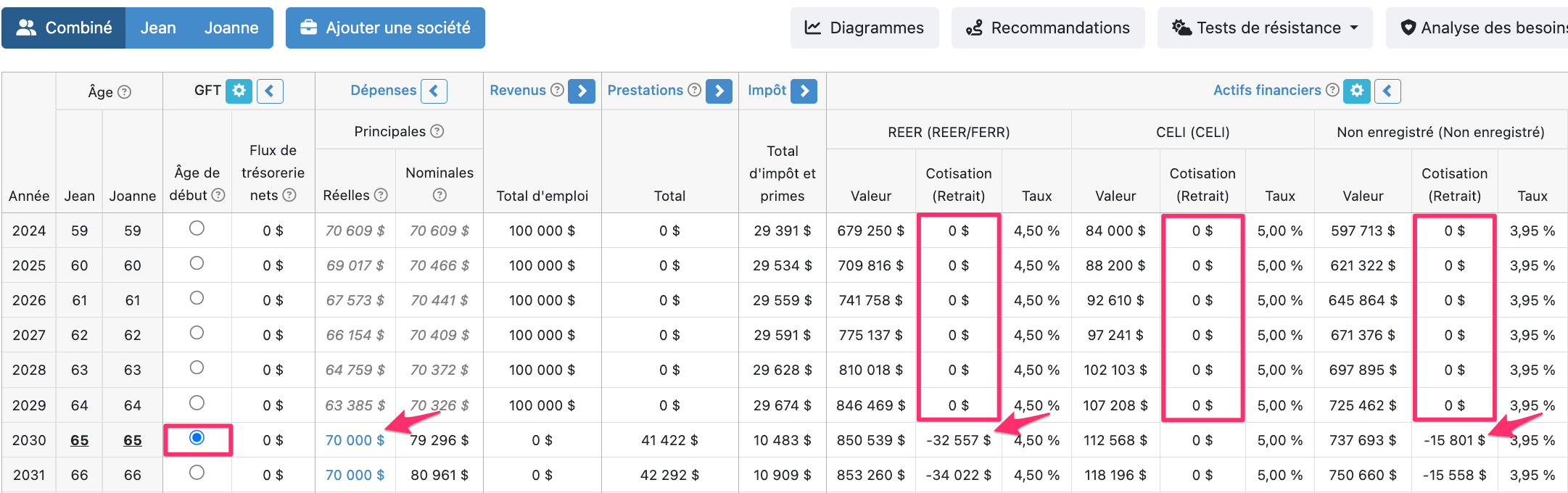
Dans l'exemple suivant, l'Âge de départ du GFT est l'Âge de la retraite de Jean et il n'y a pas de cotisations ou de retraits automatiques sur les Actifs financiers jusqu'à cet âge. Jean souhaite dépenser 70 000 $ après impôts chaque année pendant sa retraite. À l'Âge de départ du GFT, ce montant est inscrit dans la colonne Dépenses principales (en dollars réels) et Snap commence à faire des retraits automatiques au besoin. Ici, le compte REER et non enregistré affichent des retraits automatiques.
Pour plus de détails sur la Gestion des flux de trésorerie automatique et manuelle, cliquez ici.
- 2
-
Modifier la logique sous-jacente utilisée pour l'Ordre des Cotisations et des Retraits à l'aide de la colonne Ordre de GFT.
La logique sous-jacente par défaut est de cotiser automatiquement aux REER d'abord, puis aux CELI, puis aux actifs Non enregistrés. Les retraits automatiques sont effectués dans l'ordre inverse. Pour modifier cet ordre par défaut, il faut d'abord activer la colonne Ordre de GFT pour ce scénario. Cliquez sur l'icône bleue de l'engrenage dans l'en-tête Actifs financiers de la Page de planification et cochez la case appropriée.
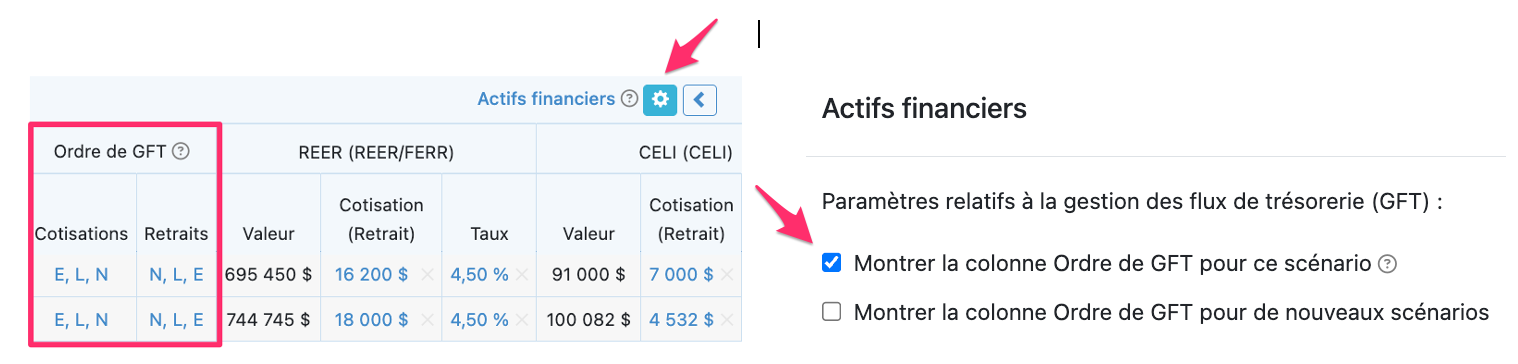
Une nouvelle colonne intitulée Ordre de GFT apparaît sur la Page de planification. L'ordre des Cotisations par défaut est affiché dans cette colonne sous la forme R, L, N (Enregistré, CELI, Non enregistré). L'ordre des Retraits par défaut est affiché comme l'inverse, N, L, R (Non enregistré, CELI, Enregistré).
Vous pouvez apporter des modifications en cliquant sur le texte sous la colonne Cotisation (Retrait), en sélectionnant un nouvel ordre et en copiant jusqu'à un certain âge.
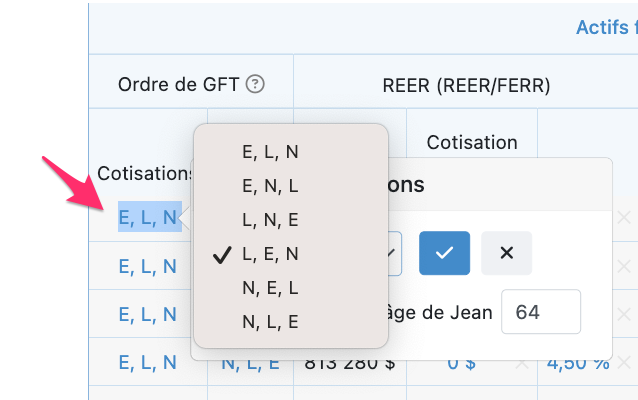
En utilisant le même exemple que ci-dessus, nous avons déplacé l'Âge de début de la GFT à la première année des projections, soit 59 ans pour Jean. Nous avons ensuite choisi de cotiser tout excédent à l'actif dans l'ordre suivant : CELI, Non enregistré, Enregistré (L, N, E). Les retraits à la retraite proviennent d'abord du REER/FERR, puis du régime non enregistré et enfin du CELI (E, N, L).
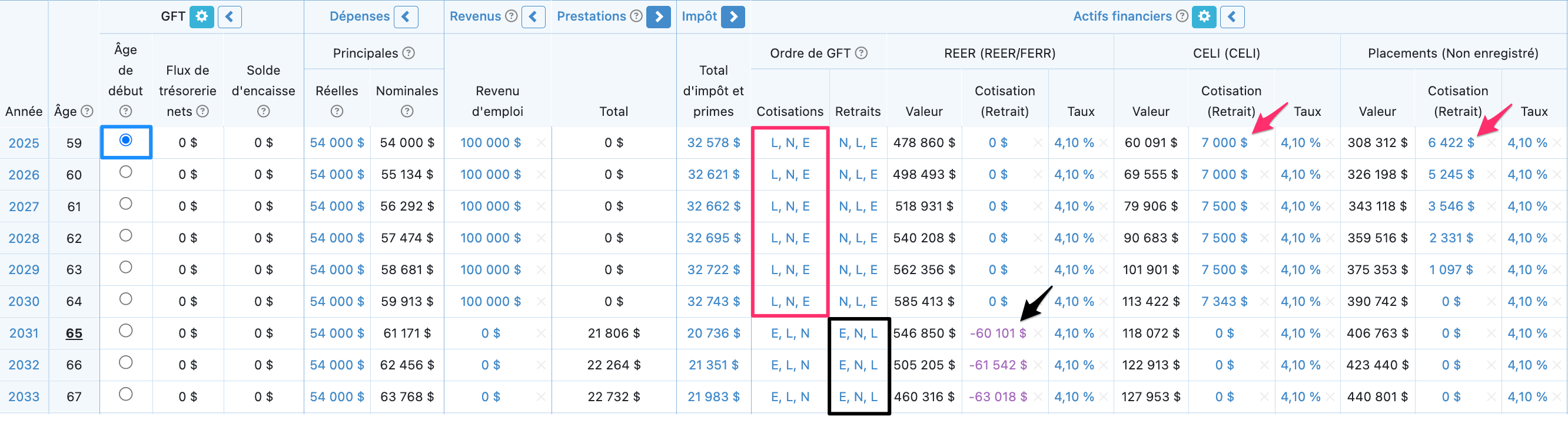
L'utilisation de la colonne d'Ordre de GFT pour modifier la logique par défaut est une méthode générale. Un type de compte doit être entièrement épuisé avant que Snap ne retire des fonds d'un autre type de compte. Pour affiner les cotisations et les retraits avec des montants proportionnels, des dérogations peuvent être utilisées.
- 3
-
Ajuster la méthode GFT pour affiner la façon dont les cotisations et les retraits sont effectués avec plusieurs comptes du même Type (par exemple, un client ayant deux CELI).
Pour les régimes comportant plusieurs comptes du même Type (par exemple, un client ayant deux CELI), la logique par défaut est de cotiser ou de retirer des fonds des comptes sur une base proportionnelle. Vous pouvez modifier cette valeur par défaut en changeant la méthode de GFT de Proportionnelle (basée sur la valeur) à Séquentielle (basée sur l'ordre).
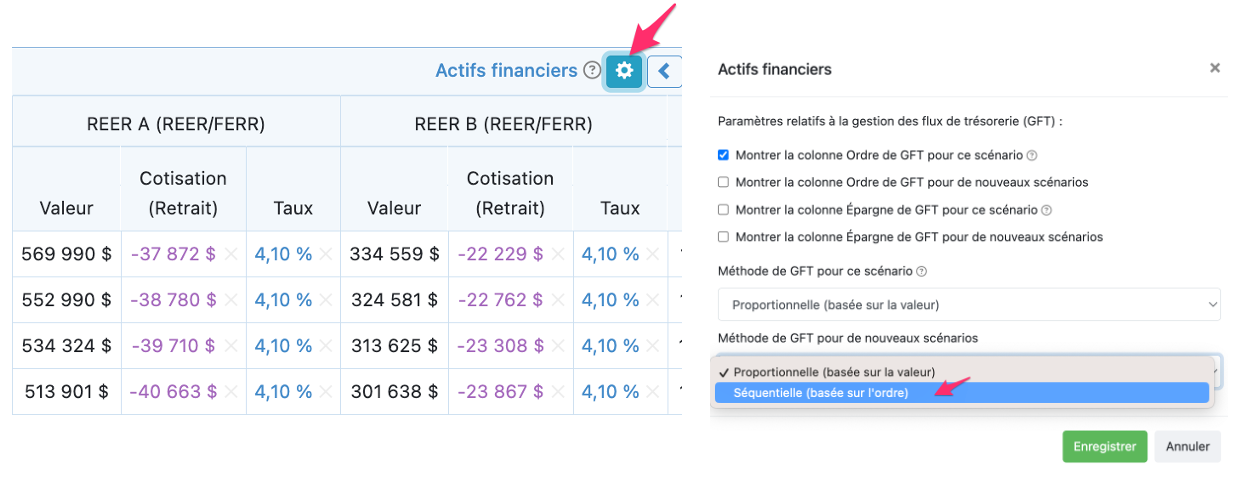
Avec la méthode de GFT par défaut, Proportionnelle (basée sur la valeur), une cotisation automatique à plusieurs comptes au même moment sera allouée proportionnellement sur la base de la valeur de chaque compte. Cette approche est idéale pour les illustrations rapides, car elle permet de maintenir l'allocation d'actifs et les hypothèses de rendement souhaitées.
Si la méthode de GFT a été commutée à séquentielle (basée sur l'ordre), Snap déposera les flux de trésorerie excédentaires dans le premier compte de son type figurant dans le tableau des Actifs financiers, tant qu'il n'y a pas de dérogations de Cotisation (Retrait) pour ce compte et jusqu'aux Droits de cotisation (REER/CELI).
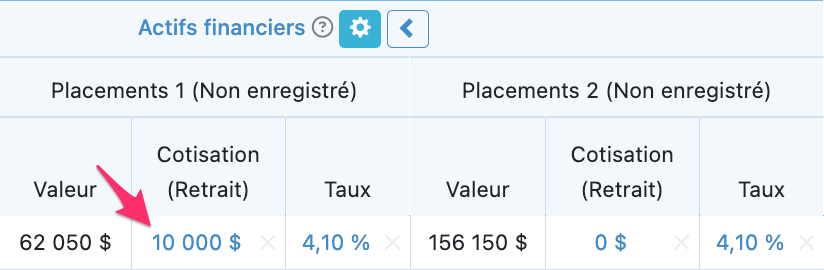
Par exemple, une cotisation automatique de 10 000 $ est versée dans deux comptes Non enregistrés. Le premier a une valeur de 50 000 $ et le second a une valeur de 150 000 $.
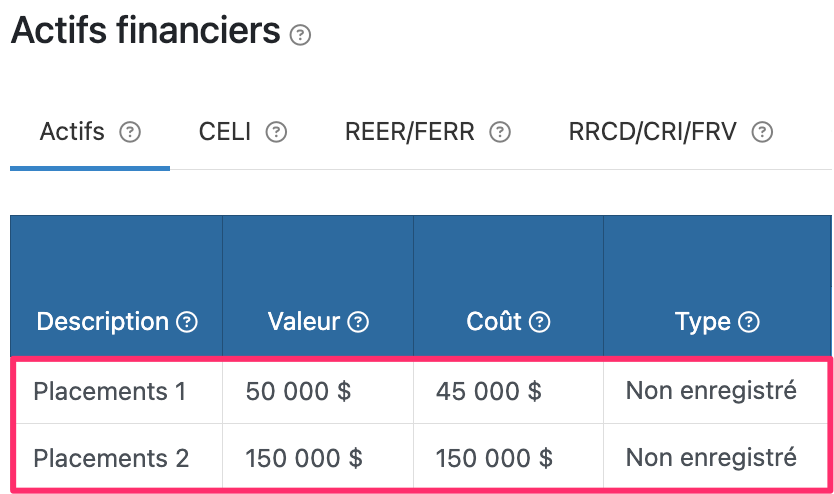
Avec la Répartition proportionnelle, la cotisation au compte Placements 2 est le triple de la cotisation au compte 1.
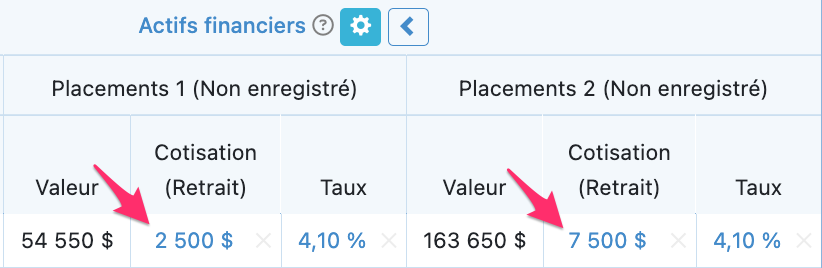
Avec l'attribution séquentielle, la cotisation est entièrement affectée au compte Placements 1.
Vous pouvez modifier l'ordre des Actifs financiers en déplaçant un compte d'une ligne à l'autre dans le tableau de la page Configuration du scénario -> Actifs, puis en cliquant sur Enregistrer l'ordre une fois que vous avez atteint la liste souhaitée. Si vous avez sélectionné la méthode Séquentielle (basée sur l'ordre) pour votre méthode de GFT, ces changements auront un impact sur les résultats de votre projection.
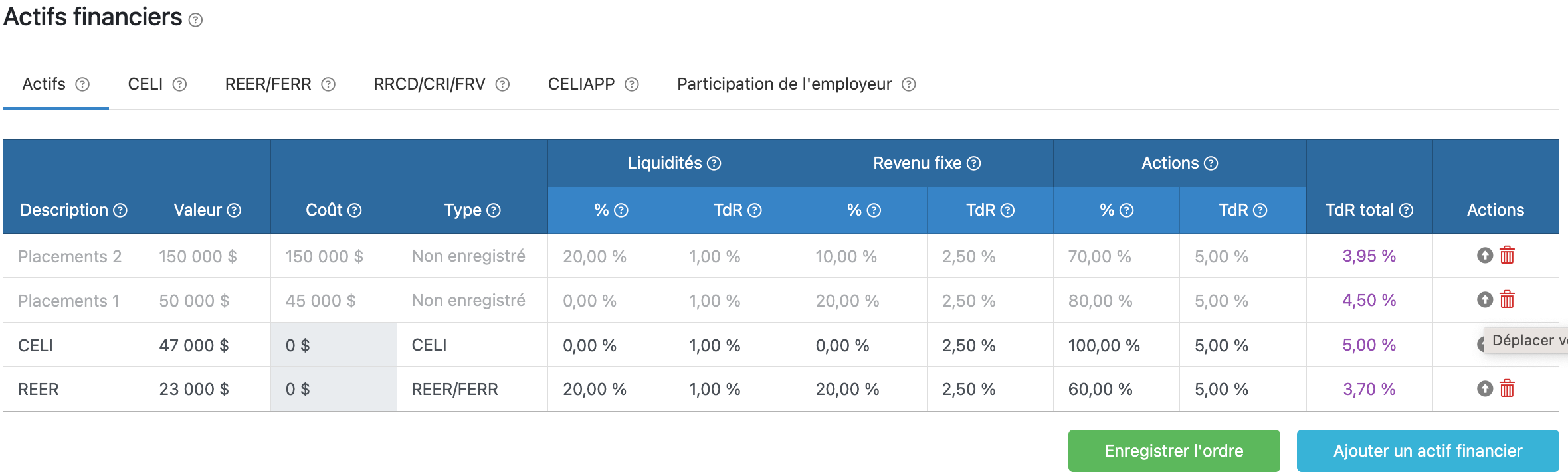
La méthode de GFT s'applique à la fois aux cotisations et aux retraits.
- 4
-
Saisissez des dérogations manuelles pour modifier les montants de cotisation/retrait dans la colonne Contribution (Retrait) pour chaque actif.
Vous pouvez remplacer la logique par défaut de GFT ou l'ordre de GFT en saisissant des montants personnalisés pour les cotisations et les retraits directement sur la Page de planification.
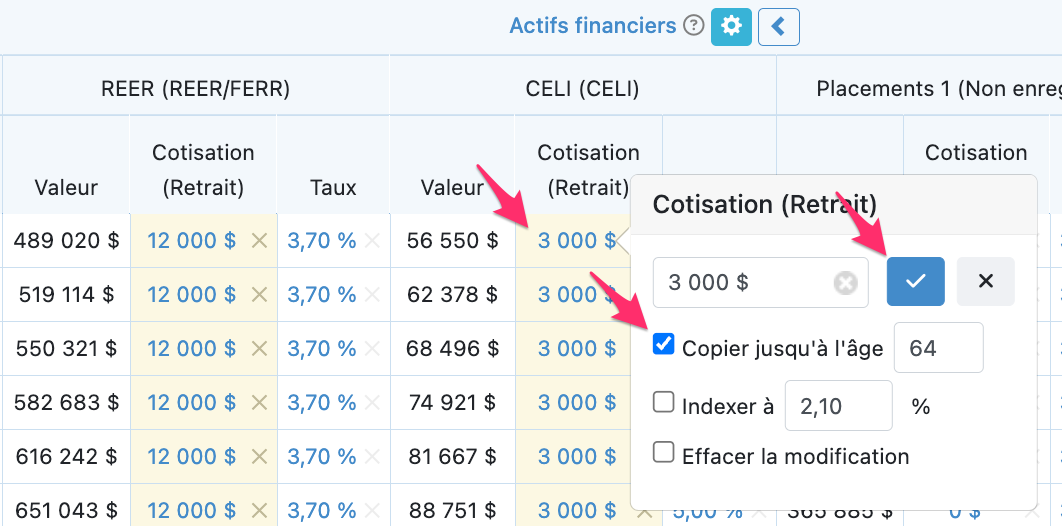
Une cotisation ou un retrait annulé est mis en évidence par le fond jaune de la cellule et le petit « x » dans la cellule. Voici un premier exemple dans lequel des dérogations ont été saisies pour que les cotisations au REER et au CELI soient versées jusqu'à la retraite et que les retraits du REER soient spécifiés à la retraite.
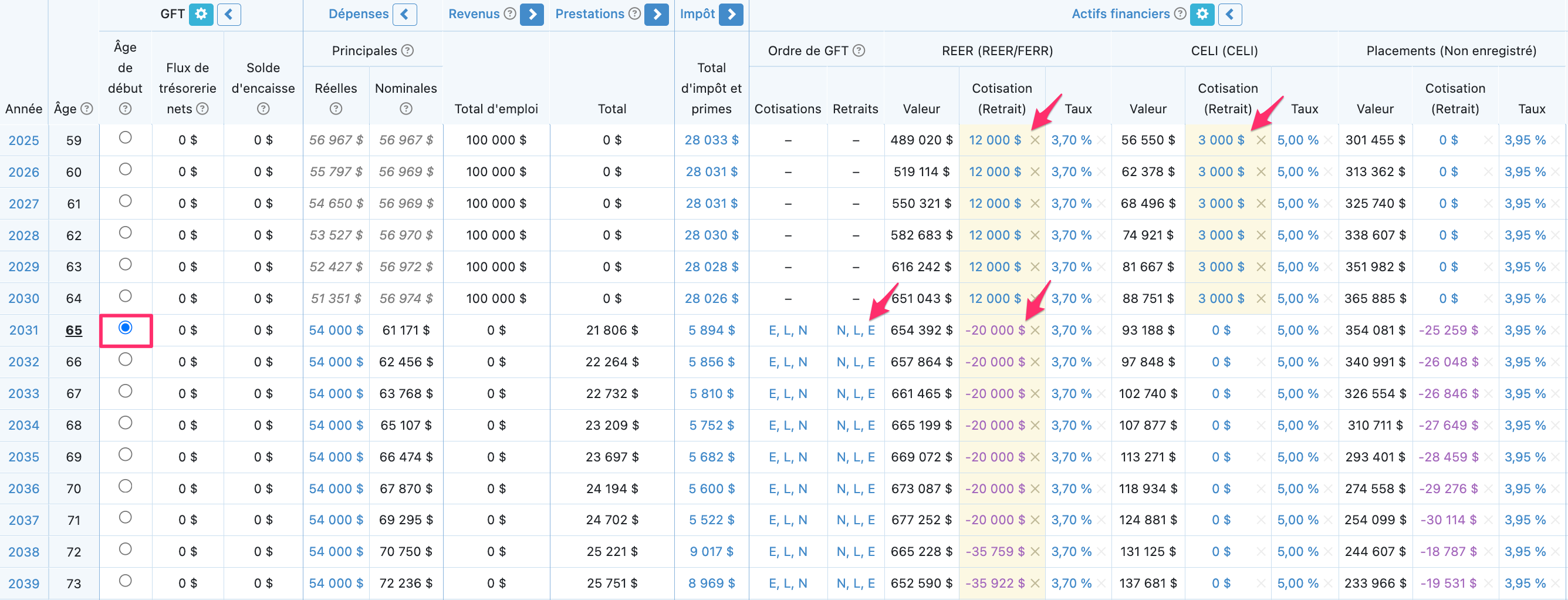
Au cours des années où Jean travaillera encore, il prévoit verser annuellement 12 000 $ à son REER et 3 000 $ à son CELI. Ces cotisations ont été saisies manuellement, comme l'indique le surlignage jaune sous la colonne Cotisation (Retrait) de chaque compte.
L'âge de 65 ans est l'Âge de début du GFT, et c'est à ce moment-là que la logique du GFT par défaut commence. Les retraits par défaut proviennent d'abord des actifs non enregistrés, puis du CELI et enfin du REER. Une dérogation à la cotisation de -20 000 $ par an a été introduite pour le compte REER, ce qui impose un retrait de 20 000 $. Le reste de l'argent après impôt est automatiquement retiré du compte non enregistré pour atteindre la valeur des Dépenses principales de 54 000 $ (en dollars réels).
Vous pouvez également utiliser les dérogations pour bloquer les contributions et les retraits automatiques d'un compte spécifique. Par exemple, pour empêcher Snap de faire des retraits d'un compte non enregistré en particulier, nous avons inscrit une dérogation de 0 $ jusqu'à ce que le deuxième compte non enregistré soit épuisé. Le programme Snap contourne ce compte et effectue des retraits du prochain type d'actif disponible, l'autre compte non enregistré, puis du CELI.
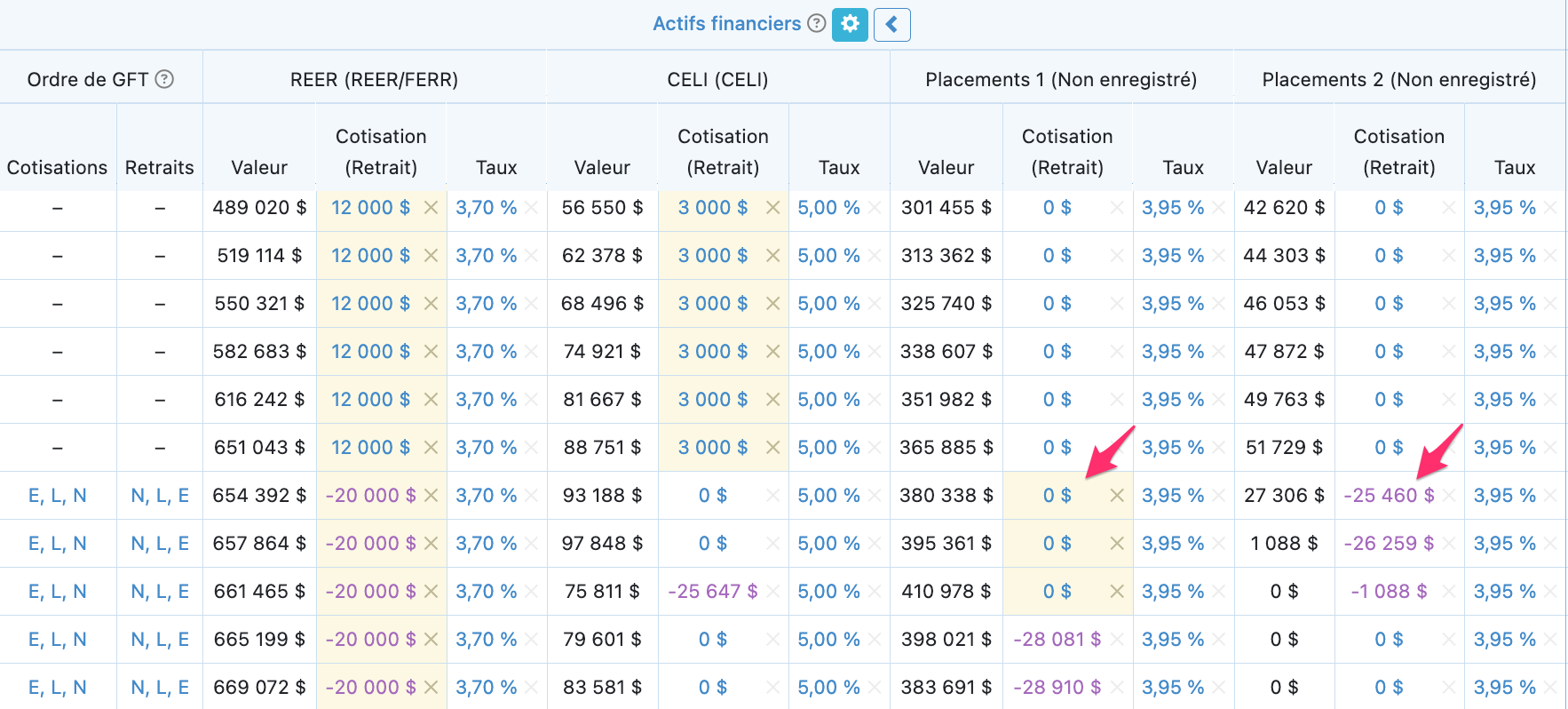
Les dérogations sont utiles lorsque vous souhaitez prendre une décision différente en matière de cotisations et de retraits pour un compte spécifique. Si vous souhaitez modifier l'ordre général des cotisations et des retraits dans les projections, la modification de l'ordre de GFT sera l'option la plus simple.
Pour créer une dérogation, cliquez sur la valeur sous la colonne Cotisation (Retrait) pour l'actif et entrez les détails dans la fenêtre contextuelle. Saisissez le montant (positif pour les cotisations et négatif pour les retraits), sélectionnez Copier vers le bas jusqu'à l'âge et cliquez sur la coche bleue. Exécutez ensuite le scénario pour mettre à jour les projections.
- 5
-
Utilisez les options avancées pour empêcher l'affectation automatique des fonds excédentaires au Patrimoine financier. A utiliser avec précaution !
Vous pouvez choisir de ne plus affecter les excédents de trésorerie aux Actifs financiers et de les affecter au Solde de trésorerie ou de ne pas en tenir compte du tout.
Il s'agit d'une Option avancée, car vous devez être très prudent lorsque vous modifiez les paramètres par défaut de la gestion des flux de trésorerie. Il est désormais possible de ne pas tenir compte des excédents de trésorerie qui auraient pu être utilisés par vos clients dans leurs projections. Le résultat peut être fortement influencé si vous utilisez cette fonction de manière incorrecte. Par exemple, lors de la comparaison des scénarios, le flux de trésorerie excédentaire qui a été ignoré ne sera pas ajouté aux Dépenses ou reflété ailleurs. Par conséquent, vous risquez de sous-représenter les ressources qui devraient être disponibles pour votre client.
Les Options avancées pour la gestion des flux de trésorerie sont accessibles en cliquant sur l'icône bleue en forme de roue dentée située sous l'en-tête GFT de la Page de planification.

Afin d'éviter des conséquences inattendues, veuillez lire attentivement les étapes permettant d'éviter que les liquidités excédentaires soient automatiquement affectées aux Actifs financiers avant de modifier vos paramètres.
La configuration du scénario -> Paramètres -> Balance de trésorerie -> Options avancées doit également être ajustée.
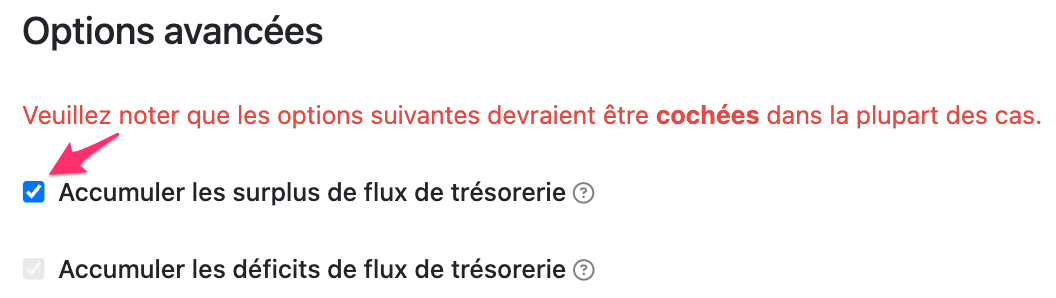
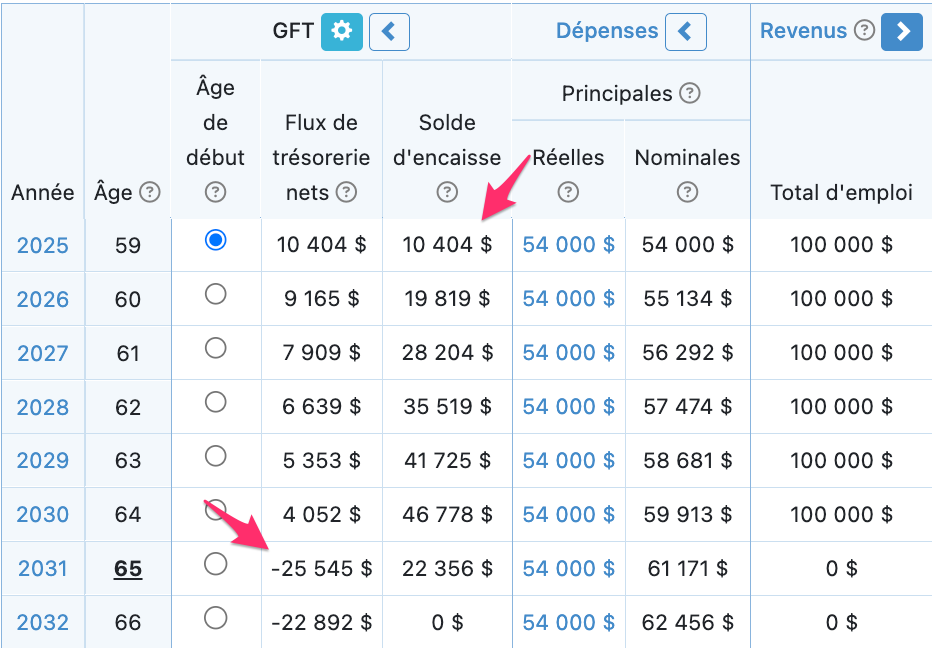
Si ce paramètre est coché, l'excédent de trésorerie est enregistré dans le Solde de trésorerie et dépensé plus tard dans les projections si nécessaire.
Article en anglais : Changing the Default CFM Logic