Scénarios randomisés
Résumé
Quoi et pourquoi
Scénario randomisé est l'une des trois fonctionnalités incluses dans le module complémentaire Tests de résistance. Elle vous permet de générer une séquence de rendements pour votre plan en fonction des taux moyens attendus et de la volatilité historique (ou de vos hypothèses de marché préférées). Les deux autres fonctionnalités sont :
- Monte Carlo - Cet outil est lié à la fonctionnalité Scénario randomisé et utilise les 1 001 séquences aléatoires de données d’inflation et de rendement pour calculer les résultats de votre projection pour chaque séquence individuelle. Il fournit une probabilité de réussite ainsi que la distribution des indicateurs clés. Il est particulièrement utile pour aider les clients à comprendre l’éventail des résultats futurs potentiels.
- Scénario historique - Cet outil vous permet d'appliquer des séquences historiques réelles commençant à n'importe quel moment après 1965. Cela peut aider les clients à comprendre comment leur plan se serait comporté dans les conditions de marché passées (par exemple, pendant la forte inflation des années 1970 et du début des années 1980, ou lors de la chute du marché technologique en 2000).
Nous avons créé Scénario randomisé pour vous permettre de :
- générer et modéliser des séquences de rendements avec leurs hauts et leurs bas (au lieu des taux de rendement statiques, généralement utilisés pour les projections financières) ;
- présenter une gamme de résultats comprise entre le pire et le meilleur scénario, à partir d’un ensemble de 1 001 séquences générées aléatoirement ;
- illustrer l’importance de l’ordre des rendements à vos clients.
Si vous êtes prêt à vous lancer, vous pouvez passer directement aux cas d'utilisation, mais vous souhaiterez peut-être commencer par en savoir plus sur les bases. Cet article fournit des informations détaillées sur la fonctionnalité Scénario randomisé.
Comment ça fonctionne
Le processus de base consiste à ouvrir la fenêtre contextuelle Scénario randomisé, à sélectionner une séquence de rendements parmi un ensemble de 1 001 options générées aléatoirement et à appliquer les rendements d'investissements et les taux d'inflation de cette séquence au scénario actuel. Vous serez ensuite redirigé vers la Page de planification, où vous pourrez consulter les taux appliqués à votre scénario. Vous verrez également de nouvelles hypothèses, accompagnées d'un graphique, sur la page Synthèses du rapport.
Modal randomisé
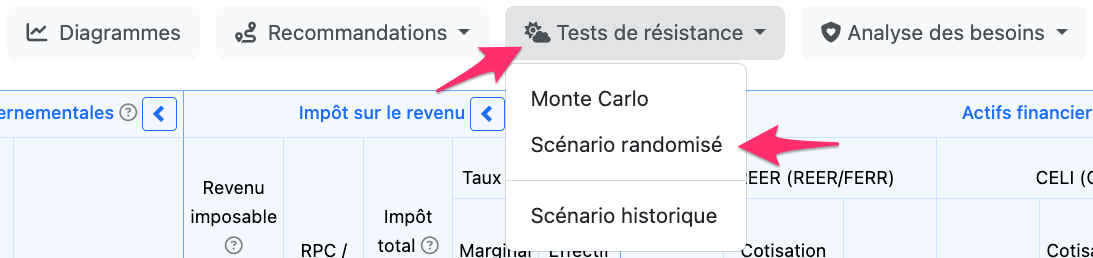
Vous pouvez activer cette fonction à partir de la Page de planification en cliquant sur le bouton Test de résistance et en sélectionnant Scénario randomisé. Il se peut que vous deviez activer la fonction.
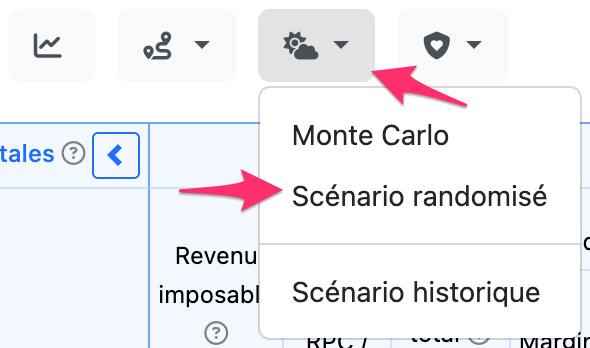
Si votre Page de planification s'affiche dans une résolution inférieure ou si votre fenêtre est plus petite, les boutons s'afficheront sous forme d'icônes. Cliquez sur le bouton portant le symbole Test de résistance situé au même endroit.
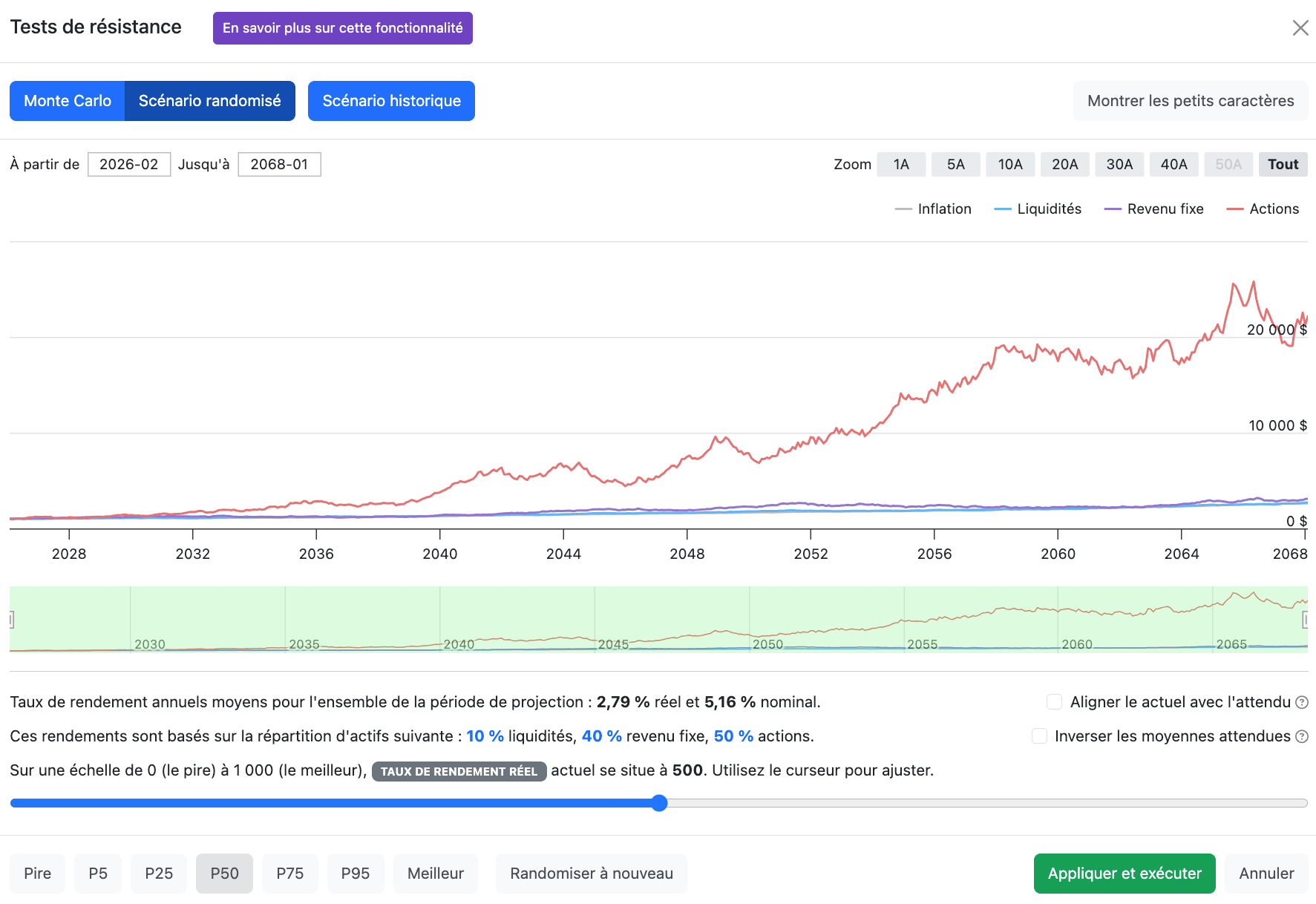
Cette fenêtre modale contient tout ce dont vous avez besoin pour simuler des scénarios randomisés :
- Un graphique illustrant l'évolution des trois classes d'actifs et de l'inflation en fonction de la séquence aléatoire de taux actuellement sélectionnée.
- Des commandes vous permettant de choisir une autre séquence de taux parmi les 1 001 options générées aléatoirement.
- Des boutons vous permettant d'appliquer votre sélection au scénario actuel et de le relancer.
Sélection d'un ensemble randomisé de taux
Le curseur situé au bas du graphique vous permet de choisir parmi 1 001 séquences générées aléatoirement.

Les 1 001 premières séquences sont générées à partir des hypothèses que vous avez définies dans la page Configuration du scénario -> Général pour les catégories Inflation, Liquidités, Revenus fixes et Actions. Ces taux sont utilisés comme moyenne géométrique pour chaque catégorie et sont combinés avec les écarts-types et les corrélations historiques afin de générer des taux de rendement et d'inflation aléatoires pour toute la durée de votre projection. Vous trouverez plus d'informations sur ces calculs dans les remarques supplémentaires au bas de cet article.
Le curseur a une échelle allant de 0 à 1 000. L'extrémité gauche du curseur correspond au rendement réel moyen le plus faible ou le moins favorable, tandis que l'extrémité droite correspond au rendement réel moyen le plus élevé ou le plus favorable. Le curseur est initialement positionné sur 500, ce qui correspond au rendement réel moyen médian des 1 001 séquences générées.
Si vous souhaitez vous exprimer en termes de probabilité associée à la gamme de résultats allant du pire au meilleur scénario, lorsque le curseur est sur la position 500, vous pourriez dire quelque chose comme : « Compte tenu de nos rendements attendus pour les investissements et de la volatilité historique observée sur les marchés, vous avez 50 % de chances d’enregistrer des rendements inférieurs à ceux présentés ici et 50 % de chances d’enregistrer de meilleurs rendements. »
Vous pouvez choisir de conserver la valeur par défaut (c'est-à-dire 500) ou de déplacer le curseur vers un autre emplacement sur la barre. Par exemple, vous pouvez déplacer le curseur vers la gauche jusqu'à atteindre 250. Vous pouvez également utiliser les boutons situés en bas à gauche pour déplacer automatiquement la barre à l'emplacement souhaité. Des boutons sont disponibles pour les valeurs Pire, P5, P25, P50, P75, P95 et Meilleur. Le bouton Pire vous amènera au cas n° 0, le bouton P5 vous amènera au 5ᵉ centile, soit le cas n° 50, etc.

Vous pouvez également déplacer le curseur jusqu'à ce que vous trouviez un taux de rendement réel moyen que vous souhaitez appliquer au plan (par exemple, 3 %).
Une fois que vous aurez sélectionné un autre emplacement sur le curseur, vous devrez sélectionner Actualiser pour actualiser les sections du graphique et de Montrer les petits caractères de la fenêtre modale.

Si vous souhaitez générer une nouvelle série de 1 001 séquences de taux, vous pouvez cliquer sur Randomiser à nouveau en bas de la fenêtre modale. Cela peut s'avérer utile dans plusieurs cas :
- Vous souhaitez examiner une autre série de combinaisons de taux, car vous recherchez une séquence particulière (par exemple, des rendements d'investissement négatifs au début de la retraite du client, plusieurs corrections boursières importantes au cours de la séquence).
- Vous souhaitez montrer à votre client que le scénario moyen peut déboucher sur des résultats différents pour son avenir financier en fonction de la séquence des rendements futurs.
- Vous avez mis à jour les taux attendus ou les écarts-types en montrant les petits caractères et souhaitez obtenir une nouvelle série de séquences basée sur ces mises à jour.
Remarques importantes :
- Les rendements annuels actuels et nominaux sont calculés et affichés pour la séquence actuellement sélectionnée, en fonction de la répartition d’actifs choisie dans la fenêtre modale. Pour améliorer la précision de la fenêtre modale Scénario randomisé en fonction de votre plan particulier, vous pouvez personnaliser la répartition d’actifs du portefeuille utilisée par cette fonctionnalité. Par défaut, la fonctionnalité utilise une répartition d’actifs de 10 % de liquidités, 40 % de titres à revenu fixe et 50 % d’actions. Vous pouvez mettre à jour ces valeurs en modifiant individuellement chaque pourcentage (qui se trouve au-dessus du curseur et sous le graphique). Une fois la répartition d’actifs modifiée, vous devrez cliquer sur Mettre à jour afin que Snap puisse recalculer l’ordre des 1 001 séquences, mettre à jour le graphique et afficher les détails en petits caractères correspondant à la position du curseur que vous avez sélectionnée.
- Vous trouverez les moyennes réelles pour chaque classe d'actifs dans la section Montrer les petits caractères et sur la page "Hypothèses" du rapport.
- Lorsque vous exécutez le scénario, vos répartitions personnalisées pour chaque Actif financier seront utilisées à la place de la répartition d'actifs saisie dans la fenêtre modale du Scénario randomisé. La personnalisation effectuée dans cette fenêtre contextuelle permet de calculer des rendements moyens aussi pertinents que possible pour votre scénario.
- Il est également important de comprendre que les meilleurs et les pires taux de rendement ne correspondent pas nécessairement aux meilleurs et aux pires résultats pour le plan de votre client. Il existe une forte corrélation, mais ce n’est pas toujours le cas en raison de la séquence des rendements au sein de la séquence aléatoire, ainsi que de la répartition des actifs des comptes individuels et de l’ordre dans lequel ils sont retirés du plan. Si vous souhaitez analyser les séquences aléatoires en fonction du résultat actuel du scénario du client, vous devrez calculer l'analyse de Monte Carlo. Cela permettra alors de classer les séquences en fonction du solde d'objectif du client plutôt qu'en fonction du taux de rendement actuel moyen.
Montrer les petits caractères
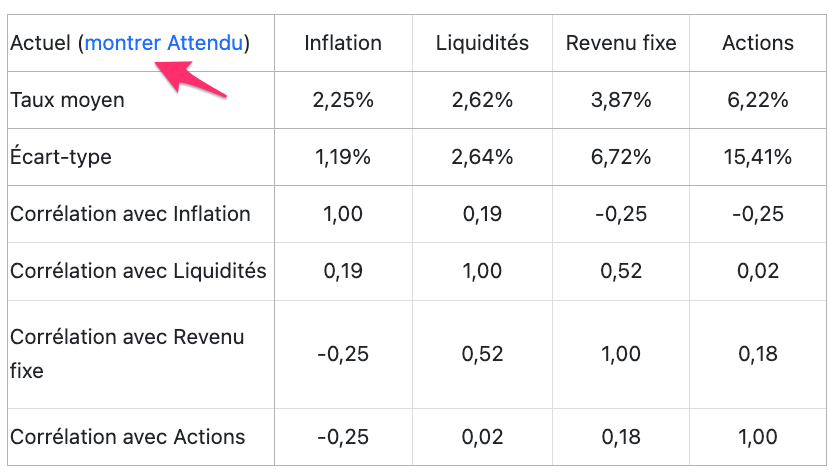
Vous pouvez sélectionner Montrer les petits caractères en haut de la fenêtre modale pour en savoir plus sur cette fonctionnalité, notamment sur les hypothèses et les calculs. Cette section présente également les taux annuels moyens géométriques réels qui apparaissent dans le graphique pour chaque catégorie distincte : Inflation, Liquidités, Revenus fixes et Actions.
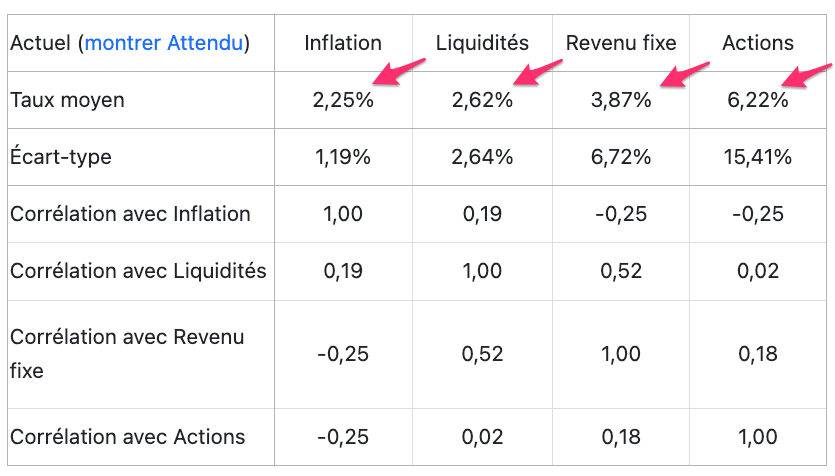
Ces corrélations montrent la relation entre chaque taux individuel et la manière dont ceux-ci évoluent : ensemble (corrélation positive), dans des directions opposées (corrélation négative) ou de manière aléatoire (corrélation nulle) les uns par rapport aux autres tout au long de la séquence.
Personnalisation des valeurs attendues
Dans cette section, vous pouvez également personnaliser les moyennes et les écarts-types utilisés pour générer les séquences aléatoires. Cette étape n'est pas obligatoire ; il s'agit d'une option avancée destinée aux utilisateurs qui souhaitent exercer un contrôle accru sur les paramètres. Pour effectuer des modifications, vous pouvez sélectionner Afficher les valeurs attendues dans la cellule en haut à gauche du tableau Actuel.
Vous pourrez alors modifier le taux moyen ou l'écart-type pour chaque catégorie.
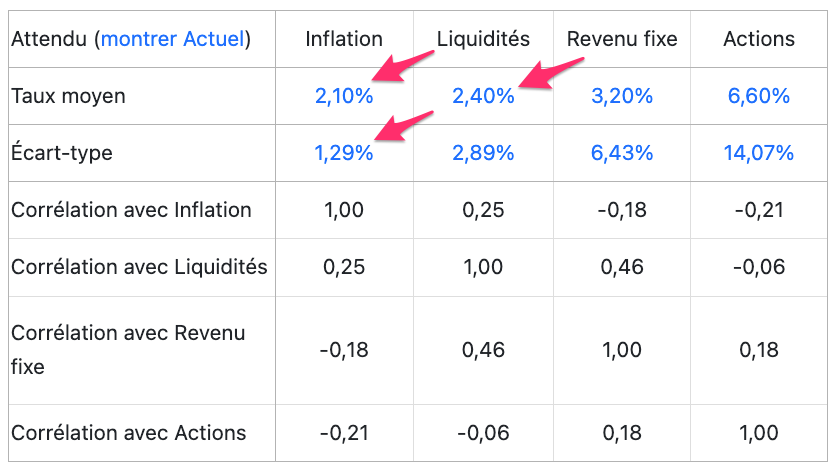
Vous devrez ensuite cliquer sur Randomiser à nouveau en bas de la fenêtre modale pour générer un nouvel ensemble de 1 001 séquences basé sur les nouvelles hypothèses.

Aligner les taux actuels sur les taux attendus
Comme indiqué plus haut, chacune des 1 001 séquences générées à l'aide de la fonctionnalité standard Scénario randomisé est générée de manière aléatoire. Il est donc peu probable que les moyennes et les écarts-types actuels de chaque catégorie correspondent aux valeurs attendues.
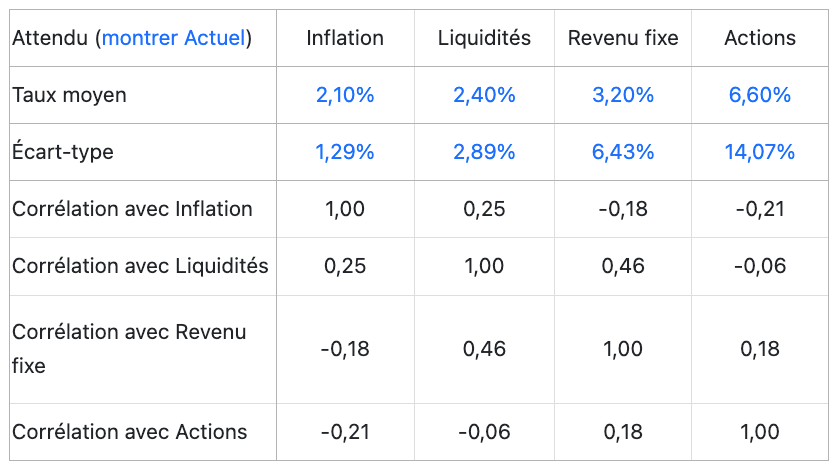
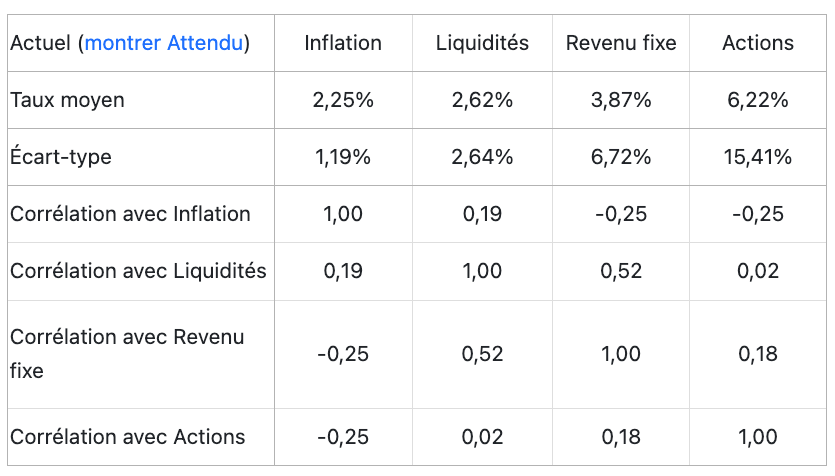
Il peut toutefois arriver que vous souhaitiez illustrer un plan pour votre client à l'aide de résultats actuels spécifiques, tout en conservant la variabilité d'une séquence générée aléatoirement. Dans ce cas, vous pouvez sélectionner l'option Aligner l'actuel avec l'attendu dans le coin inférieur droit de la fenêtre modale, puis cliquer sur Randomiser à nouveau.
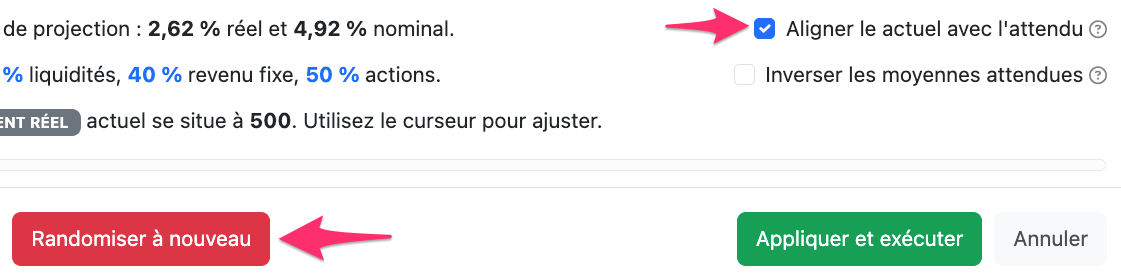
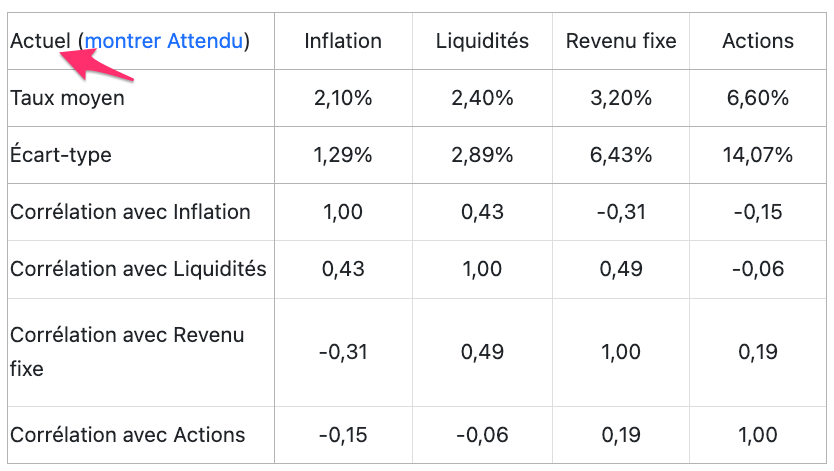
Cette fonctionnalité fonctionne en générant une séquence aléatoire similaire aux 1 001 séquences évoquées plus haut. Snap applique ensuite des ajustements (par exemple, augmentation/diminution de toutes les valeurs pour ajuster le taux moyen, étirement/compression des valeurs pour ajuster les écarts-types) aux taux individuels afin de créer une séquence présentant les caractéristiques souhaitées. Il peut arriver que les valeurs actuelles diffèrent des valeurs attendues souhaitées. Dans ce cas, vous pouvez cliquer sur Randomiser à nouveau pour générer une nouvelle séquence ou contacter notre équipe Customer Success à l'adresse [email protected] afin d'examiner le cas plus en détail et de discuter des options permettant d'obtenir le résultat souhaité.
Pour générer un nouvel ensemble de 1 001 séquences aléatoires avec le curseur activé, vous pouvez désélectionner Aligner l'actuel avec l'attendu, puis cliquer sur Randomisé à nouveau.
Inverser les moyennes attendues
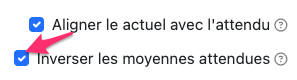
Si la case Aligner l'actuel avec l'attendu est cochée, vous pouvez également sélectionner Inverser les moyennes attendues.
Vous utiliserez la barre de navigation verte située sous le graphique pour sélectionner la période souhaitée.
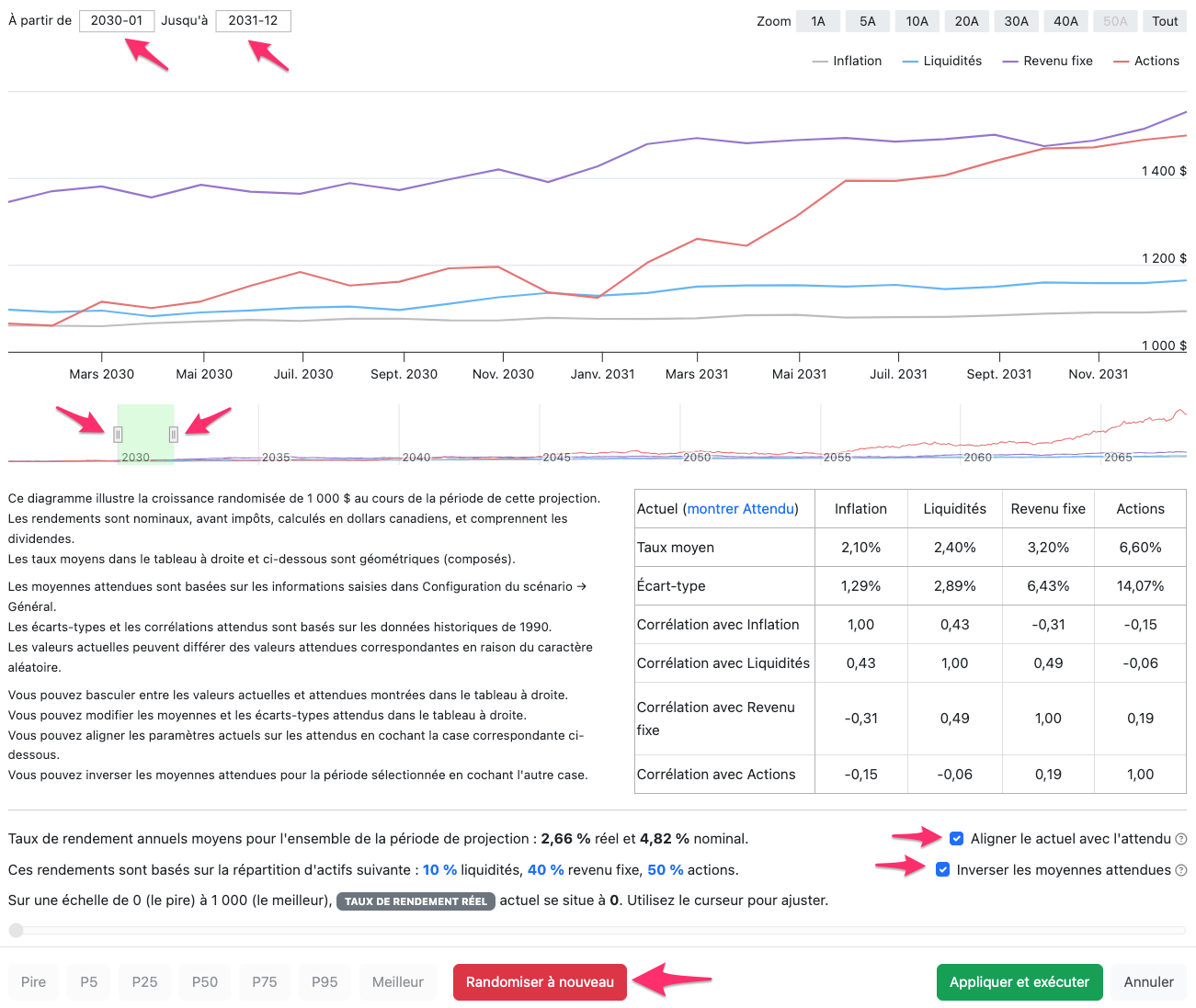
Vous utiliserez la barre de navigation verte située sous le graphique pour sélectionner la période souhaitée.
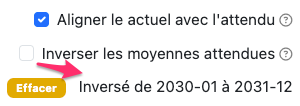
Veillez à ce que la période sélectionnée représente une partie relativement courte de la projection (par exemple, 2 à 5 ans sur un plan de 40 ans). Étant donné que Snap cherche à atteindre à la fois les taux inversés pour la période sélectionnée et vos taux cibles globaux pour toute la durée de la projection, si la période inversée que vous avez choisie est trop longue, vous risquez de ne pas obtenir l'impact souhaité.
Si vous avez des questions concernant ces options avancées, n'hésitez pas à contacter notre équipe Réussite des clients à l'adresse [email protected].
Exécuter des Scénarios randomisés

Lorsque vous êtes prêt à appliquer votre sélection et à exécuter les calculs, cliquez sur Appliquer et exécuter dans le coin inférieur droit de la fenêtre modale. Cela appliquera votre sélection à votre plan.
Dérogations
Si vous exécutez un Scénario randomisé sur votre plan, vous ne pourrez plus modifier les taux de rendement sur la page Actifs ni remplacer les taux de rendement sur la Page de planification. En effet, des taux aléatoires seront appliqués à la place.
Vous pourrez toutefois continuer à modifier et à remplacer les répartitions pour n'importe quel actif financier, quelle que soit l'année de la projection.
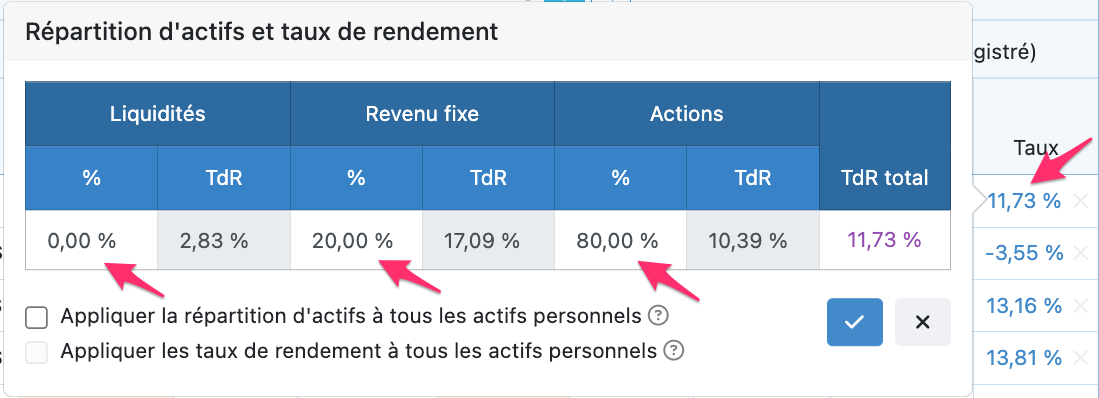
Points importants à prendre en compte
- Lorsque vous lancez un scénario randomisé, toutes les modifications apportées au taux de rendement sont effacées. Si vous disposez d'un plan comportant des modifications du taux de rendement et que vous souhaitez pouvoir revenir ultérieurement au scénario d'origine, vous devez faire une copie du scénario avant d'exécuter un scénario randomisé.
- Les rendements aléatoires sont également appliqués aux actifs financiers personnels et aux actifs financiers corporatifs.
Revenus indexés sur l'inflation générale
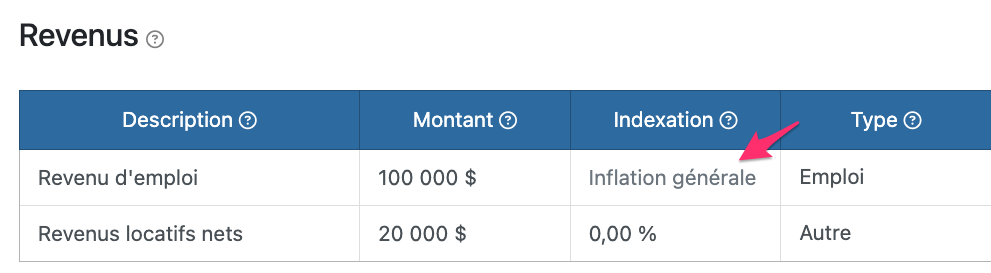
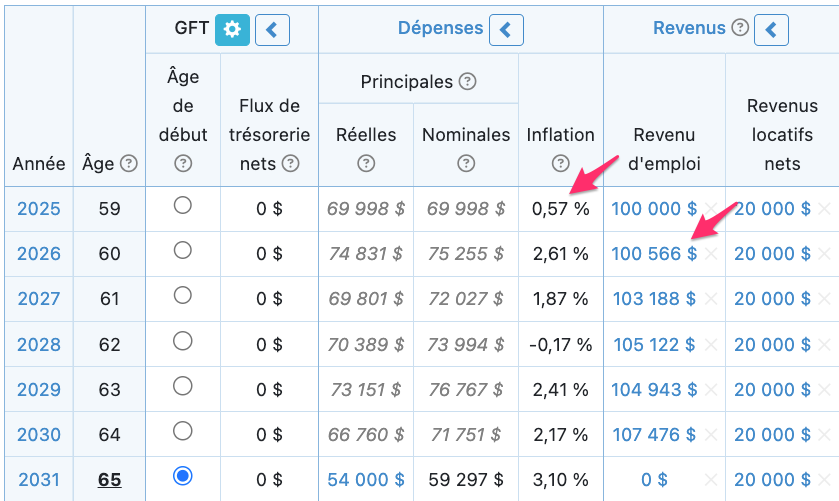
Une fois que vous avez cliqué sur Appliquer et exécuter, toutes les données saisies (par exemple, Revenus, Dépenses) pour lesquelles l'indexation est définie sur Inflation générale varieront en fonction des taux d'inflation annuels aléatoires. (Pour sélectionner Inflation générale dans la colonne Indexation, supprimez le pourcentage d'indexation figurant dans la cellule. Le champ sera alors automatiquement renseigné avec Inflation générale.)
Effacer les taux randomisés
Si vous souhaitez supprimer toutes les données randomisées et revenir à un scénario normal, deux options s'offrent à vous :
- Accédez à la fenêtre modale randomisée et cliquez sur Effacer et exécuter dans le coin inférieur droit de la fenêtre.
- Accédez à la page Actifs et cliquez sur Effacer les rendements randomisés.
En cliquant sur l'un ou l'autre de ces boutons, vous rétablirez vos hypothèses de rendement initiales pour les actifs financiers (à l'exception des modifications effectuées sur la Page de planification) et le scénario sera recalculé.
Cas d'utilisation
Veuillez vous assurer de lire d'abord ces remarques importantes. Voici quelques exemples courants d'utilisation de cette fonctionnalité. Si vous découvrez une autre façon de l'utiliser, n'hésitez pas à nous en faire part !
Évolution naturelle des rendements
Si vous souhaitez déterminer et modéliser une séquence aléatoire de rendements d'investissement et de taux d'inflation, plusieurs options s'offrent à vous :
A. Sélectionnez une séquence parmi un ensemble de 1 001 taux générés aléatoirement :
- Ouvrez la fenêtre modale randomisée.
- Adaptez la composition de l'actif à la répartition pondérée approximative du portefeuille de votre client (par exemple, 30 % de titres à revenu fixe et 70 % d'actions), puis cliquez sur Mettre à jour.
- Réglez le curseur jusqu'à ce que vous trouviez une valeur (par exemple, 50, 250, 500) ou un taux de rendement réel moyen (par exemple, 2 %, 3 %) que vous souhaitez modéliser.
- Appliquez et exécutez le scénario.
- Consultez la Page de planification et le rapport.
B. Sélectionnez une séquence aléatoire dont les rendements moyens réels correspondent à vos rendements attendus pour chaque catégorie (à savoir : inflation, liquidités, titres à revenu fixe, actions).
- Ouvrez la fenêtre modale randomisée.
- Activer l'option Aligner les taux actuels sur les taux attendus.
- Cliquez sur Randomiser à nouveau.
- Appliquez et exécutez le scénario.
Baisse des marchés au cours d'une période donnée (par exemple, au début de la retraite)
Si vous souhaitez trouver et modéliser une séquence aléatoire de rendements d'investissement et de taux d'inflation illustrant une baisse du marché au cours d'une période donnée, plusieurs options s'offrent à vous :
A. Sélectionnez une séquence aléatoire dont les rendements moyens actuels correspondent à vos rendements attendus pour chaque catégorie (à savoir : inflation, liquidités, titres à revenu fixe, actions) et pour une période donnée présentant des taux de rendement attendus inversés.
- Utilisez la Page de planification pour déterminer l'année civile au cours de laquelle votre client devrait prendre sa retraite.
- Ouvrez la fenêtre modale randomisée.
- Activer l'option Aligner les taux actuels sur les taux attendus.
- Faites glisser les poignées du navigateur (qui délimitent la période sélectionnée en vert) de manière à mettre en surbrillance la période de retraite de votre client définie à l'étape 1 (par exemple, du début de l'année de départ à la retraite jusqu'à deux ans après).
- Cliquez sur Randomiser à nouveau.
- Appliquez et exécutez le scénario.
B. Sélectionnez une séquence parmi un ensemble de 1 001 taux générés aléatoirement :
- Ouvrez la fenêtre modale randomisée.
- Adaptez la composition de l'actif à la répartition pondérée approximative du portefeuille de votre client (par exemple, 30 % de titres à revenu fixe et 70 % d'actions), puis cliquez sur Mettre à jour.
- Réglez le curseur pour les différentes séquences dans une plage qui vous convient (par exemple, entre 400 et 600) et cliquez sur Mettre à jour après chaque modification de la position du curseur.
- Consultez le graphique pour vérifier si les rendements des placements aux alentours de la période de départ à la retraite de votre client semblent négatifs.
- Appliquez et exécutez le scénario.
- Consultez la Page de planification pour vérifier les taux de rendement pris en compte pour les premières années de votre retraite.
- Revenez à l'étape 3 si nécessaire.
Déterminer la probabilité de réussite
Si vous souhaitez évaluer dans quelle mesure vos clients ont des chances d'atteindre leurs objectifs, vous pouvez utiliser la fonctionnalité Monte Carlo. Cet outil est lié à la fonctionnalité Scénario aléatoire et utilise les 1 001 séquences aléatoires de données sur l'inflation et les rendements pour calculer les résultats de votre projection pour chaque séquence individuelle. Il fournit une probabilité de réussite ainsi que la distribution des indicateurs clés.
Ordre des retours
Si vous souhaitez montrer à vos clients l'importance de l'ordre des retours :
- Ouvrez la fenêtre modale randomisée.
- Activer l'option Aligner les taux actuels sur les taux attendus.
- Appliquer et exécuter le scénario.
- Renommez le scénario en lui donnant un nom tel que « Scénario randomisé 1 ».
- Copiez le scénario et renommez la copie, par exemple « Scénario randomisé 2 ».
- Ouvrez la fenêtre modale randomisée correspondant au scénario copié.
- Sélectionnez Randomiser à nouveau, puis Appliquer et exécuter le scénario.
- Comparez les résultats des deux scénarios.
Cela montre que même si le client bénéficie des mêmes taux annuels moyens pour chaque catégorie (à savoir : inflation, liquidités, titres à revenu fixe et actions), son résultat peut varier considérablement en fonction de l'ordre dans lequel ces taux sont appliqués.
Rapports
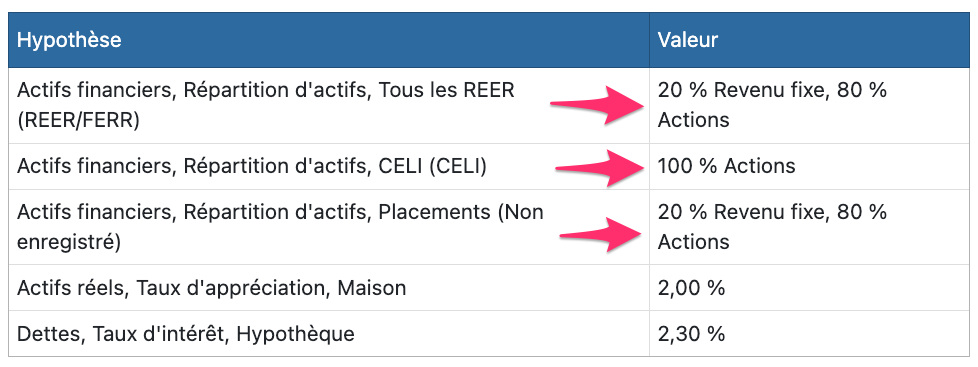
Lorsque vous ouvrez le rapport et que vous regardez la page Hypothèses, vous remarquerez quelques différences entre les scénarios réguliers et les scénarios randomisés.
Pour les scénarios réguliers, nous affichons les taux de rendement par défaut par classe d'actifs (il s'agit des taux utilisés par défaut pour les nouveaux actifs). Pour les scénarios randomisés, nous affichons à la place les taux de rendement moyens. Reportez-vous à la colonne de droite. Ces moyennes sont calculées à partir du scénario généré après avoir cliqué sur Appliquer et exécuter. Elles peuvent ne pas correspondre aux rendements moyens affichés dans la fenêtre modale randomisée : ces derniers concernent les années de la période historique que vous avez sélectionnée.

Pour les scénarios réguliers, nous indiquons les taux de rendement par actif, ainsi que leur évolution dans le temps si vous définissez des ajustements. Pour les scénarios randomisés, nous indiquons les répartitions d'actifs par actif, ainsi que leur évolution dans le temps si vous définissez des ajustements.
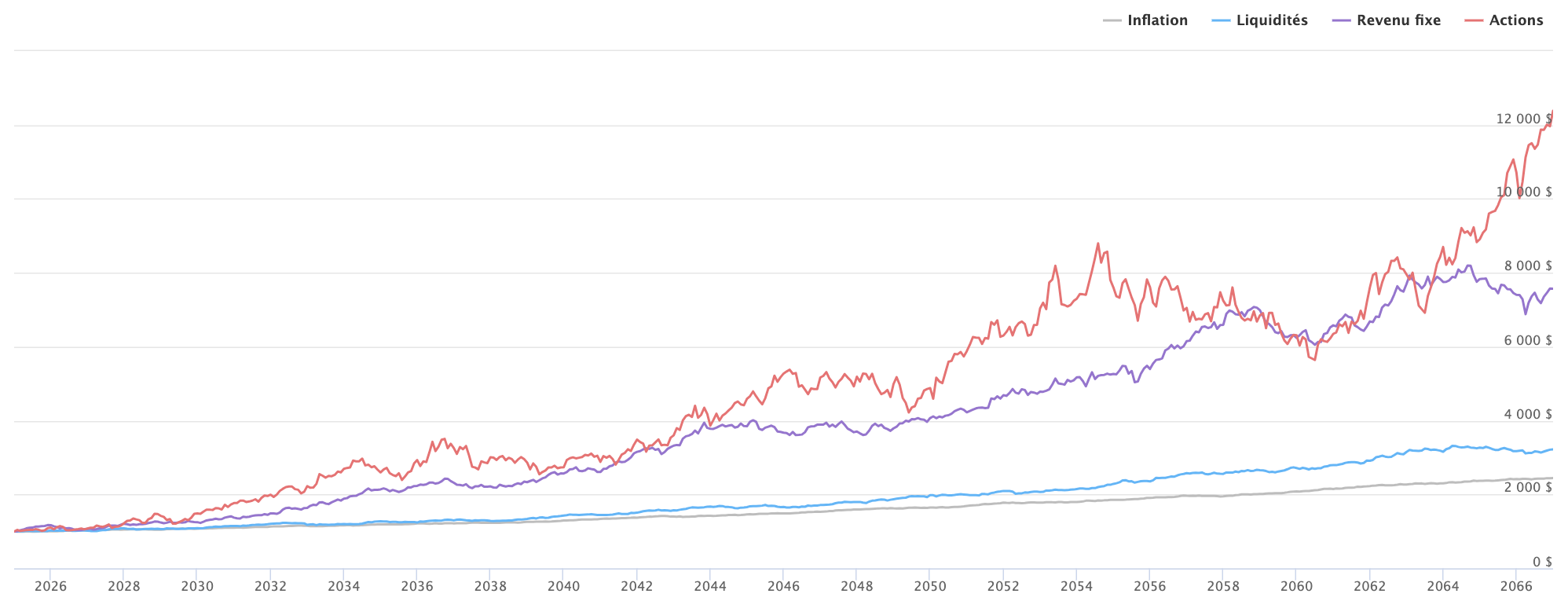
Pour une transparence totale, nous présentons les données aléatoires utilisées pour la projection sous la forme d'un diagramme illustrant une croissance hypothétique de 1 000 $ au cours de la période de projection, qui est basée sur la séquence aléatoire sélectionnée qui a été appliquée au plan. Combiné aux informations ci-dessus, cela vous donne, à vous et à votre client, tout ce dont vous avez besoin pour comprendre les hypothèses qui ont été faites pour le scénario randomisé.
Remarques supplémentaires
- Les rendements sont nominaux, hors impôts, calculés en dollars canadiens et incluent les dividendes.
- Les écarts-types et les corrélations sont calculés à partir des données historiques depuis 1990. Nous utilisons les mêmes indices que ceux des lignes directrices de FP Canada :
- L'inflation est calculée sur la base de l'IPC publié par la Banque du Canada.
- La valeur en espèces est calculée sur la base des performances historiques de l'indice des bons du Trésor à 91 jours FTSE.
- Les rendements des titres à revenu fixe sont calculés sur la base des performances historiques de l'indice des obligations universelles FTSE.
- La composante actions repose sur la performance historique de 1/3 de l'indice composé S&P/TSX + 1/3 de l'indice S&P 500 + 1/6 de l'indice MSCI EAFE + 1/6 de l'indice Marchés émergents MSCI.
- Cette combinaison d'indices correspond à la moyenne arithmétique (pondération égale) des régions suivantes prises en compte par les lignes directrices : actions canadiennes, actions américaines et actions des marchés étrangers.
- Nous utilisons les mêmes pondérations pour calculer le taux de rendement par défaut des actions lorsque vous choisissez d'appliquer les recommandations à un nouveau scénario.
- Les hypothèses de rendement et d'inflation sont considérées comme des moyennes géométriques. Ces taux sont convertis en moyennes arithmétiques à l'aide d'une formule d'approximation : moyenne arithmétique = moyenne géométrique + variance/2. Les moyennes arithmétiques ainsi obtenues servent à générer les séquences aléatoires parmi lesquelles vous pouvez effectuer votre choix dans la fenêtre modale randomisée.
- Si l'écart-type prévu est défini sur 0 %, la valeur actuelle utilisée par Snap est de 0,001 afin d'éviter toute division par 0 dans les formules utilisées dans le cadre de cette fonctionnalité.
- Les rendements mensuels ont été estimés à partir des rendements annuels.
- Les performances passées ne préjugent pas des performances futures.
Activation
Si le module complémentaire Tests de résistance est déjà activé, vous pourrez accéder immédiatement à la fonctionnalité Scénarios randomisés. Dans le cas contraire, vous serez invité à activer le module complémentaire lorsque vous tenterez d'y accéder pour la première fois. Si vous cliquez sur Activer et mettre à jour la facturation, vous activerez le module complémentaire uniquement pour vous-même. Les autres utilisateurs de votre organisation ne seront pas concernés.
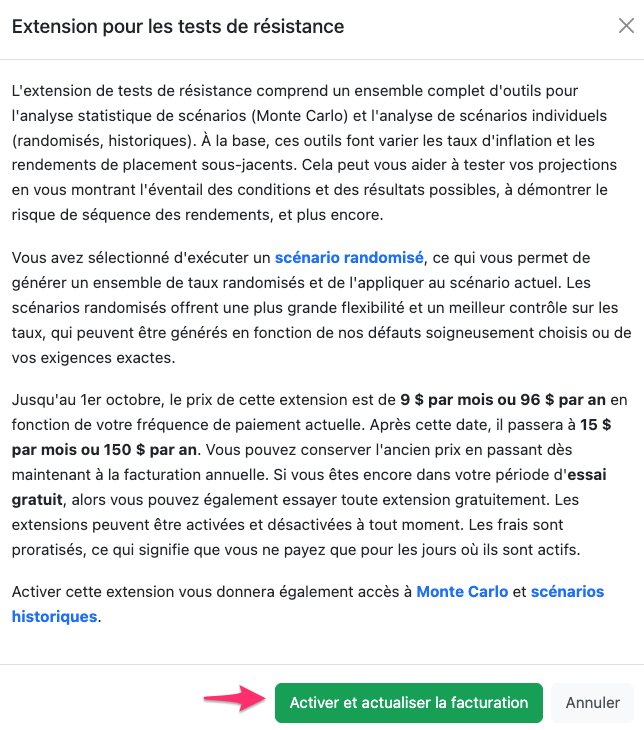
Si vous êtes l'administrateur de votre organisation (ou si vous disposez d'un compte individuel), vous pouvez également activer ou désactiver cette fonctionnalité pour tous les utilisateurs de votre organisation sur la page Paramètres de facturation.

Désactivation
Si vous désactivez cette fonctionnalité, vos scénarios randomisés existants continueront à être basés sur les données aléatoires précédemment sélectionnées, les hypothèses de départ resteront les mêmes et vous pourrez réexécuter vos scénarios randomisés existants, mais vous perdrez l'accès au Modalité randomisée et ne pourrez plus ajuster les taux, à moins de réactiver l'extension.
Même lorsque la fonctionnalité est inactive, vous pouvez toujours reconvertir vos scénarios randomisés existants en scénarios réguliers. Il vous suffit d'aller à la page Actifs de votre scénario et de cliquer sur Effacer les taux randomisés. Voir effacer les taux randomisés pour plus d'informations.
Article en anglais : Randomized Scenarios