Revenu forfaitaire (héritage, pension forfaitaire, etc.)
Il est facile d'ajouter un héritage ou tout autre montant forfaitaire dans les projections Snap. Dans l'article suivant, nous utilisons un exemple d'héritage prévu pour une année future afin d'illustrer comment ajouter un montant forfaitaire à vos projections. Les montants forfaitaires positifs sont également saisis dans les projections impliquant une pension rachetée, et les montants négatifs du revenu imposable peuvent être utilisés dans des cas particuliers pour indiquer les dépenses déductibles de l'impôt.
Dans cet article :
- 1
-
Indiquer le revenu attendu
a. Utilisation des options de saisie sur la page des Revenus
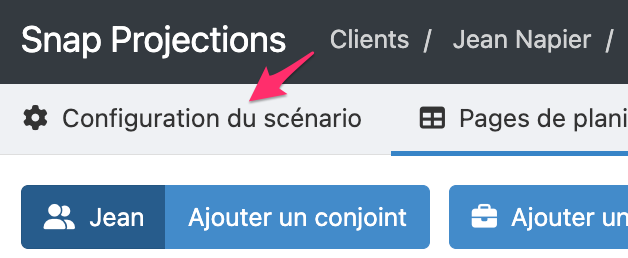
Accédez à la page des Revenus en sélectionnant Configuration du scénario -> Revenus.
Sur la page Revenus, cliquez sur Ajouter un revenu. Dans la colonne Description, saisissez Héritage. La Description sera le titre de la colonne de ce revenu dans la Page de planification. Entrez le Montant comme étant l'héritage futur prévu (par exemple, 100 000 $), laissez l'Indexation à 0 %, le Type à Autre, et Non pour les colonnes Imposable et REER éligible. Pour les revenus applicables pendant une seule année, inscrivez le même âge dans les colonnes Âge à partir de et Âge jusqu'à, soit 65 ans dans cet exemple.

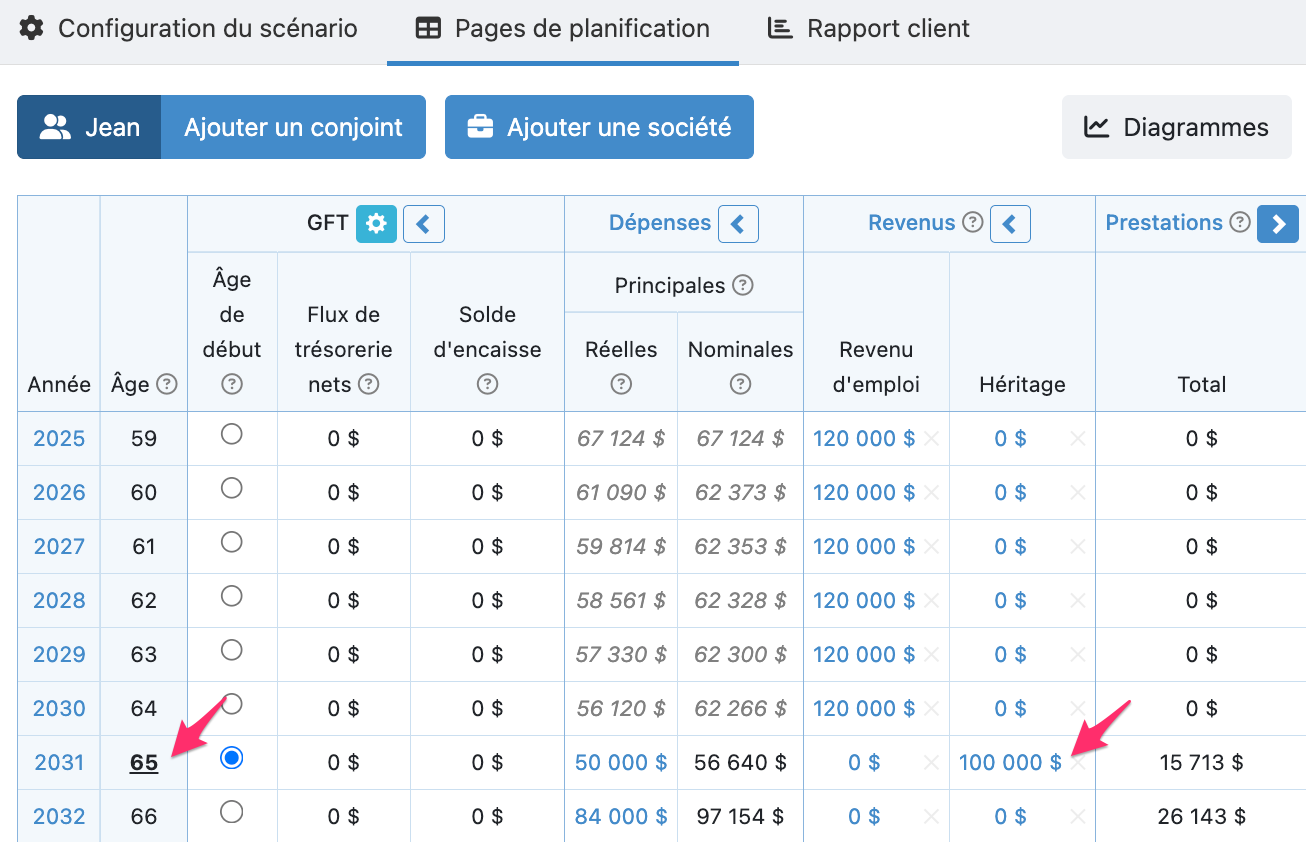
De retour sur la Page de planification, il y a maintenant une colonne intitulée Héritage. Vous pouvez voir que la valeur est de 0 $ pour toutes les années, sauf pour l'âge de 65 ans où nous avons indiqué que le client recevra un montant forfaitaire de 100 000 $.
Conseil : Pour les montants forfaitaires partagés entre deux conjoints, si le Type est Autre, vous pouvez saisir un Revenu conjoint. Snap répartira le revenu de manière égale entre les conjoints et, si l'un d'eux décède avant l'autre, le conjoint survivant recevra la totalité du revenu. S'il s'agit d'un autre Type ou si le revenu n'est pas divisé de manière égale, vous pouvez suivre les étapes ci-dessus pour chaque conjoint et attribuer une partie du montant forfaitaire total à chaque conjoint.
N'oubliez pas que Snap travaille avec des dollars nominaux dans les projections. Pour convertir des dollars d'aujourd'hui en dollars futurs, vous pouvez utiliser le champ Indexation sur la page Configuration du scénario -> Revenus. Le montant sera converti en dollars nominaux en fonction du pourcentage d'Indexation et du nombre d'années avant que la personne n'atteigne cet âge.

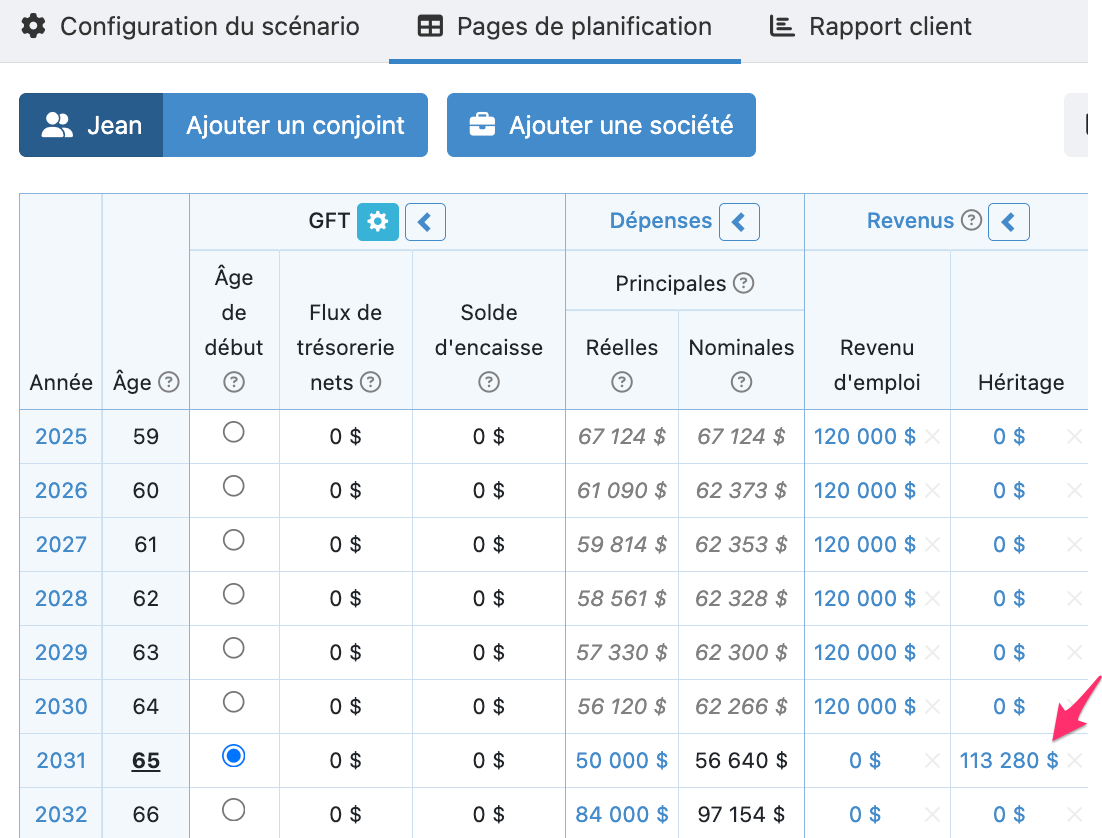
Dans cet exemple, 100 000 $ en dollars de l'année en cours seraient 113 280 $ dans l'année à venir sur la base d'une indexation de 2,1 %.
b. Utilisation des dérogations sur la Page de planification
Si le même type de revenu est prévu pour plusieurs années, vous pouvez saisir les montants directement sur la Page de planification. Sous Configuration du scénario - > Revenus, entrez un montant de 0 $ et laissez les champs Âge à partir de et Âge jusqu'à vides.

Cela créera une colonne sur la Page de planification dont toutes les valeurs seront fixées à 0 $. Vous pouvez cliquer sur le montant de 0 $ dans n'importe quelle année future et saisir un revenu escompté.
Vous pouvez le faire pour une seule année, pour une période de plusieurs années ou de façon continue tous les deux ans.
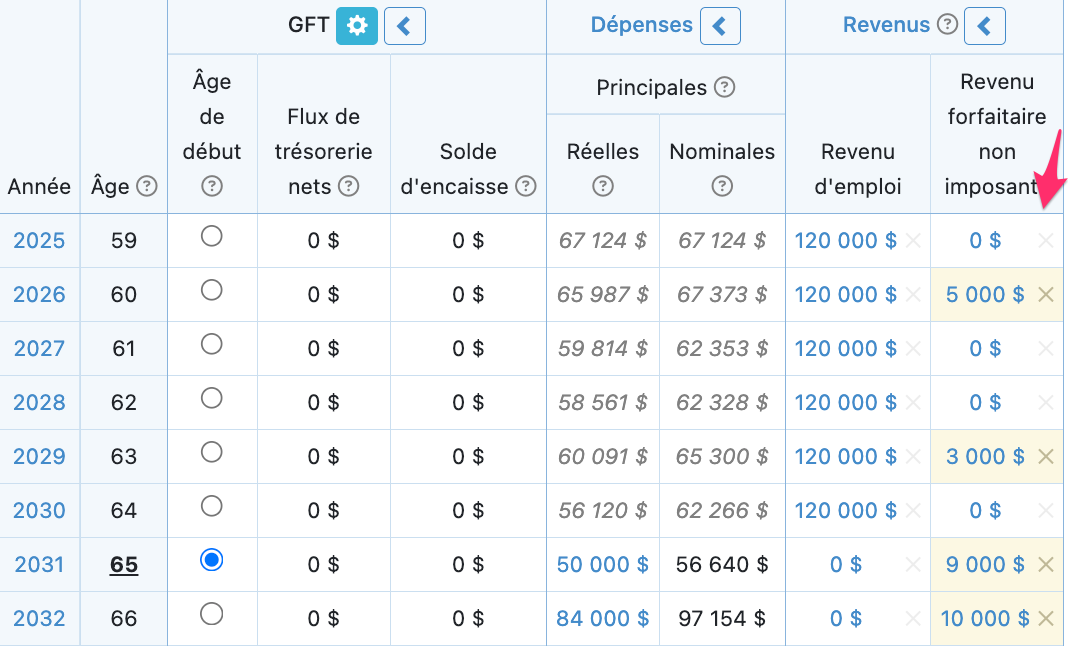
Ces montants saisis sont appelés dérogations et sont surlignés en jaune sur la Page de planification.
- 2
-
S'assurer que les revenus sont épargnés ou dépensés comme souhaité
Exemple 1 : Cotisations automatiques après l'Âge de début du GFT
Si la gestion des flux de trésorerie automatique est activée (ce qui signifie que l'année de l'héritage est postérieure à l'Âge de début de la GFT sélectionné), l'héritage sera automatiquement réparti entre tous les actifs existants selon la logique par défaut.
Dans cet exemple, Snap maximise automatiquement les cotisations REER disponibles et verse le reste de l'excédent au compte non enregistré.
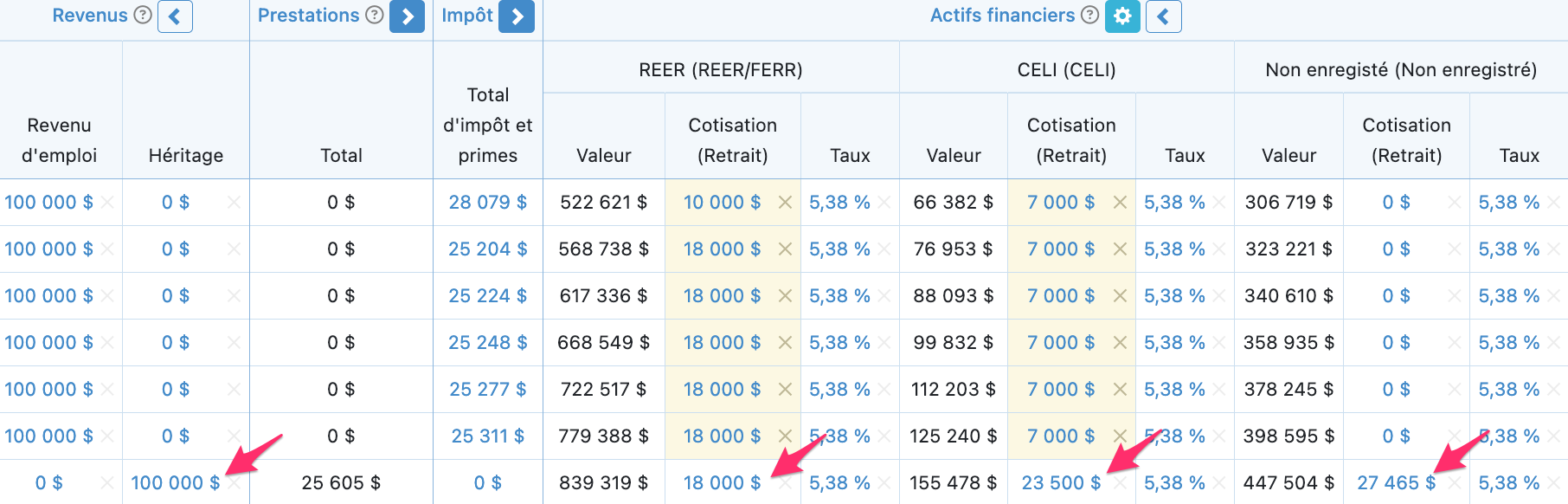
Vous pouvez modifier la répartition de l'excédent comme indiqué ici : Modification de la logique de gestion des flux de trésorerie par défaut.
Exemple 2 : Utilisation d'options manuelles après l'Âge de début du GFT
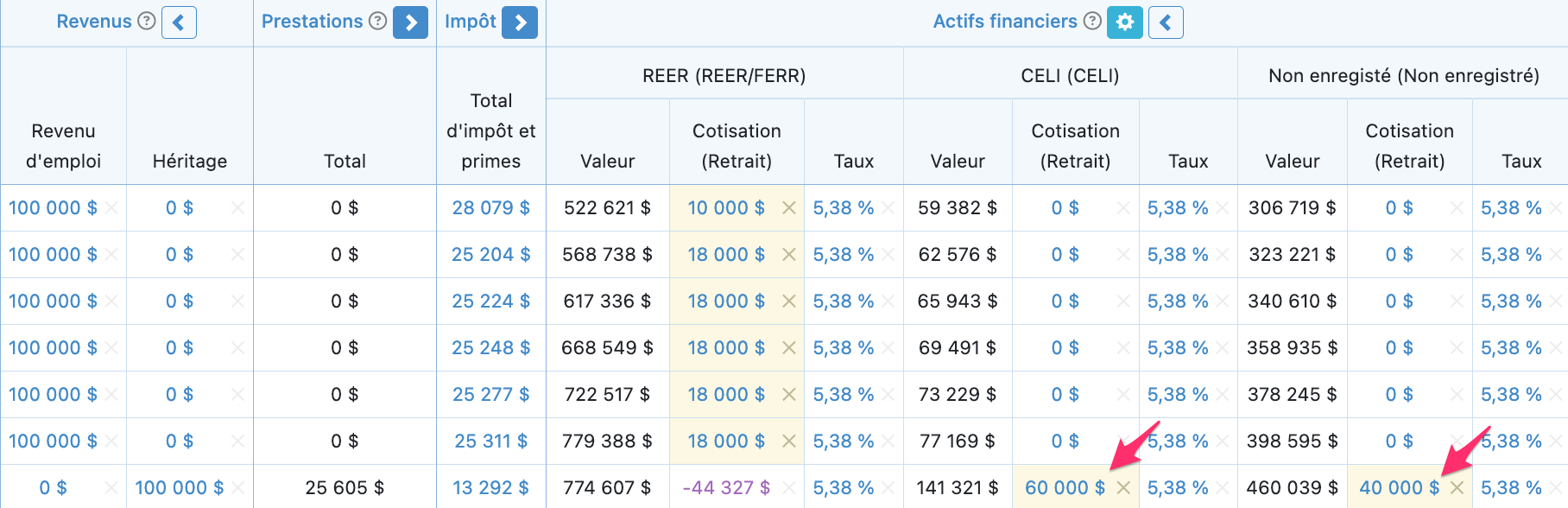
Même si l'héritage a été automatiquement alloué aux actifs existants selon la logique par défaut, vous pouvez également saisir une contribution spécifique à un ou plusieurs des actifs disponibles afin d'annuler cette épargne automatique.
Dans cet exemple, nous avons précisé que la totalité de l'héritage devrait être versée dans le CELI et les comptes non enregistrés. Pour atteindre l'objectif des Dépenses principales du client, le logiciel Snap retire 44 327 $ du REER. Cela s'explique par le fait que la dérogation à la cotisation de 100 000 $ empêche le logiciel de retirer des fonds du CELI pour répondre aux besoins du client en matière de Dépenses principales. Pour éviter un retrait aussi important du REER, vous pourriez entrer une cotisation plus petite au CELI ou simplement permettre au logiciel Snap de faire une cotisation automatique, comme le montre l'Exemple 1.
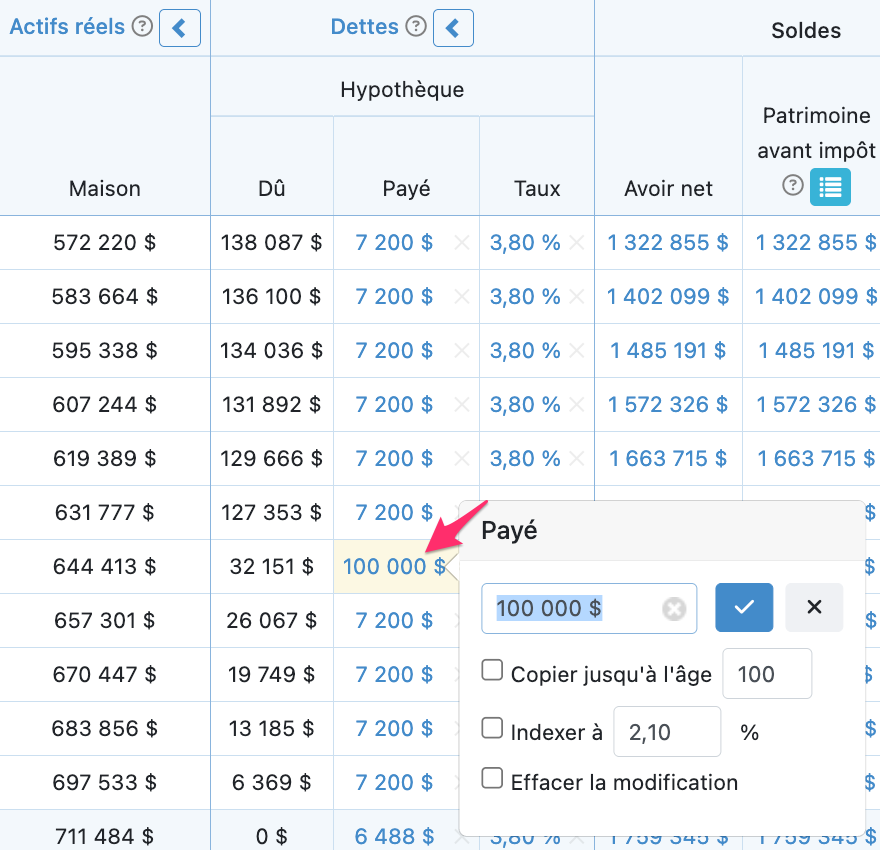
Une autre option consisterait à utiliser l'héritage pour rembourser une dette plus importante.
Exemple 3 : Des cotisations manuelles sont requises avant l'Âge de début du GFT
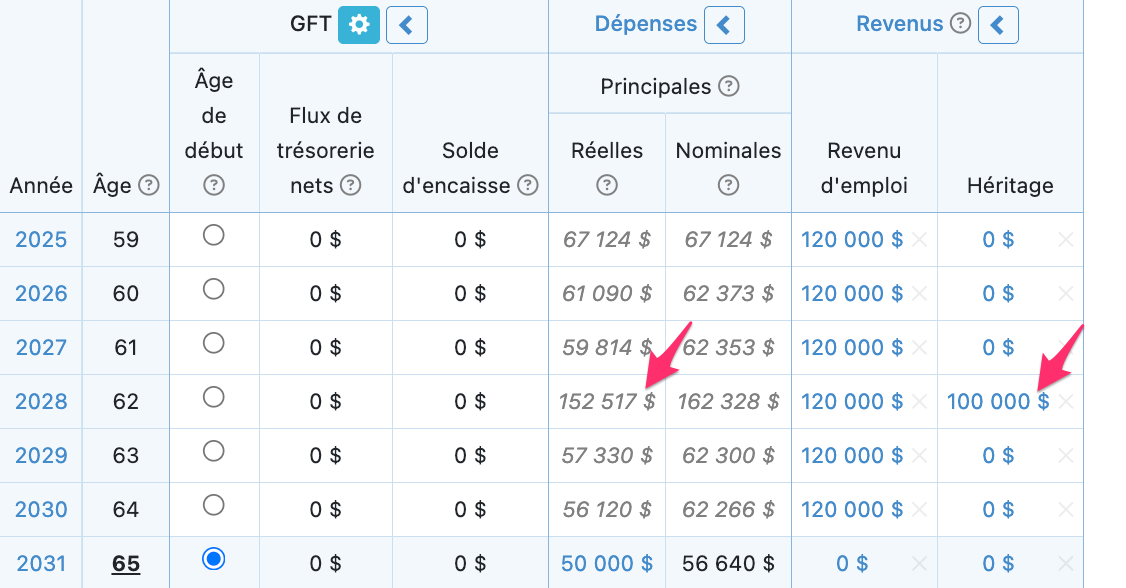
Si l'héritage est attendu au cours d'une année où la gestion des flux de trésorerie automatique est désactivée, vous devrez enregistrer manuellement le revenu dans l'un des actifs. Dans le cas contraire, il sera considéré comme dépensé.
Dans cet exemple, l'Âge de départ du GFT est de 65 ans. Avant cet âge, tout excédent de trésorerie sera dépensé, à moins que vous ne saisissiez manuellement des cotisations sur les comptes. Ici, vous pouvez voir que l'héritage est dépensé en 2028 puisque la valeur des Dépenses principales en dollars réels est de 152 517 $ cette année-là. Cette valeur correspond à l'héritage et à l'excédent de trésorerie restant cette année-là.
Pour s'assurer que l'héritage est sauvegardé, nous avons saisi les cotisations au CELI et aux comptes non enregistrés.

Snap empêchera les cotisations excessives au CELI en fonction des Droits de cotisation au CELI.
Article en anglais : Lump Sum Income (Inheritance, Pension Lump Sum, etc.)