Naviguer dans les pages de planification
Les Pages de planification de Snap offrent une vue détaillée du plan financier de votre client grâce à des analyses visuelles et des outils de planification. Vous trouverez ci-dessous quelques-unes des méthodes les plus simples pour naviguer plus efficacement dans les Pages de planification.
Dans cet article :
- Navigation de la Page de planification
- Défilement horizontal
- Passer la souris pour afficher des informations supplémentaires
- Comprendre les types de curseurs (pointeur vs main)
- Navigation rapide grâce aux titres cliquables
- Développer et réduire les sections
- Utilisation de la barre de menu supérieure
- Utilisation des icônes Paramètres et Tableau dans les en-têtes de colonne
- Caractéristiques de l'écran
- Comprendre les lignes et colonnes mises en surbrillance
- Colonnes dynamiques
- Mode clair et mode sombre
- Graphiques et autres outils utiles
- Gestion et exportation des données
- 1
-
Navigation de la Page de planification
a. Défilement horizontal
Certaines colonnes peuvent dépasser les limites de votre écran. Pour afficher toutes les colonnes, vous pouvez :
- Utilisez la barre de défilement horizontale située en bas de la page pour vous déplacer vers la gauche ou vers la droite
- Cliquez et maintenez le bouton de la souris enfoncé n'importe où sur la page, puis faites glisser la souris vers la gauche ou vers la droite pour parcourir les colonnes
- Maintenez la touche <Maj> enfoncée pour faire défiler la roue de votre souris vers la gauche ou vers la droite. Appuyez sur la touche Maj tout en utilisant la roue de votre souris

b. Passer la souris pour afficher plus de détails
Chaque cellule contient des informations supplémentaires qui peuvent s'avérer utiles lors de l'élaboration d'un plan. Pour afficher ces informations, passez la souris sur n'importe quelle valeur. Une petite fenêtre grise s'affichera, indiquant l'année et l'âge du client correspondant à cette valeur, ainsi que des données supplémentaires pour certaines cellules.
Selon la colonne, vous pourrez également voir :
- La colonne Cotisations (retraits) pour les comptes enregistrés : droits de cotisation aux REER et aux CELI, montants minimaux de retrait des FERR, ainsi que montants minimaux et maximaux des FRV
- La colonne Valeur pour les comptes non enregistrés : le prix de base rajusté (PBR) du placement pour chaque année
- Dons de bienfaisance : dans la rubrique Actifs financiers : le prix de base rajusté (PBR) des actifs, et dans la rubrique Montants non réclamés, les montants de dons non réclamés des années précédentes
- Dépenses principales : le montant total et la part attribuée à chaque conjoint
- En-têtes : le nom du conjoint pour cet actif/cette dette/cette assurance ou s'il s'agit d'une propriété commune
Cela permet d'accéder facilement et rapidement à plus de détails sans quitter la Page de planification.

c. Comprendre les types de curseurs (pointeur vs main)
Lorsque vous déplacez votre curseur sur les Pages de planification, vous remarquerez deux styles de curseur différents :
|
|
Curseur en forme de pointeur (doigt) : Il apparaît sur les zones interactives. Cela signifie que vous pouvez cliquer pour modifier une valeur ou afficher plus de détails. |
|
|
Curseur en forme de main : il s'affiche lorsque vous consultez simplement des informations. Vous pouvez passer la souris sur les valeurs pour afficher plus de détails dans une fenêtre contextuelle. |


d. Navigation rapide grâce aux titres cliquables
Vous pouvez à tout moment revenir à la Configuration du scénario pour modifier votre plan. Cependant, pour revenir plus facilement à une section spécifique de la Configuration du scénario, il suffit de cliquer sur l'en-tête de la colonne correspondant à cette section.

Cela vous ramènera directement aux données que vous avez saisies initialement dans la section Configuration du scénario, ce qui vous permettra de vérifier ou de mettre à jour vos informations plus rapidement et plus facilement.
e. Développer et réduire les sections
Vous pouvez réduire ou développer les sections à l'aide des flèches gauche et droite situées dans les en-têtes de section des Pages de planification, afin d'obtenir une vue plus simple ou plus détaillée.

|
|
Dans la vue détaillée, la flèche pointe vers la gauche, ce qui vous permet de consulter la répartition détaillée de chaque colonne ainsi que des informations financières supplémentaires. |
|
|
Dans la vue réduite, la flèche pointe vers la droite, offrant un aperçu synthétique, comme les totaux des comptes, des taxes ou des dépenses. |
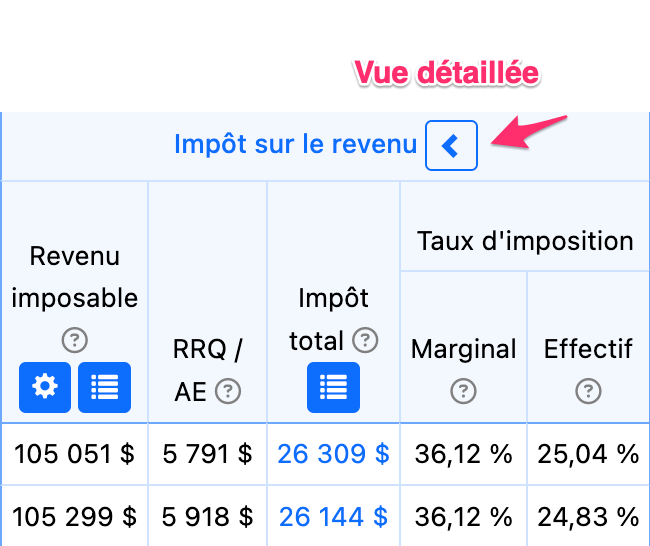
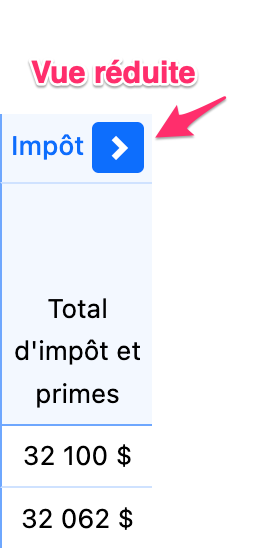
Cette flexibilité vous permet de passer rapidement d'un aperçu général à une analyse plus détaillée.
f. Utilisation de la barre de menu supérieure

Dans Snap, tous les éléments de navigation sont regroupés dans le coin supérieur gauche, ce qui permet de passer facilement d'une section à l'autre à tout moment.
Au Menu du niveau 1, vous trouverez les informations relatives à votre client, notamment son nom et le scénario sur lequel vous travaillez actuellement. Vous pouvez cliquer directement sur le nom du scénario pour le modifier, et vous avez également accès aux notes du conseiller. Le menu vous permet de passer d'un scénario à l'autre, de les comparer, ou de les renommer, copier ou supprimer selon vos besoins.
Vous trouverez ci-dessous le Menu du niveau 2 permettant de naviguer dans le plan ; il vous aide à passer d'une section clé à l'autre, telles que la Configuration du scénario, les Pages de planification et le Rapport client. La section sur laquelle vous travaillez actuellement sera soulignée.
Plus bas dans le Menu du niveau 3, vous verrez les Pages de planification disponibles pour votre client. Selon le cas, cela peut inclure des pages combinées, des pages individuelles pour le client ou son conjoint, ainsi que des pages d'entreprise, le cas échéant. La page sur laquelle vous vous trouvez actuellement sera mise en évidence dans une teinte plus foncée, et vous pouvez passer rapidement à d'autres pages en sélectionnant l'onglet correspondant.
g. Utilisation des icônes Paramètres et Tableau dans les en-têtes de colonne
Vous remarquerez que certains en-têtes de colonne comportent également une icône de Paramètres et/ou une icône de Tableau.
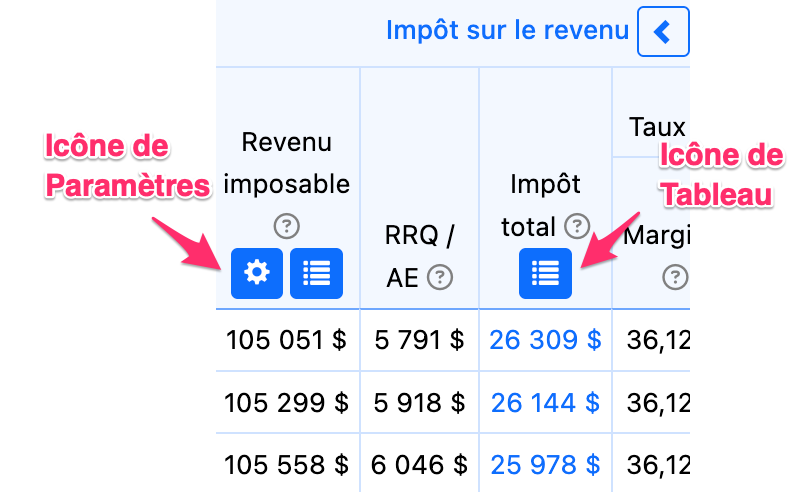
L'icône de Paramètres vous permet de modifier certains paramètres ou d'activer des fonctionnalités spécifiques dans cette section. Par exemple, sous l'icône des paramètres Revenu imposable, vous pouvez activer ou désactiver la fonctionnalité Ciblage du revenu imposable.
L'icône du tableau permet d'accéder à des tableaux supplémentaires, à des ventilations détaillées et à des informations plus approfondies concernant ce domaine spécifique. Sous Revenu imposable, l'icône du tableau ouvre le tableau des détails du revenu imposable. L'icône du tableau sous Impôt total ouvre le tableau des détails de l'impôt sur le revenu. Des tableaux détaillés sont également disponibles dans des sections telles que Patrimoine avant impôt, Revenu imposable du patrimoine et Impôt sur le patrimoine.
- 2
-
Caractéristiques de l'écrans
a. Comprendre les lignes et colonnes mises en surbrillance
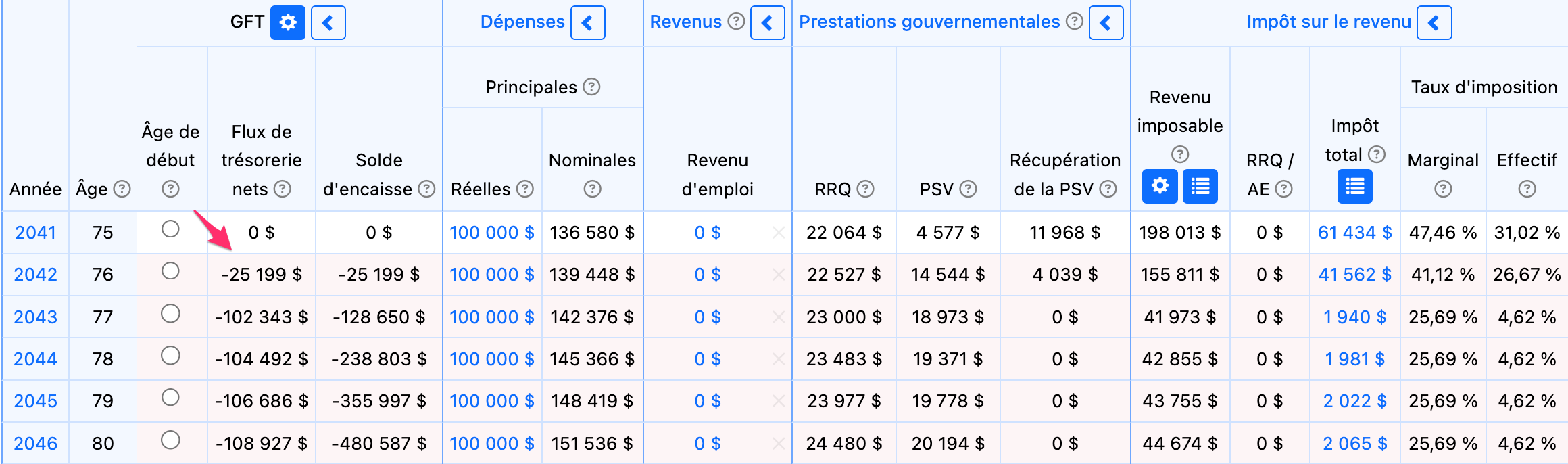
Différentes couleurs sont utilisées sur les Pages de planification pour vous aider à saisir rapidement les informations essentielles de votre plan. Ces repères visuels vous permettent d'identifier facilement les éléments qui pourraient nécessiter une attention particulière ou qui ont été personnalisés.
Surlignage en rose
Avec les paramètres par défaut, pour chaque année des projections présentant un solde de trésorerie négatif, la ligne est surlignée en rose sur les Pages de planification personnelles et la Page de planification d'entreprise. Cela indique un déficit : ces années ne sont pas entièrement financées et pourraient nécessiter des ajustements.
Surlignage en gris
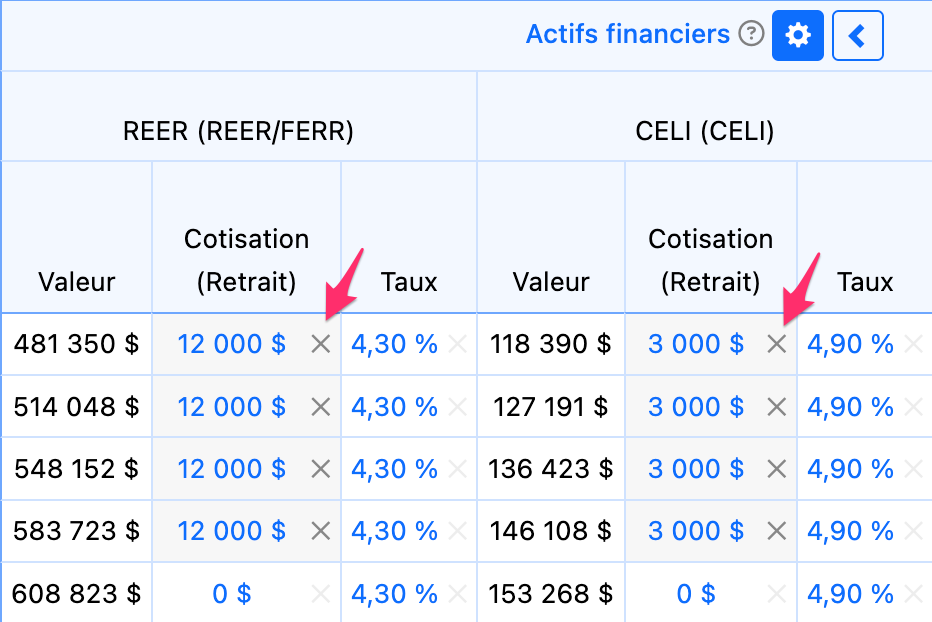
Les surlignages gris indiquent que la valeur de la cellule a été modifiée manuellement. Ces modifications s'accompagnent également d'un "x" à droite de la valeur, qui permet d'annuler cette modification.
b. Colonnes dynamiques
Sur les Pages de planification, certaines colonnes sont dynamiques et n'apparaîtront que si elles sont pertinentes pour le plan du client.
Par exemple, si un client perçoit la prestation de la SV à taux plein pour toutes les années, la colonne Récupération de la SV n'apparaîtra pas. Elle n'apparaîtra que si une récupération est calculée à un moment quelconque du régime.
Il en va de même pour les autres sections, à l'exception des colonnes GFT, Dépenses et Soldes. Seules les colonnes contenant des données non nulles s'afficheront. Si vous constatez qu'une colonne est manquante, cela peut s'expliquer par le fait qu'aucune donnée saisie ou valeur calculée dans le plan ne nécessite l'affichage de cette colonne. Vous pouvez également essayer de basculer l'affichage de cette section entre développé et réduit pour faire apparaître la colonne attendue.
c. Mode clair et mode sombre
Les détails sont disponibles dans cet article consacré au mode clair et au mode sombre.

- Icône Soleil : indique que Snap est actuellement en mode clair (réglage par défaut)
- Icône Lune : indique que Snap est actuellement en mode sombre

- 3
-
Graphiques et autres outils utiles
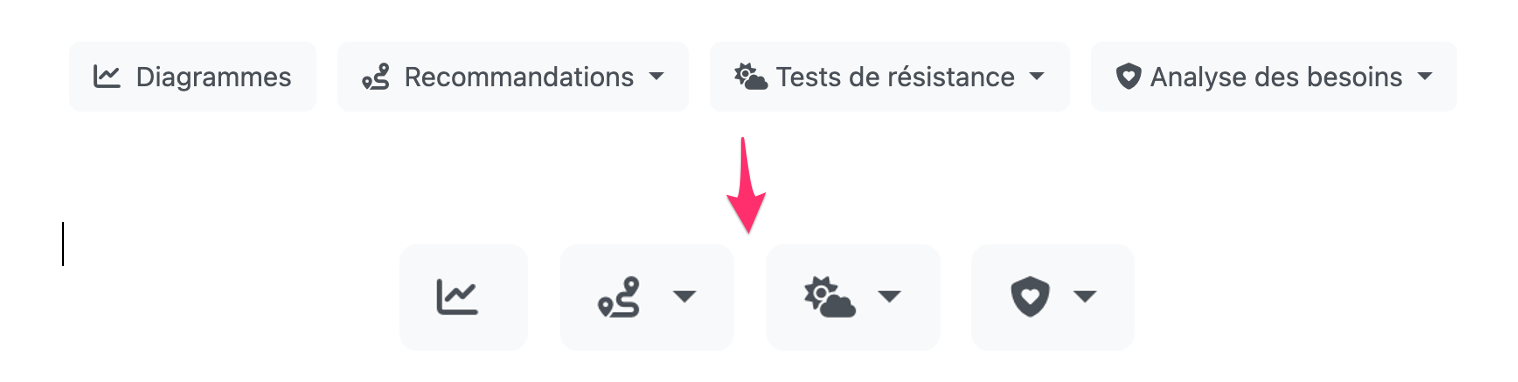
En haut au centre des Pages de planification, vous trouverez des outils qui vous aideront à examiner et à analyser votre plan plus en détail. Il s'agit notamment des diagrammes, des recommandations, des tests de résistance et de l'analyse des besoins.
Si votre Page de planification s'affiche en basse résolution ou si votre fenêtre est plus petite, les boutons s'afficheront sous forme d'icônes plus petites, comme indiqué ci-dessous.
- 4
-
Gestion et exportation des données
Dans les Pages de planification, vous avez la possibilité d'exporter votre plan vers un fichier Excel à des fins d'utilisation externe ou de partage.
|
|
|
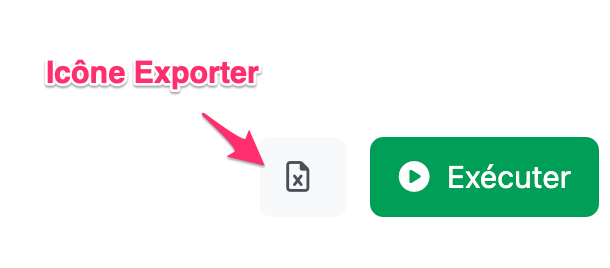

Pour ce faire, cliquez sur l'icône Exporter située dans le coin supérieur droit des Pages de planification.
Article en anglais : Navigating the Planning Pages